
Baldrick8
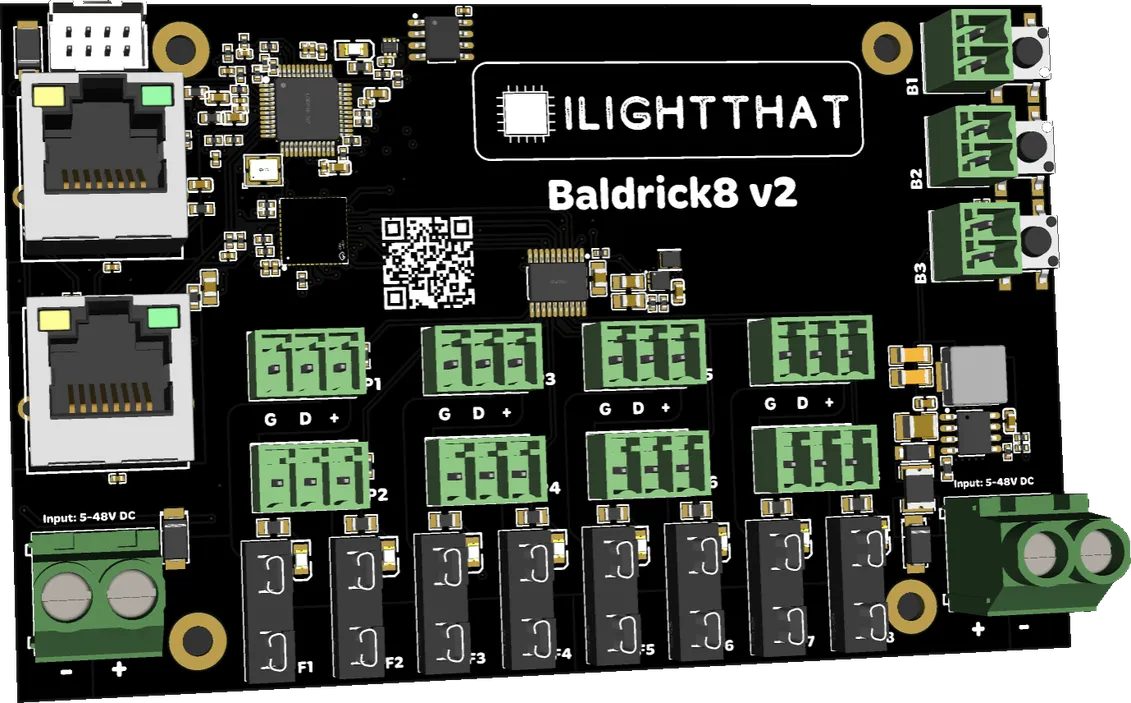
Acht Ports, richtiges Ethernet (bei v2 mit eingebautem Switch, damit du Boards hintereinanderschalten kannst) und bis zu 750 RGB-Pixel pro Port bei 40fps. Gebaut für Shows mit kleinem Budget, die trotzdem gut aussehen sollen.
Baldrick Basics.
Ein kurzer Rundgang durch das Baldrick8: was es kann und wie du loslegst.
Technische Daten.
Häufig gestellte Fragen.
Welche Version des Baldrick8 habe ich?
Schau unter das ILightThat-Logo. Steht da Baldrick8 v2, hast du ein v2 mit zwei Ethernet-Ports und eingebautem Switch zum Hintereinanderschalten von Boards. 1.1 heißt, du hast ein 1.1-Board, und steht da keine Nummer, ist es ein 1.0-Board.
Das v2 ist bis auf den zweiten Ethernet-Port identisch mit dem 1.1. Damit kannst du ein Board ans nächste anschließen, statt jedem ein eigenes Kabel zurück zum Netzwerk-Switch zu legen. Beide vertragen 5V–48V an jedem Stromeingang, beim 1.0 ist bei 24V Schluss.
Was ist der Hodgical Mode?
Der Hodgical Test ist ein Modus auf dem Baldrick8, mit dem du Probleme mit Pixeln und Models ganz einfach aufspürst.
Der Hodgical Test lässt auf jedem Model eines Ports den RGB-Zyklus laufen, aber jedes folgende Model beginnt mit der nächsten Farbe.
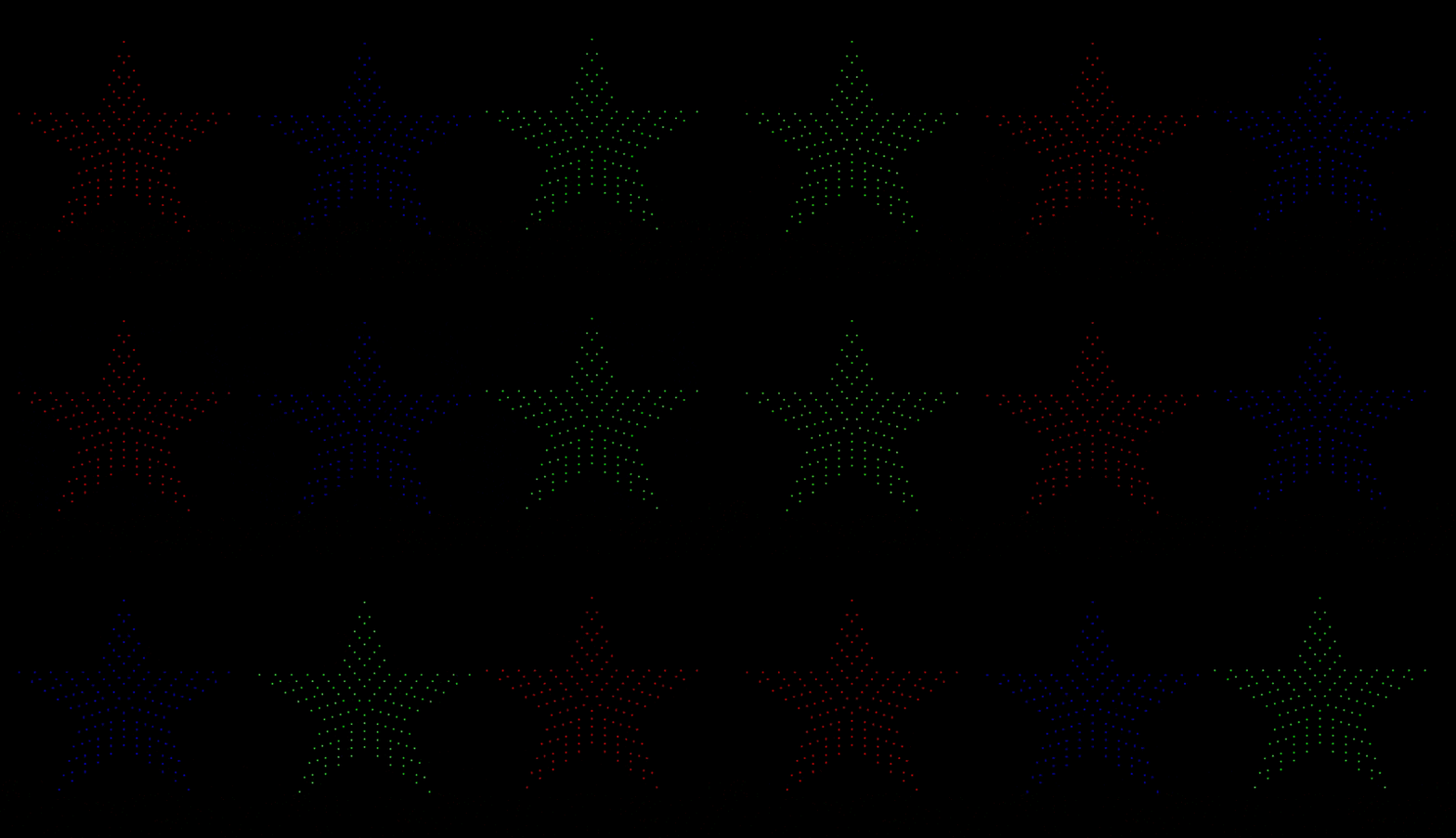
Hier siehst du drei Sterne am selben Port.
- Stern 1 beginnt mit ROT, dann GRÜN, dann BLAU
- Stern 2 beginnt mit GRÜN, dann BLAU, dann ROT
- Stern 3 beginnt mit BLAU, dann ROT, dann GRÜN
Ein vierter Stern würde wieder mit ROT beginnen, dann GRÜN, dann BLAU
Warum der Hodgical Mode?
Damit können wir schnell:
- Prüfen, ob Pixel bei einem bestimmten Farbwert ausfallen
- Kontrollieren, ob die Models richtig eingerichtet sind (hat die Hälfte deiner Schneeflocke die falsche Farbe?)
- Etwas aufs Haus zaubern, wenn jemand vorbeikommt und „mal sehen will, wie es läuft“
Nein, ich meine: Warum heißt er Hodgical?
Weil die Idee von Dom Hodgson kam (auch wenn natürlich Pete die ganze Arbeit gemacht hat), und sein Ego hätte offensichtlich keinen NORMALEN Namen zugelassen..
Warum RGB und kein Farbverlauf?
Ein Farbverlauf, der auf den Props zu unterschiedlichen Zeiten startet, ist schnell ein überwältigendes Farbchaos, und die Fehlersuche dauert länger (außerdem sieht er nicht so gut aus, wie du vielleicht denkst)
Wo ist das WLAN?
Du siehst den ESP32-Chip und denkst sofort an WLAN. Nachdem wir Latenz und Durchsatz über WLAN getestet haben, konzentrieren wir uns im Moment aber auf die Ethernet-Verbindung.
Das Baldrick8 ist für 750 RGB-Pixel pro Port bei 40fps ausgelegt, und über WLAN kommen wir da nicht mal annähernd hin.
Das heißt nicht, dass wir es nie unterstützen werden. Kauf dieses Board nur nicht wegen des WLANs.
Wenn WLAN ein MUSS ist: Manche unserer Nutzer lösen das über FPP Proxy
Wie funktionieren FPP-API-Befehle?
FPP hat eine richtig nützliche API, mit der wir aus der Ferne zum Beispiel Sequenzen abspielen, die Lautstärke ändern und mehr können.
Kombinierst du diese API mit den URL-Feldern der Baldrick-Taster, bringst du ganz einfach interaktive Elemente in deine Show.
Als Erstes brauchen wir die IP-Adresse deiner FPP-Installation. Hier nehmen wir 192.168.1.50, aber ersetz sie durch deine, wenn du deine Taster einrichtest.
Befehle werden an die URL /api/command/Befehlsname/Optionen geschickt
Die Show starten
Wenn du jemandem einen magischen Moment schenken und die Show per Knopfdruck starten lassen willst, brauchst du zuerst den Namen deiner Show-Playlist (hier nehmen wir Show Time als Playlist-Namen, aber ersetz ihn durch deinen)
Stell den Befehl deines Tasters auf diese URL ein
e.g. http://192.168.1.50/api/command/Start Playlist/Show Time
Damit startet die Playlist jedes Mal, wenn jemand den Taster drückt. Super... bis irgendein kleiner Mist... Besucher immer wieder draufdrückt. Dafür gibt es die Einstellung IfNotRunning.
Häng /false/true ans Ende der URL (false sagt FPP, dass die Playlist nicht wiederholt werden soll, und true, dass sie nur abgespielt wird, wenn sie nicht schon läuft)
e.g. http://192.168.1.50/api/command/Start Playlist/Show Time/false/true
Achtung: Läuft gerade eine andere Playlist, wenn der Taster gedrückt wird, wird sie unterbrochen
Ton per Knopfdruck
Angenommen, der Ton deiner Show soll nur laufen, wenn jemand einen Taster drückt, und dann bis zum Ende des Songs oder der Playlist weiterlaufen.
Stell den Befehl deines Tasters auf diese URL ein
e.g. http://192.168.1.50/api/command/Volume Set/70
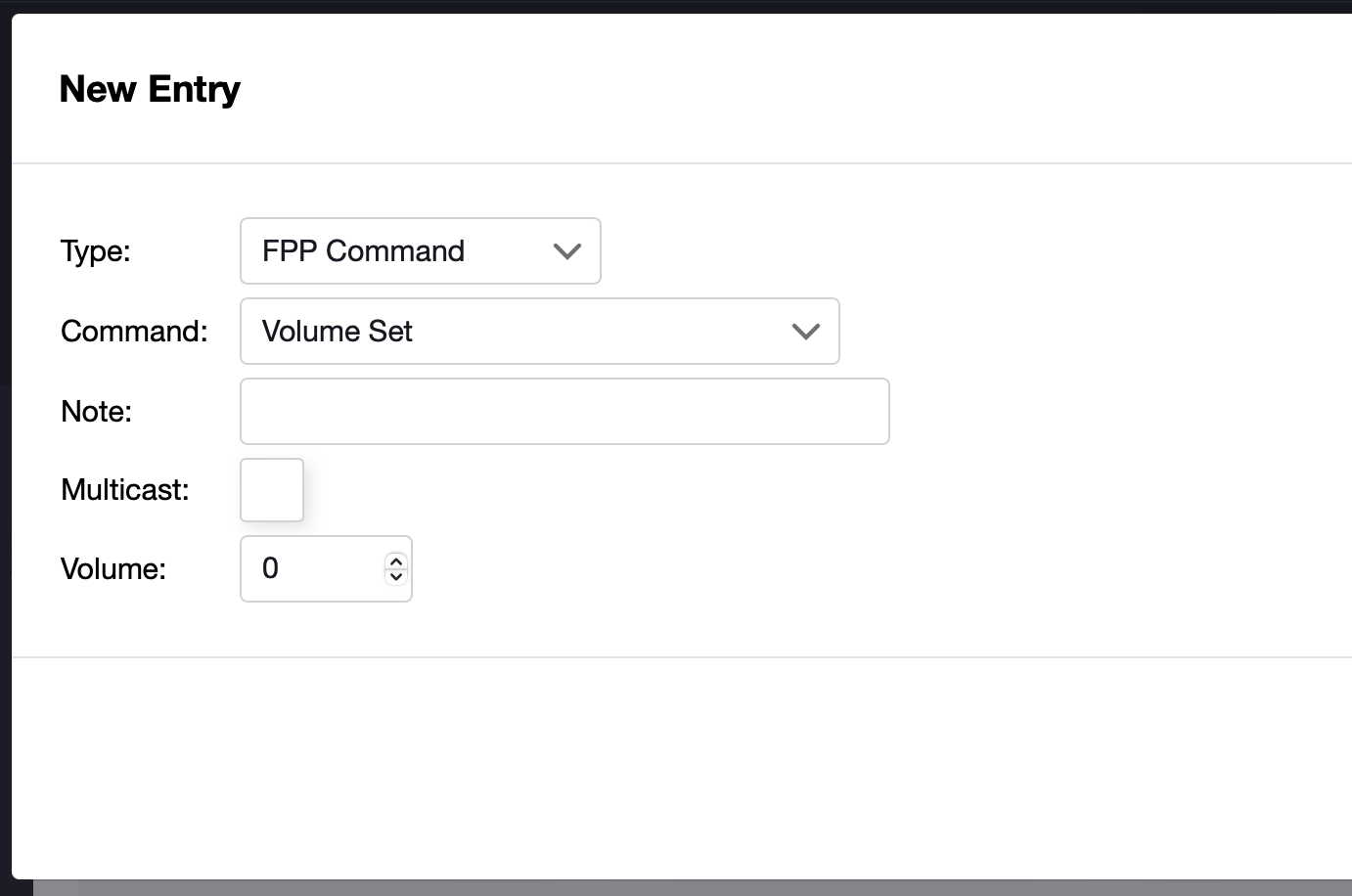
Dann fügst du am Ende jeder Playlist (oder jedes Songs in der Playlist) einfach einen Eintrag vom Typ FPP Command hinzu, der die Lautstärke auf 0 setzt
Datenprobleme mit GS8208-Pixeln
Manche Chargen von 4-adrigen Pixeln (mit doppelter Datenleitung) brauchen ständig Daten, denn sonst schalten sie, weil irgendein Genie das für eine tolle Idee hielt, standardmäßig in einen Testmodus mit voller Helligkeit von 100%..
Am häufigsten betrifft das GS8208-Pixel.
Du kannst dein Baldrick8 auf den Testmodus Paint it Black stellen, dann hört das auf, aber das jedes Mal umzustellen, wenn du deine Show stoppst, nervt gewaltig.
Wenn du FPP nutzt, kannst du FPP so einstellen, dass es ständig Kanaldaten ausgibt.
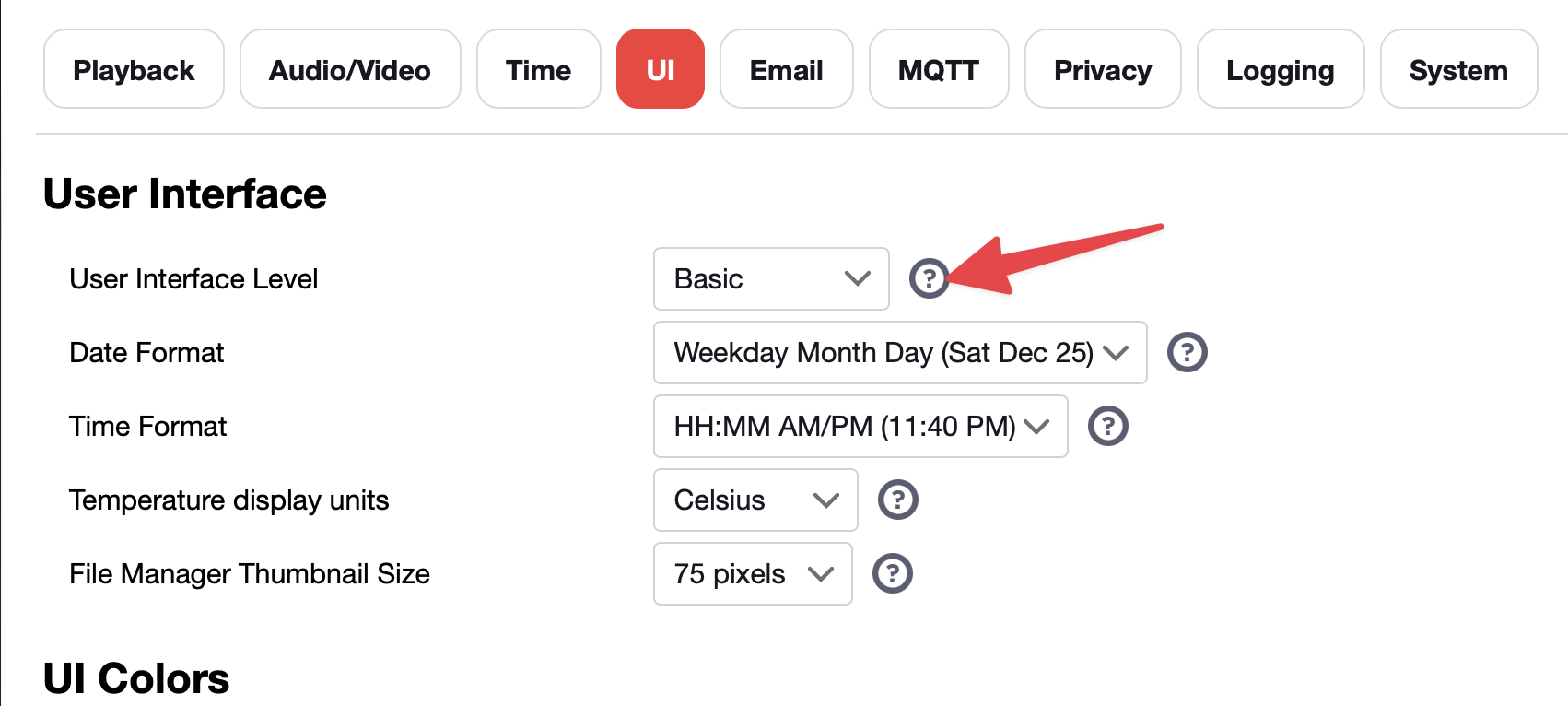
Dazu schaltest du zuerst die erweiterte Oberfläche ein: Settings > UI > Interface level auf Advanced stellen.
Dann gehst du auf den Tab Input / Output und setzt den Haken bei „Always Transmit Channel Data“
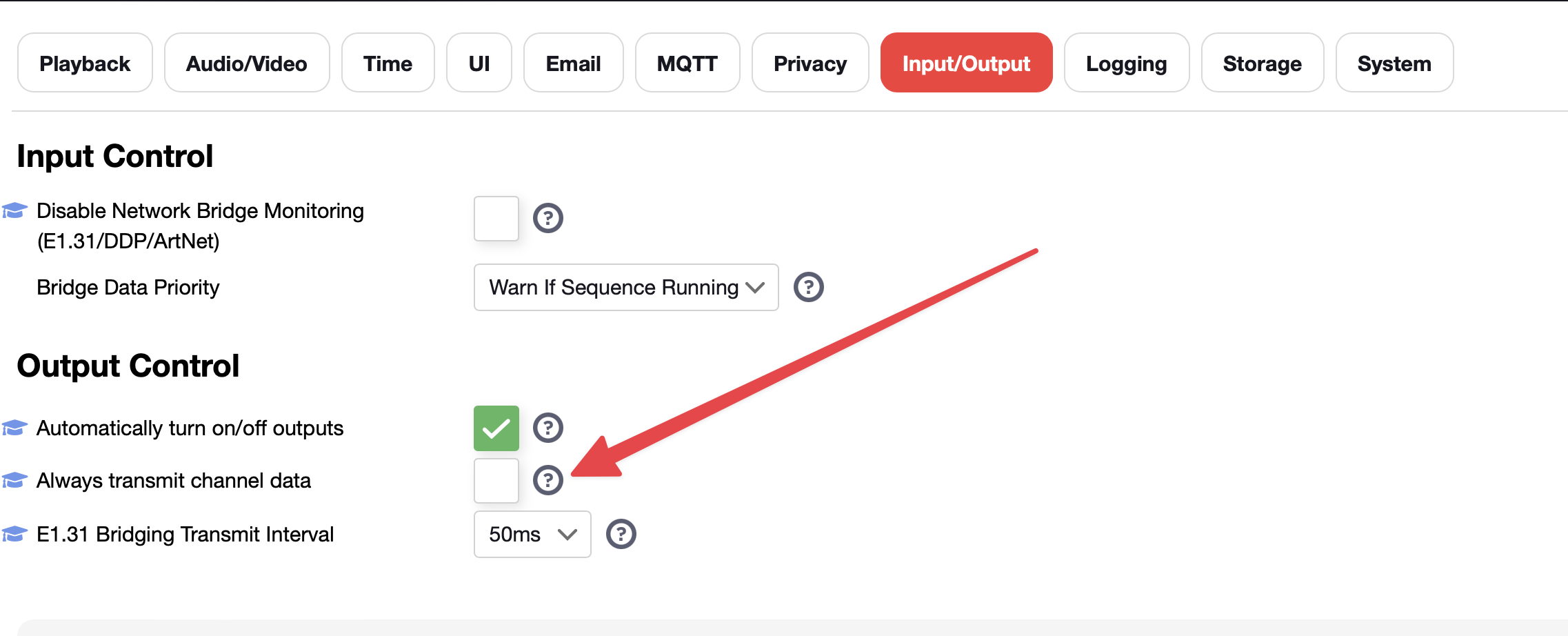
Damit gibt FPP weiter Daten an die Pixel aus, auch wenn gerade keine Sequenz läuft.
Während wir das schreiben, gilt für die Baldrick-Familie gerade der saisonale Feature-Freeze. Es kommen also keine neuen Updates, außer sie beheben Fehler, die die Firmware lahmlegen. Danach schauen wir uns aber an, wie wir das direkt im Controller lösen können
Ist das nur WLED?
Wir haben jede Menge Fragen bekommen (3), wie wir mit WLED 750 RGB-Pixel bei 40fps hinbekommen, und die ehrliche Antwort lautet: gar nicht.
Wir lieben WLED und nutzen es in unseren anderen Projekten. Frühe Versionen des Baldrick liefen auch damit, aber wir haben gemerkt, dass WLED jede Menge Funktionen hat, die wir nie nutzen würden, und die kosten RAM und Speicher.
Deshalb haben wir beschlossen, unsere eigene Firmware zu schreiben, nach drei Grundsätzen:
- Mindestens 600 Pixel pro Port bei 40fps (am Ende wurden es sogar 750 RGB pro Port!)
- Eine richtig einfache (und lustige) Oberfläche
- Fokussierte Kernfunktionen speziell für saisonale Beleuchtung
Es stimmt zwar, dass das Baldrick8 nicht jede Funktion mancher anderer Boards oder der WLED-Software hat.
Aber mit den Worten der Holzwerker-Geschwister Karen und Richard: We've Only Just Begun
xTreme Edition?
Die xTreme Edition ist eine Version des Boards, die xTreme Sequences exklusiv an ihre Mitglieder verkauft. In Ron Howards Vorstellung ist sie die großartigste Edition aller Zeiten und keine andere kommt auch nur annähernd heran. In Wirklichkeit unterscheidet sie sich aber bis auf Name und Logo in NICHTS von den anderen Boards.
Wie schließe ich einen Receiver an?
Eine Frage, die wir oft hören (in den ausgedachten Gesprächen mit erfundenen Kunden), ist: Wie erweitere ich das Netzwerk mit Receivern?
Die einfache Antwort: gar nicht
Beim Entwickeln des Baldrick8 ist uns etwas aufgefallen: Ein Receiver braucht eine Netzwerkverbindung und Strom, und genau das braucht ein Baldrick8 auch!
Statt also einen Receiver zu kaufen und dich damit herumzuschlagen, die maximale Pixelzahl pro Port aufzuteilen, kaufst du zum selben Preis einfach noch ein Baldrick8 und steckst es in dein Netzwerk!