
Antworten auf die häufigsten Fragen zu Baldrick-Produkten, zur Einrichtung, zur Fehlersuche und mehr.
baldrickboard.local lädt nicht
Damit die magische URL auftaucht und antwortet, nutzen wir mDNS. Das funktioniert aber nicht auf jedem Betriebssystem (und auch nicht bei den Glücklichen, die mehr als ein Baldrick Board haben).
Wenn du dir das Baldrick Board ansiehst, fällt dir auf: Es hat kein Display! Das liegt daran, dass wir alle Ports für Pixel verwendet haben. Die IP-Adresse des Boards musst du also selbst herausfinden, aber zum Glück ist das nicht allzu schwer.
Windows
Wenn du xLights installiert hast, kannst du mit dem mitgelieferten xScanner alle Geräte in deinem Netzwerk anzeigen. Die Liste kann lang und etwas unübersichtlich sein, aber du suchst ein Gerät namens BaldrickBoard (oder Baldrick8).
Mac
Wir empfehlen die kostenlose Mac-App IP Scanner. Sie durchsucht kostenlos bis zu 25 Geräte in deinem Netzwerk, das reicht für die meisten Haushalte.
Linux
Wenn du Linux nutzt und eine Anleitung in sarkastischem Ton brauchst, die dir erklärt, wie du die IP-Adresse eines Geräts in deinem Netzwerk findest, dürfen wir dir dieses Tutorial empfehlen
So findest du die IP-Informationen deines Netzwerks
Manchmal brauchst du die Daten deines Netzwerks oder die IP-Adresse deines Computers. Dafür gibt es auf den meisten Betriebssystemen ipconfig bzw. ifconfig
Windows
Öffne die Eingabeaufforderung und gib „ipconfig“ ein
Mac
Öffne das Terminal und gib „ifconfig“ ein
Linux
Öffne ein Terminalfenster und gib „ip addr show“ ein, um alle Netzwerkschnittstellen und ihre IP-Adressen aufzulisten.
Baldrick über FPP Proxy aktualisieren
Manche von euch machen es sich gern kompliziert und betreiben FPP per Tethering oder im Proxy-Modus!
Zum Glück hat unser guter Freund Greg Macaree eine Anleitung geschrieben, wie man dabei trotzdem Updates bekommt, und wir haben sie uns schamlos geklaut.
Als Erstes musst du dafür sorgen, dass deine Oberfläche auf Advanced steht.
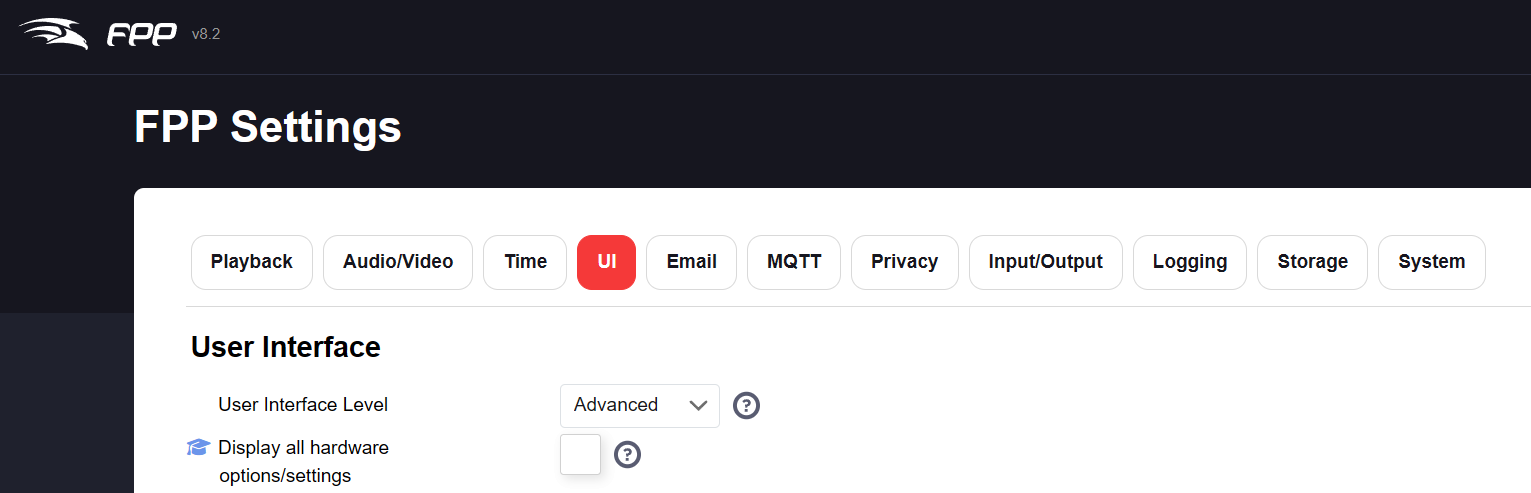
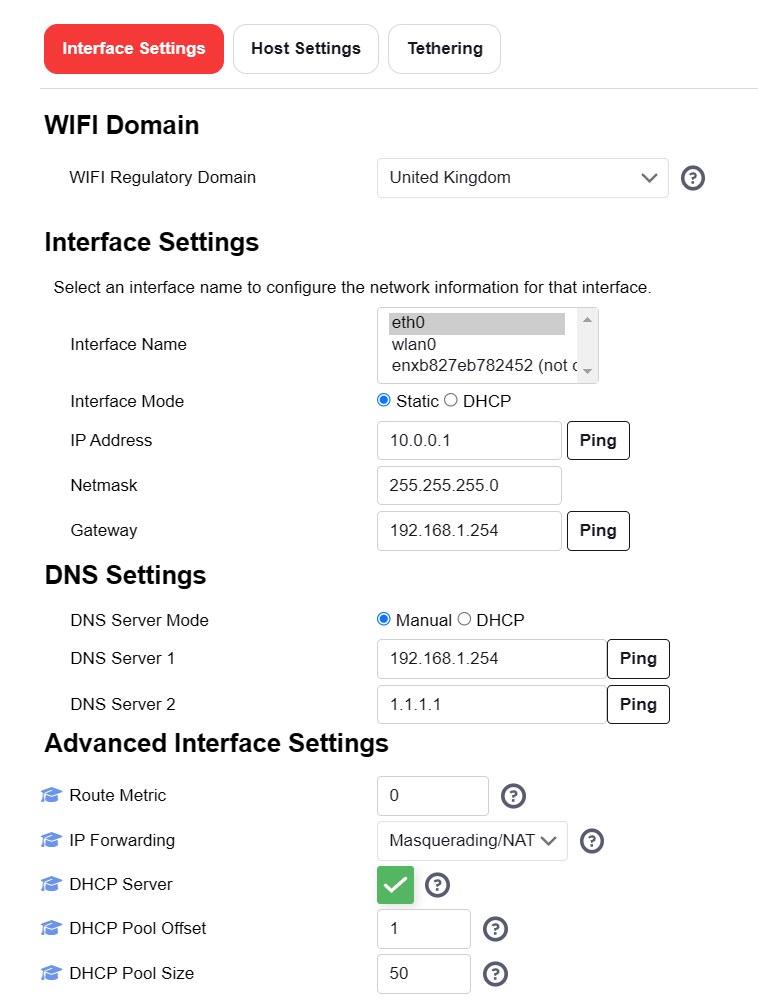
Dann gibst du ihm unter Network Configuration (eth0) eine statische IP außerhalb deines normalen Bereichs und trägst als Gateway und DNS deinen normalen WLAN-Router ein. Ich habe IP Forwarding auf Masquerading/NAT gestellt und den DHCP-Server aktiviert:
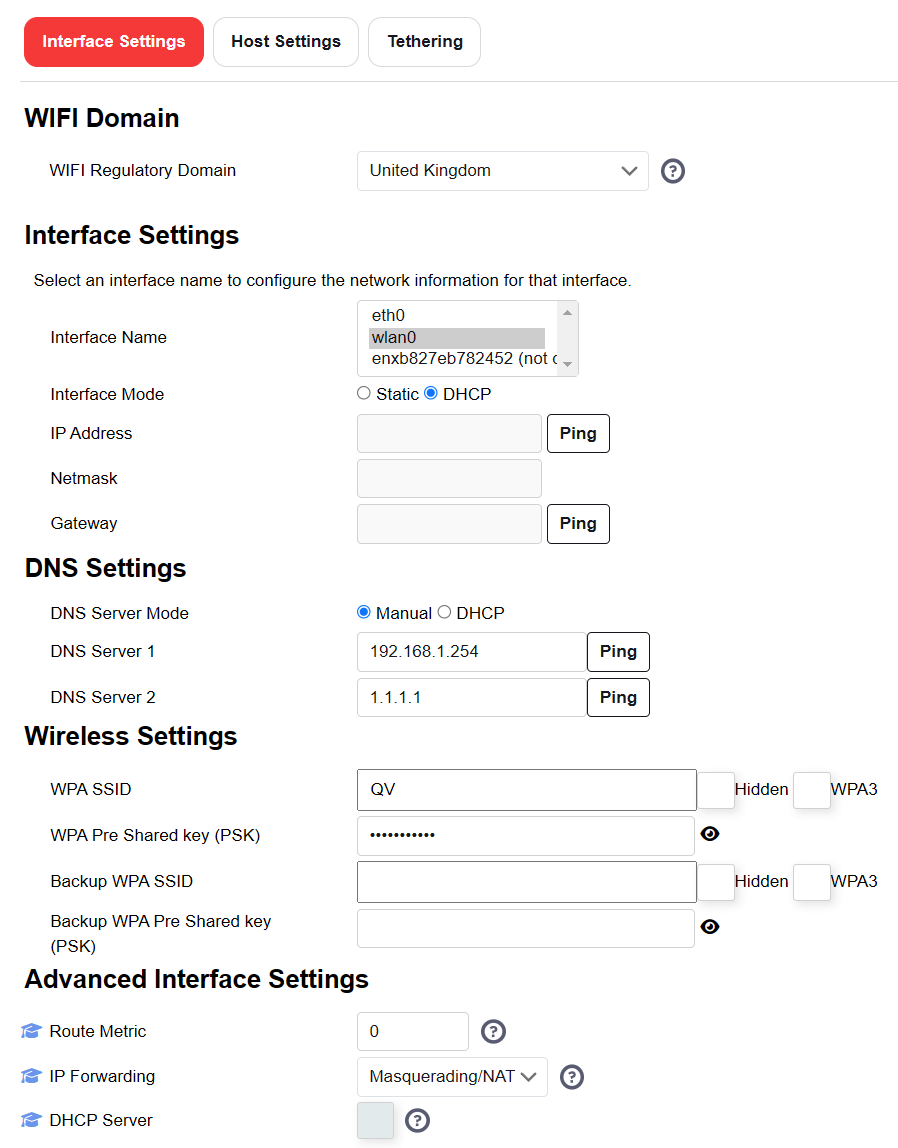
Unter Network Settings (wlan0) habe ich DHCP gelassen, aber darauf geachtet, dass DNS auf manuell mit den Einstellungen von oben bleibt. IP Forwarding habe ich auch hier auf Masquerading/NAT gestellt.
Danach habe ich gespeichert und den Pi neu gestartet (beim ersten Mal kam er nicht wieder hoch, und ich musste ihn vom Strom trennen und wieder einschalten). Dann habe ich das Baldrick angeschlossen und eingeschaltet.
Ein paar Augenblicke später habe ich unter Network Settings / Eth0 nachgesehen: Er hatte das Baldrick erkannt und ihm eine IP-Adresse zugewiesen. Dann konnte ich das Kästchen Enable anhaken, um eine DHCP-Reservierung anzulegen (damit sich die IP nicht ändert).
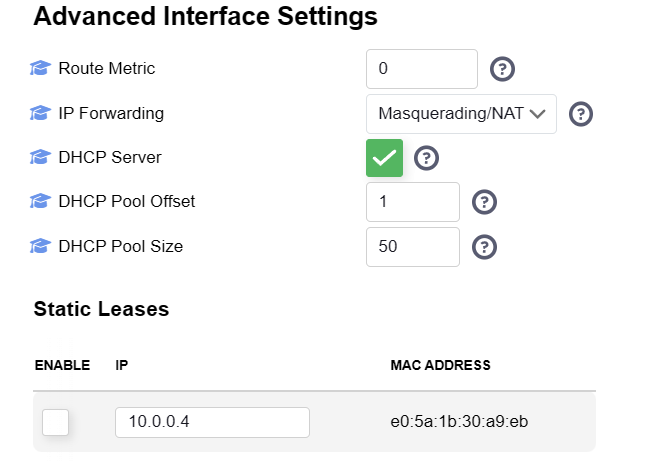
Danach konnte ich unter Status/Control, Proxy Settings nachsehen, und unter DHCP hosts stand ein Eintrag für das Baldrick:
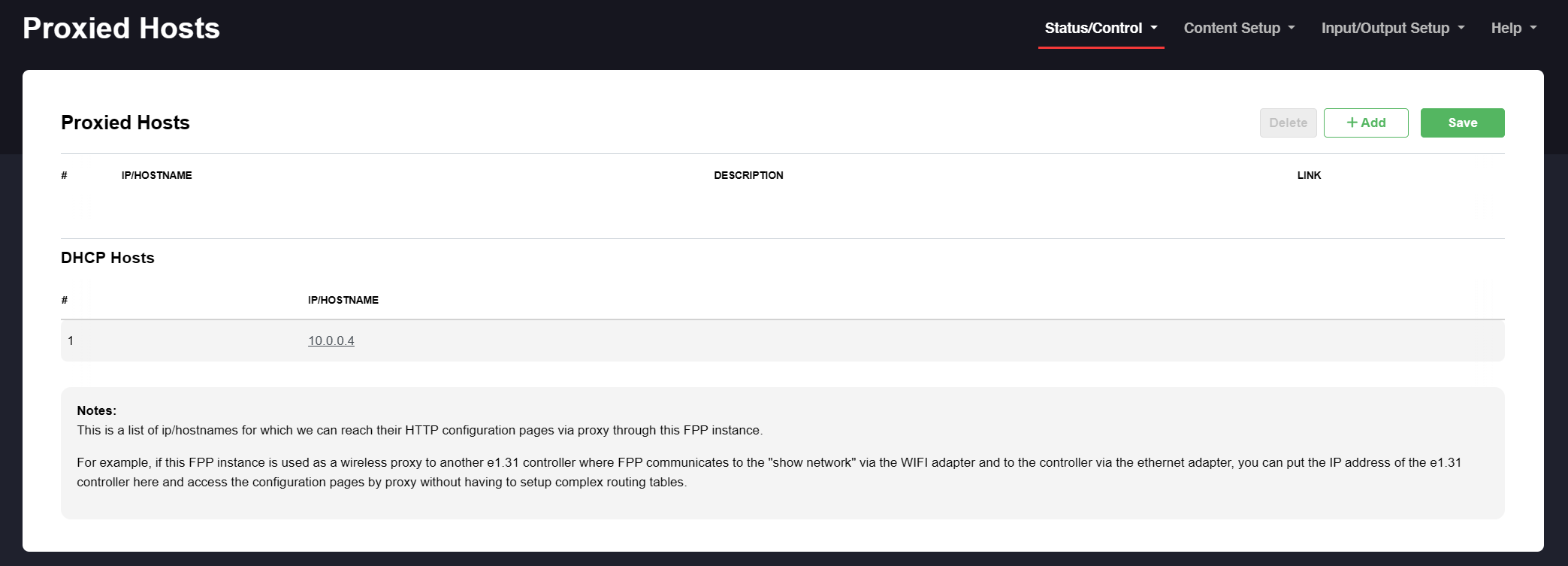
Ein Klick auf den Link, und die Webseite des Baldrick erscheint.
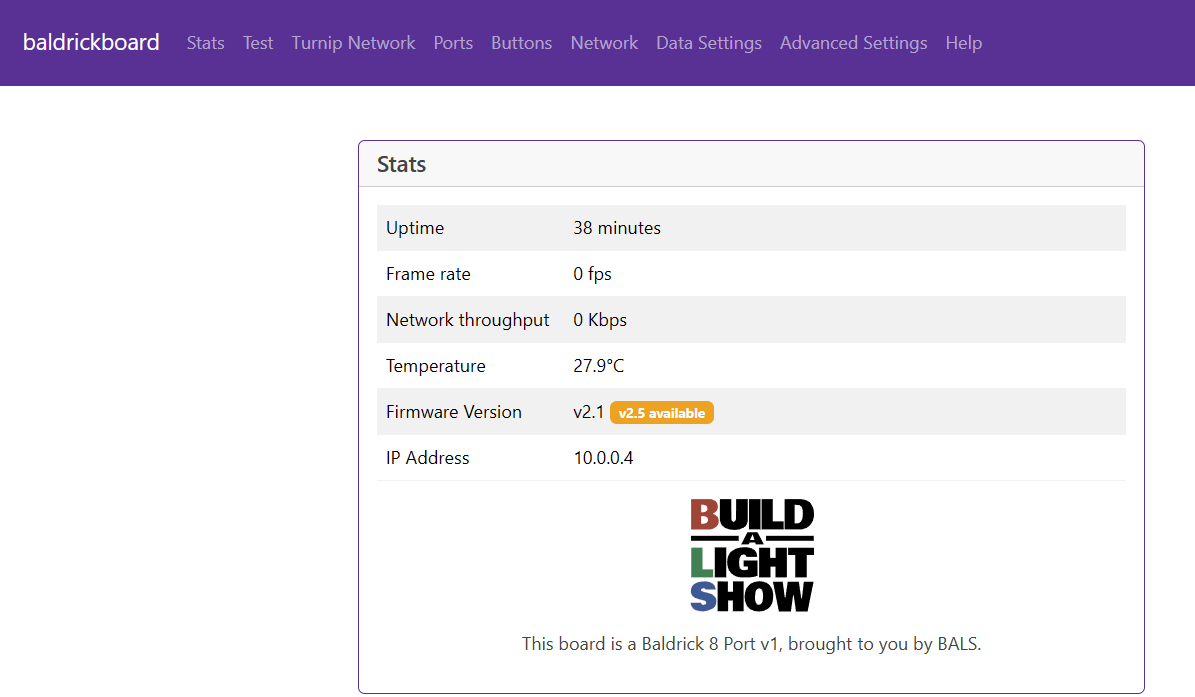
Dort steht, dass v2.5 verfügbar ist. Das Board hat also Internetzugang.
Fertig. Jetzt kannst du es in xLights einrichten, mit der oben angezeigten IP (bei mir 10.0.0.4) und der WLAN-IP des Pi als Proxy (bei mir 192.168.1.57)
Warum kein Display?
Endlich eine Frage, die wir tatsächlich ziemlich oft hören!
Beim Bau der Prototypen haben wir gemerkt, dass ein LCD auf den Boards nicht nur mehr kostet, sondern auch Funktionen kostet: Das Display (und eventuelle Tasten) bräuchte mehr Ports, und die wollen wir nun mal für die Kernfunktionen nutzen.
Ein Display brauchst du in der Regel nur beim Einrichten, um herauszufinden, welche IP-Adresse das Board hat.
Statt eines Displays haben wir ein paar Komfortfunktionen eingebaut, die das einfacher machen.
- Das Board antwortet in den meisten Fällen unter baldrickboard.local
- Das Board erkennt andere Boards im Netzwerk und zeigt dir ihren Namen und ihre Details. Außerdem kannst du den Testmodus synchronisieren.
- Wenn das alles nicht klappt, hilft dir unsere Anleitung zum Finden der IP weiter.
Also nie ein Display?
Wir haben noch jede Menge Boards in der Entwicklung, und hinter jedem stecken andere Entscheidungen und Überlegungen. Sag niemals nie
Antennen?
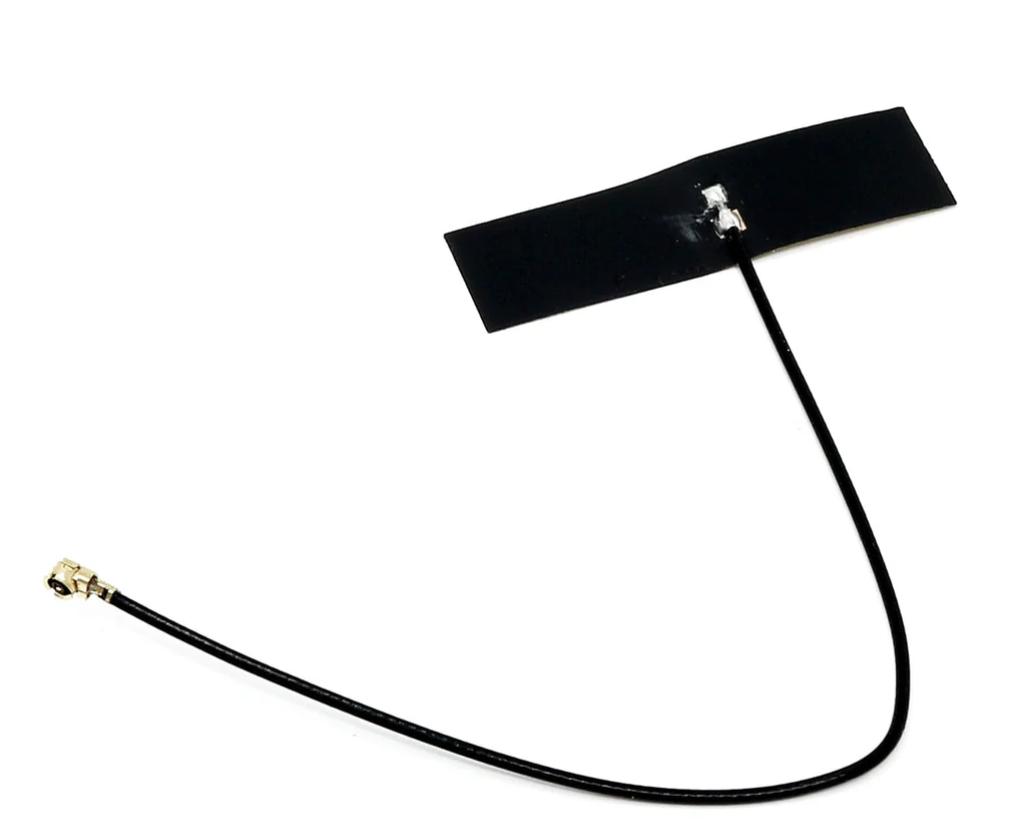
Manche unserer Boards (BaldrickInput1 & BaldrickSignals) brauchen eine Antenne, um zu funktionieren.
Normalerweise liefern wir eine 3-dBi-Antenne mit, die (je nach Umgebung) eine Reichweite von bis zu 10–15 m hat.
Dein Händler hat vielleicht größere Antennen im Angebot, oder du schaust bei Amazon oder AliExpress.
Der Anschluss an unserem Funkchip hat viele Namen: uFL/u.FL/IPX/IPEX-1. Die passen alle.
Antworten zu einzelnen Boards stehen auf der FAQ-Seite des jeweiligen Controllers. Was du prüfen und mitschicken solltest, steht in der Checkliste „Um Hilfe bitten“.