
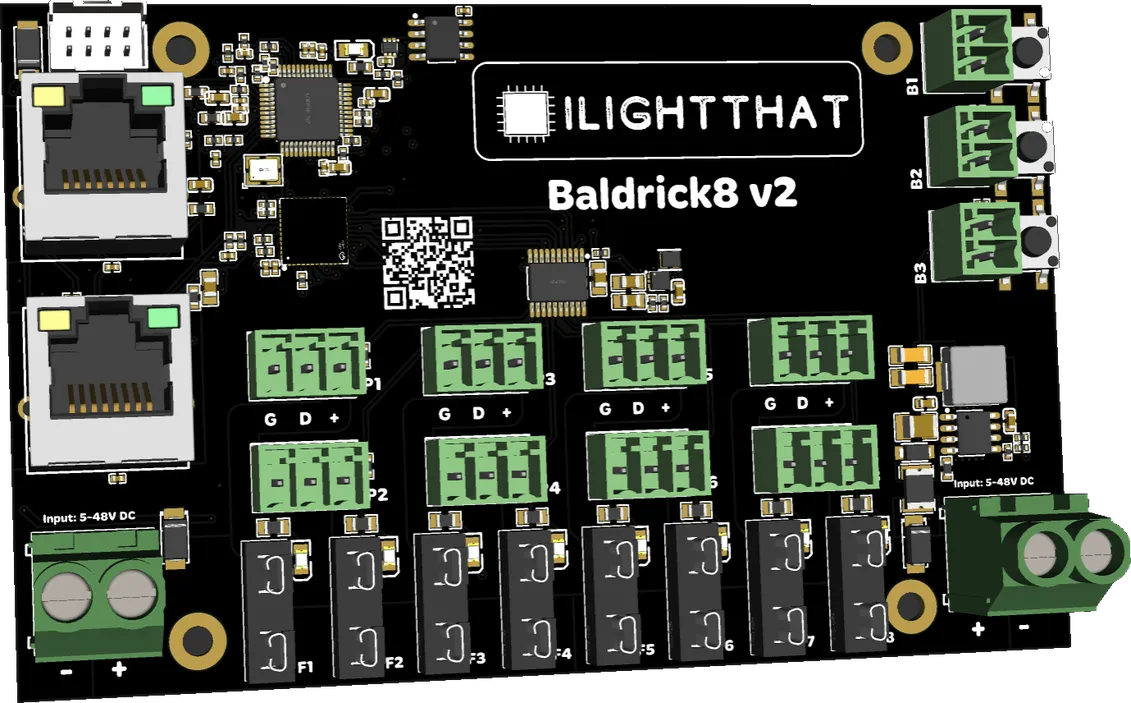
Baldrick8-Handbuch
Zuletzt aktualisiert am 25 Okt. 2026
Einführung in das Baldrick8
Das Baldrick8 ist in Installationen auf der ganzen Welt im Einsatz und treibt alles an, von leuchtenden Regalen bis zu Theaterproduktionen.
Dank unserer eigenen Hardware und Firmware hat dieses kleine Board einiges an Features zu bieten und kann es mit Boards jeder Größe und Preisklasse aufnehmen.
- Zwei Stromeingänge
- Jeder Eingang versorgt 4 Pixel-Ports
- Unterstützt 5V bis 48V am Eingang, bei Version 1.0 5V bis 24V
- Verpolungsschutz
- Jeder Port ist mit einer 7,5-A-Sicherung abgesichert
- Unabhängiges Spannungsmanagement: Du kannst auf der einen Seite 5V und auf der anderen 24V fahren
- Durchdachtes Power-Management
- Mit höherer Spannung, zwei Eingängen und Verpolungsschutz erlauben unsere Stromeingänge längere Strecken und halten dein Setup trotzdem geschützt
- 8 Pixel-Ausgänge
- Unterstützt 2250 Kanäle pro Port, also 750 RGB-Pixel, bei 40 FPS
- RGBW-Pixel werden unterstützt
- Funktioniert mit WS2811-kompatiblen Pixeln
- Unterstützt außerdem die Protokolle UCS1903, SM16703P und UCS2904
- Unsere Firmware bekommt laufend weitere Protokolle
- Mit dem Baldrick8 hast du vollen Zugriff auf 750 Pixel pro Port bei 40 FPS. Keine Bänke, kein Pixel-Sharing, keine Drehschalter, einfach einstecken und loslegen
- Flexible Eingangsprotokolle
- Kompatibel mit DDP, Art-Net, E1.31 und sACN
- Gemacht für die Zusammenarbeit mit gängigen Lichtpulten, unter anderem von ChamSys und MA Lighting
- In xLights als Controller ILightThat/Baldrick8 eingebaut, sodass Einrichtung und Übertragen der Konfiguration ganz einfach sind
- Kunden haben das Baldrick8 schon mit MadMapper, ELM (Enttec), LOR, sacnView, Resolume Arena und mehr gezeigt (frag uns nur bitte nicht nach technischem Support dafür!)
- Auch ohne direkte Integration haben wir das Baldrick8 so gebaut, dass es mit den gängigen Protokollen für Heimshows, die Veranstaltungsbranche und alles dazwischen funktioniert
- 3 Eingangs-Ports
- Gemacht für fast jeden Eingang: Taster, Bewegungsmelder, Reedschalter, Trittplatten und mehr. Solange er einen Stromkreis schließt, funktioniert er
- Verbindet sich mit unserem Turnip Network, damit du deinem Event ganz einfach Interaktivität verpassen kannst
- Findet und konfiguriert andere Baldrick Boards automatisch, sodass du deren Effekte und Ports steuern kannst
- Über die FPP-Integration ganz ohne Code startest und stoppst du die Show, änderst die Lautstärke und spielst einen zufälligen Song, ohne technisches Wissen
- Einfache eingebaute Standardfunktionen für Konfiguration, Tests und die „Oh no“-Momente
- Vielleicht brauchst du die Eingänge noch nicht, aber wenn Interaktivität so einfach wird wie einen Taster anschließen und ein paar Links anklicken, sind sie schnell nützlich
- Das Baldrick8 ist ein Board der Größe Medium.
- Baldrick Boards gibt es derzeit in Small, Medium und Large.
- Für alle unsere Boards gibt es kostenlos 3D-druckbare Halterungen auf der Baldrick-Website
- Baldrick Boards folgen einem Größenraster, sodass du Halterungen, Gehäuse und Befestigungen einfach bauen und wiederverwenden kannst
- Die eingebaute CunningFX-Engine
- Ermöglicht statische Lichteffekte, perfekt für Häuser, interaktive Stationen oder Kunstinstallationen
- Mit mehreren Presets, Ebenen und über 10 Effekten, alle einfach zu bedienen.
- Mit CunningFX kannst du deinen Controller ohne Show-Player nutzen und trotzdem etwas ziemlich Beeindruckendes hinbekommen
Rundgang über das Board
Bisher haben wir drei Versionen des Baldrick8 gebaut. Die Boards der Version 1.0 vertragen 5V–24V, die Boards der Version 1.1 5V–48V. Version 2 ist identisch mit 1.1, bis auf eine Neuerung: einen zweiten Ethernet-Port mit eingebautem Switch, den ihr euch am häufigsten gewünscht habt.
Welches Board du hast, siehst du unter dem ILightThat-Logo. Steht dort Baldrick8 v2, hast du ein v2, steht dort 1.1, hast du ein Board der Version 1.1, und steht dort keins von beidem, hast du ein Board der Version 1.0. Alles andere in diesem Handbuch gilt für alle drei.
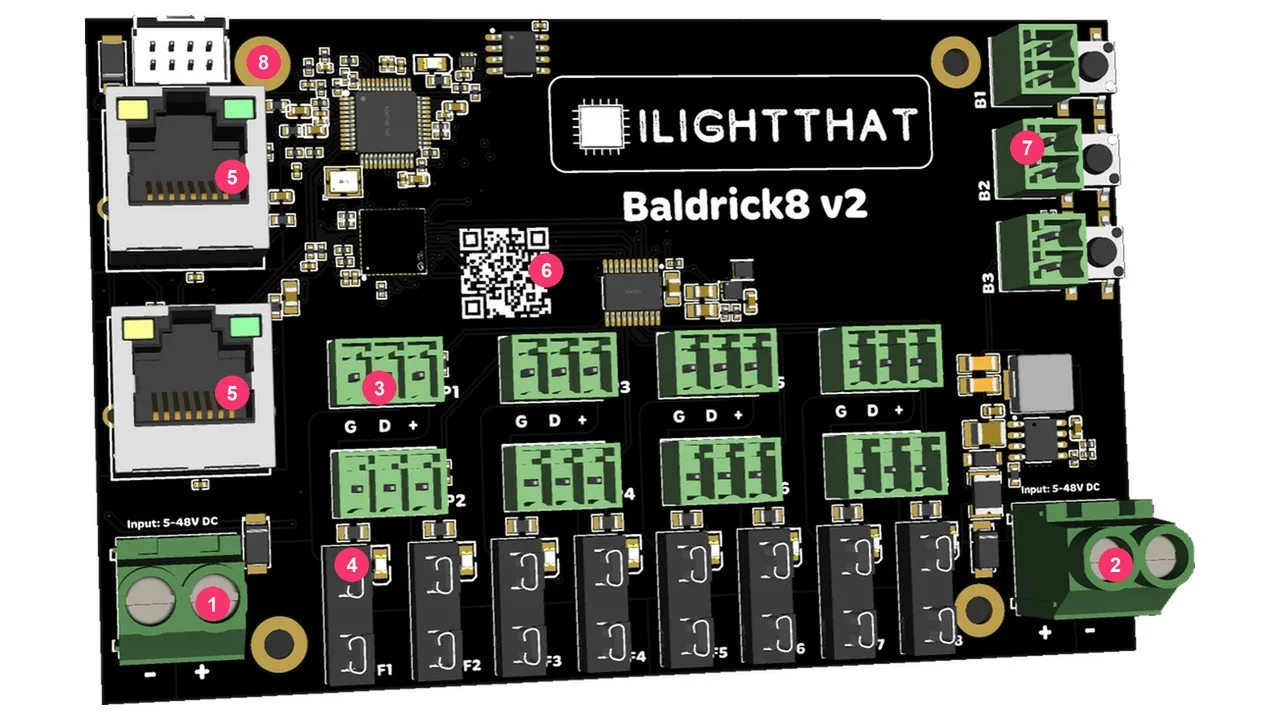
Baldrick8 v2. Boards der Version 1.0 und 1.1 haben dieselben Bauteile, aber nur einen Ethernet-Port (5).
- Linke Strombuchse - Siehe unten.
- Rechte Strombuchse: Unsere Schraubklemmen sind spannungsunabhängig (jede Seite kann eine andere Spannung bekommen) und vertragen 5V–48V (24V bei Boards der Version 1.0). Sie regeln die Spannung für die Bauteile herunter und haben einen Verpolungsschutz. Für diese Eingänge empfehlen wir Kabel mit 10 AWG.
- Phoenix-Stecker für Pixel - Reihenfolge G (Ground/Masse), D (Daten), + (Plus/Spannung).
- Sicherungshalter - Ab Werk mit 7,5-A-Sicherungen bestückt. Diese leicht zugänglichen Sicherungen dienen dem Schutz und lassen sich dank ihrer Position einfach wechseln.
- Ethernet-Port - Das Baldrick8 läuft nicht über WLAN. Damit es die hohen FPS schafft, für die dieser Controller gebaut ist, haben wir einen 100-Mb-Ethernet-Port eingebaut, über den du es an dein Shownetzwerk anschließt. Boards der Version 2 haben einen zweiten Ethernet-Port unter dem ersten. Die beiden Ports sind über einen eingebauten Switch verbunden: Du steckst dein Netzwerk in den einen und ziehst vom anderen ein Kabel zum nächsten Board, statt für jedes Board ein Kabel zurück zu deinem Netzwerk-Switch zu legen.
- QR-Code - Jeder Baldrick-Controller hat einen QR-Code, der zu einer eigenen Webseite für dieses Gerät führt, mit einem schnellen Link zum Handbuch und zur Hilfe. Perfekt, wenn du draußen stehst und nur kurz nachschauen willst, wie etwas funktioniert.
- Taster-Anschlüsse - Das Baldrick8 hat drei Eingangs-Ports und Testtaster und kann mit The Turnip Network großartige Dinge anstellen. Die Testtaster auf dem Board haben beim Einschalten fest eingebaute Funktionen
- B1 gedrückt halten - Setzt die Netzwerkeinstellungen des Boards zurück (zum Beispiel wenn du eine statische IP oder einen Hostnamen eingestellt hast)
- B2 gedrückt halten - Setzt die IP-Adresse des Boards auf 192.168.68.68. Praktisch, wenn dein DHCP-Server Probleme macht.
- B3 gedrückt halten - Oh no, damit setzt du das Board auf Werkseinstellungen zurück und löschst alle Einstellungen, die Konfiguration und die Firmware vom Gerät. (Mach das nicht, wenn du keinen Internetzugang hast, denn du musst die Firmware neu herunterladen)
- Montagelöcher - Das Baldrick8 ist ein Baldrick Board der Größe Medium und passt deshalb in alle Medium-Halterungen und -Befestigungen. Bohr diese Löcher NICHT auf, damit die Schrauben passen, die du gerade da hast. Damit erlischt jede Garantie. Falls du es albern findest, dass wir das ins Handbuch schreiben: Frag dich mal, warum wir es wohl ins Handbuch schreiben.
Erste Schritte
Du hast ein Baldrick8. So versorgst du es mit Strom, spielst die Firmware auf, schließt Pixel an und verbindest es mit xLights.
Trenn das Netzteil vom Strom, bevor du an der Verkabelung etwas änderst. Prüf alles zweimal, bevor du einschaltest.
Schritt 1: Den Controller anschließen
Immer ein Netzteil verwenden
Steck deinen Controller niemals, niemals, NIEMALS NIEMALS direkt in die Steckdose. Es knallt, du musst einen neuen kaufen und deinem Partner erklären, woher der Brandfleck auf dem Küchentisch kommt.
Dir wird auffallen, dass ein britischer Stecker drei Adern hat, unsere Strombuchsen aber nur zwei Anschlüsse. Das liegt daran, dass dazwischen ein Netzteil gehört.
Wir empfehlen Netzteile von Meanwell.
Das Netzteil erklärt
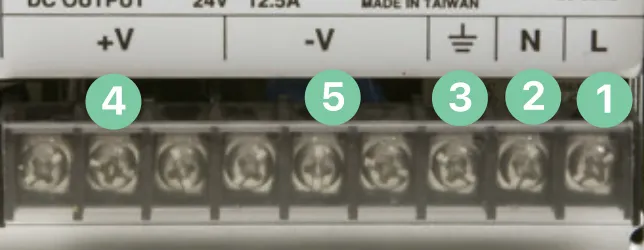
- Live (Phase) - Die Phase führt den Strom von der Stromquelle zu Geräten oder Stromkreisen und liefert die Energie für den Betrieb. Bei einem britischen Stecker ist sie in der Regel BRAUN.
- Neutral (Neutralleiter) - Er führt den Strom zur Stromquelle zurück. Bei einem britischen Stecker ist er in der Regel BLAU.
- Earth (Schutzleiter) - Er erdet elektrische Anlagen und leitet überschüssigen Strom sicher in die Erde ab, um Stromschläge und Brände zu verhindern. Bei einem britischen Stecker ist er in der Regel GRÜN / GELB.
- +V - Der positive Spannungsausgang des Netzteils. Hier schließt du normalerweise ein ROTES Kabel an.
- -V - Der negative Spannungsausgang eines Netzteils. Hier schließt du normalerweise ein SCHWARZES Kabel an.
Das Board mit Strom versorgen
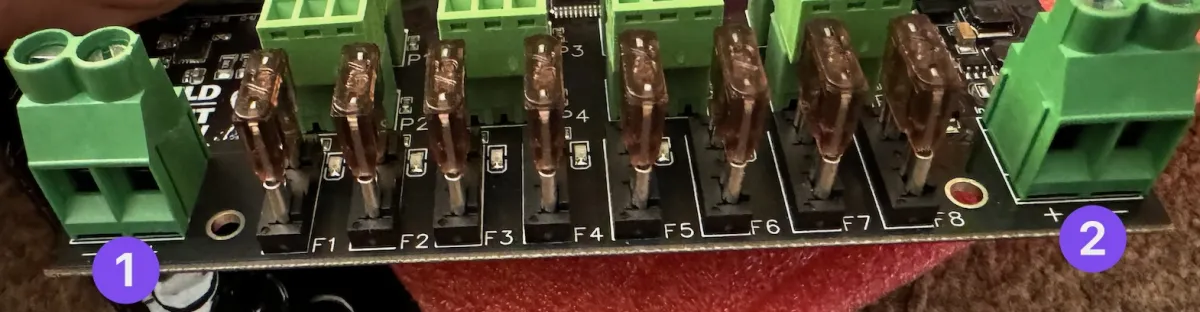
- Anschluss 1 versorgt die Pixel-Ports 1 - 4
- Anschluss 2 versorgt die Pixel-Ports 5 - 8
- Jeder der beiden Anschlüsse versorgt automatisch das Board, das musst du nicht einstellen
- Beide Anschlüsse vertragen 5V bis 24V (5V bis 48V bei 1.1- und v2-Boards) und können unterschiedliche Spannungen haben
Wie bei allen Stromanschlüssen gilt: Prüf auf abstehende Litzen, BEVOR du den Controller einschaltest. Das sind nicht die blinkenden Lichter, die wir uns wünschen.
Welches Kabel nehme ich?
Je dicker das Kabel, desto besser (in Grenzen). Nimm NICHT das Kabel, das an deinem Steckernetzteil dran war, um dein Netzteil mit dem Controller zu verbinden.
Es ist mit ziemlicher Sicherheit nicht dick genug für die Stromstärke.
Wir empfehlen mindestens Kabel mit 10 AWG, aber informier dich bitte genauer, was du für dein Setup brauchst.
Schritt 2: Die Firmware installieren
Erste Firmware-Einrichtung
Wenn dein Controller ankommt, ist er im „Schlafzustand“. Du musst ihn nur an dein Netzwerk anschließen und http://baldrickboard.local öffnen (wenn dein DNS das nicht mitmacht, such ihn einfach in deinem Netzwerk).
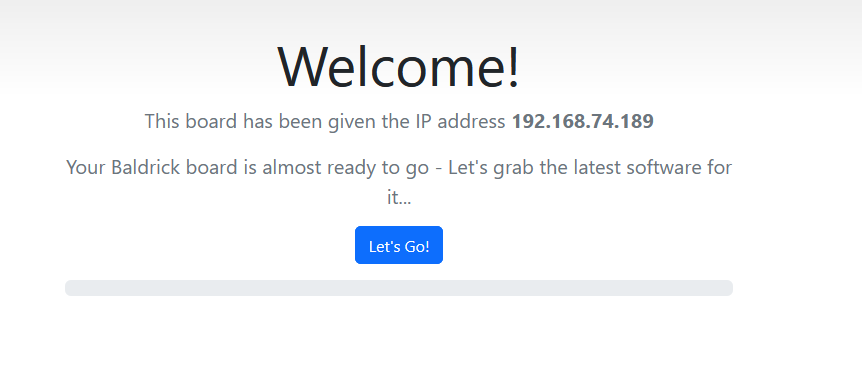
So installierst du
Ganz einfach: Drück den Button Lets Go und mach dir einen Tee. Der Controller verbindet sich mit unserem Server, lädt die neueste Firmware herunter und installiert sie automatisch. Wenn er fertig ist, lädt die Seite neu und du kannst Pixel anschließen.
Für den ersten Firmware-Download musst du das Board direkt an dein Netzwerk anschließen (oder dafür sorgen, dass dein Computer ihm eine IP-Adresse und Internetzugang geben kann).
Wie aktualisiere ich danach?
Wenn du die Weboberfläche öffnest und dir den Bereich mit den Statistiken anschaust, siehst du die Versionsnummer. Gibt es eine neue Version, kannst du sie anklicken, und sie wird automatisch installiert, mit einer ähnlichen Oberfläche wie bei der ersten Installation.
Schritt 3: Pixel anschließen
Zeit, die Lichter anzuschließen
Pigtail oder kein Pigtail?
Wir empfehlen, an deinem Controller Pigtails anzuschließen statt die Pixel direkt.
Dein Controller wird mit 3-poligen Phoenix-Steckern geliefert.
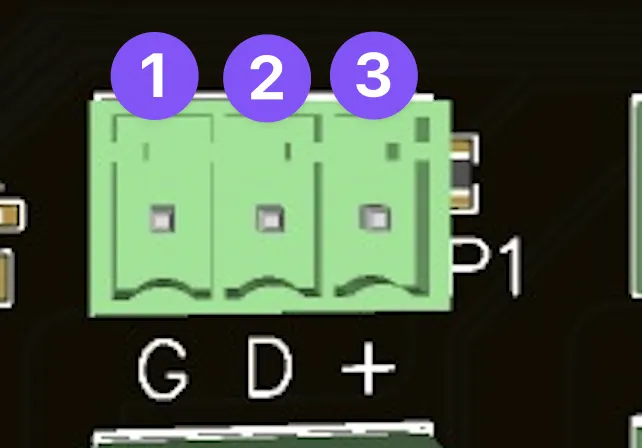
Der Phoenix-Stecker erklärt
- GROUND (Masse) - Die Minusleitung deiner Pixel (sie ist SCHWARZ)
- DATA (Daten) - Die Dateneingangsleitung deiner Pixel (sie ist GELB)
- LIVE (Plus) - Die Plusleitung deiner Pixel (sie ist ROT)
Die Farbangaben gelten für Pixel von BALS. Wenn du woanders kaufst … dann frag dort nach.
Schritt 4: Verbindung mit xLights
Mit xLights verbinden
Du kannst dich direkt mit xLights verbinden. Such unter ilightthat nach dem Baldrick-Controller.
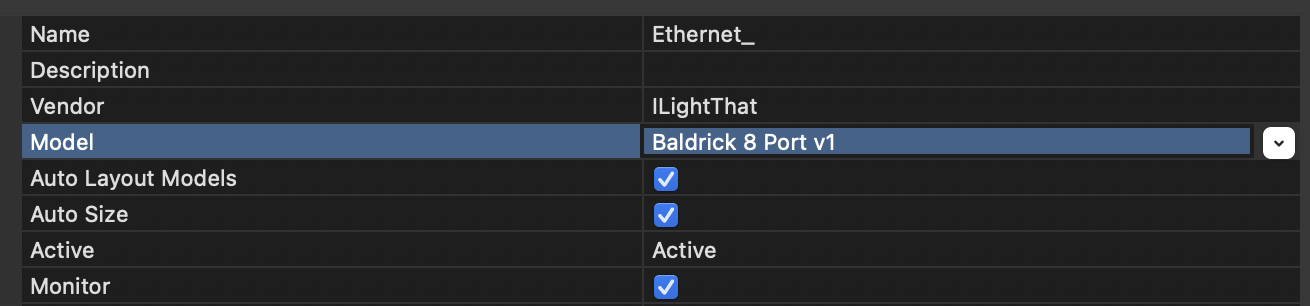
Von hier aus kannst du deine Model-Einstellungen direkt auf den Controller übertragen und ganz bequem an die Lichter ausgeben!
Du kannst entweder:
- Auf Discover klicken, dann findet xLights das Baldrick8 wie von Zauberhand.
- Das Board manuell hinzufügen, indem du ILightThat als Vendor und Baldrick 8 Port v1 als Model auswählst. Die IP-Adresse musst du dann von Hand eintragen.
Weboberfläche
Jedes Baldrick8 hat eine Weboberfläche. Auf dieser Seite steht, was die Buttons und Seiten tatsächlich machen.
Statistik-Dashboard
Systeminformationen
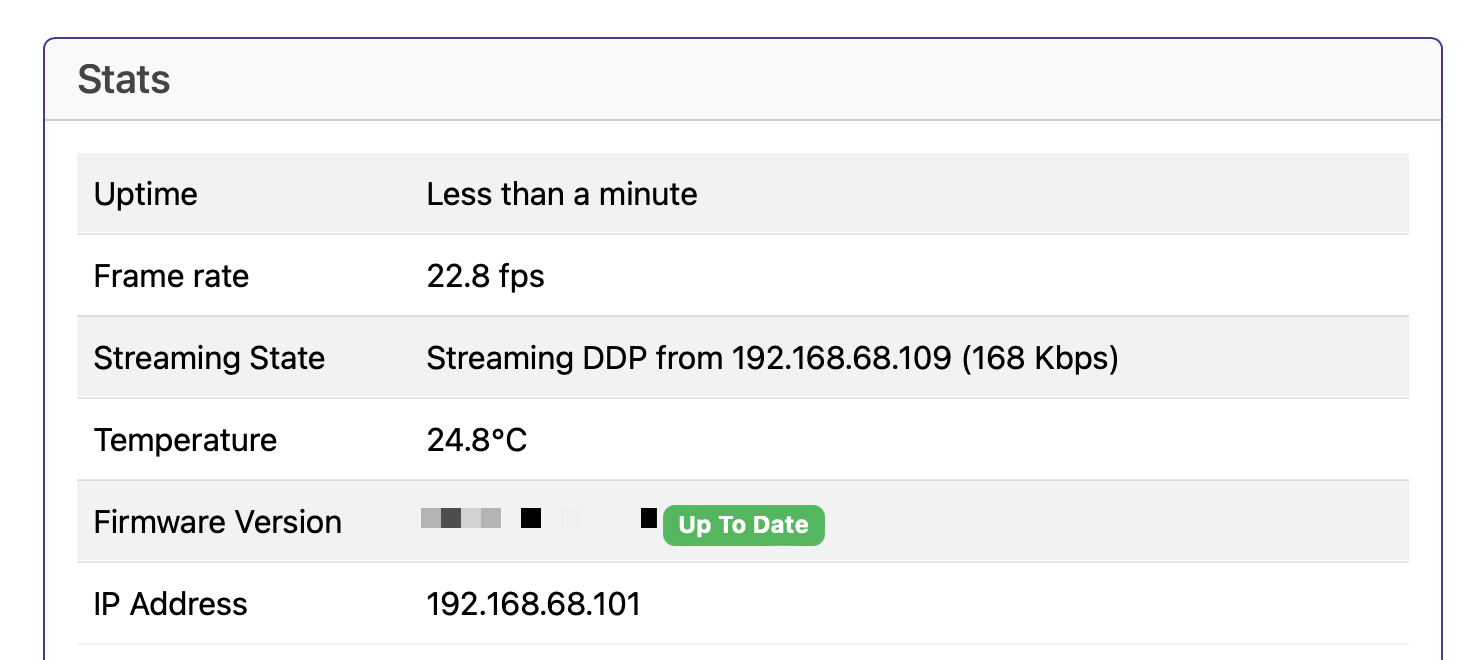
Die Statistiken zeigen dir auf einen Blick, was mit deinem Controller los ist.
Uptime
Zeigt, wie lange dein Controller schon eingeschaltet ist (praktisch im Juni, um dich daran zu erinnern, dass du vergessen hast, ihn nach Weihnachten auszuschalten)
Frame Rate
Zeigt dir, wie viele FPS (Frames pro Sekunde) der Controller gerade ausgibt. Das Baldrick8 ist darauf optimiert, bis zu 2250 Kanäle pro Port auszugeben (das sind 750 RGB-Pixel bei 40fps)
Streaming State
Zeigt an, ob das Board Daten von einer bestimmten IP-Adresse empfängt und welche Art von Daten. Das Board zeigt auch an, wenn zwei IPs gleichzeitig an das Board streamen. Das ist sehr hilfreich bei der Fehlersuche, wenn sich lästige Probleme verstecken.
Network Throughput
Wie die FPS gibt dir das einen Eindruck davon, wie viel Netzwerkverkehr durch den Controller läuft. Das sollte bei der Fehlersuche helfen.
Temperature
Ein Sensor neben dem Ethernet-Anschluss gibt dir einen Anhaltspunkt für die Temperatur des Boards (in Celsius, weil Wasser bei 0 gefriert und nicht bei 32 … wer hat sich das bitte ausgedacht?)
Platinen und Bauteile vertragen in der Regel -40 bis +85°C. Alles unter 60°C ist bei diesem Board in Ordnung und kein Grund zur Sorge. Ist es wärmer, puste mal drauf, wie auf eine heiße Pommes frisch aus dem Ofen.
Firmware Version
Das Baldrick8 ist in der Welt der Controller noch ziemlich neu und wir haben noch JEDE MENGE Features vor. Hier siehst du deine aktuelle Version und ob es eine neuere gibt.
(Ein Klick auf die neue Version aktualisiert das Board direkt und startet den Controller dann neu)
IP Address
Es wäre ziemlich albern, einen Infokasten zum Controller zu haben, ohne dir seine IP-Adresse zu zeigen, oder? Das wäre, als würde man einen Controller herausbringen, dessen Netzwerk man nicht einstellen kann.
Testmodus
Schnelles Testen & Fehlersuche
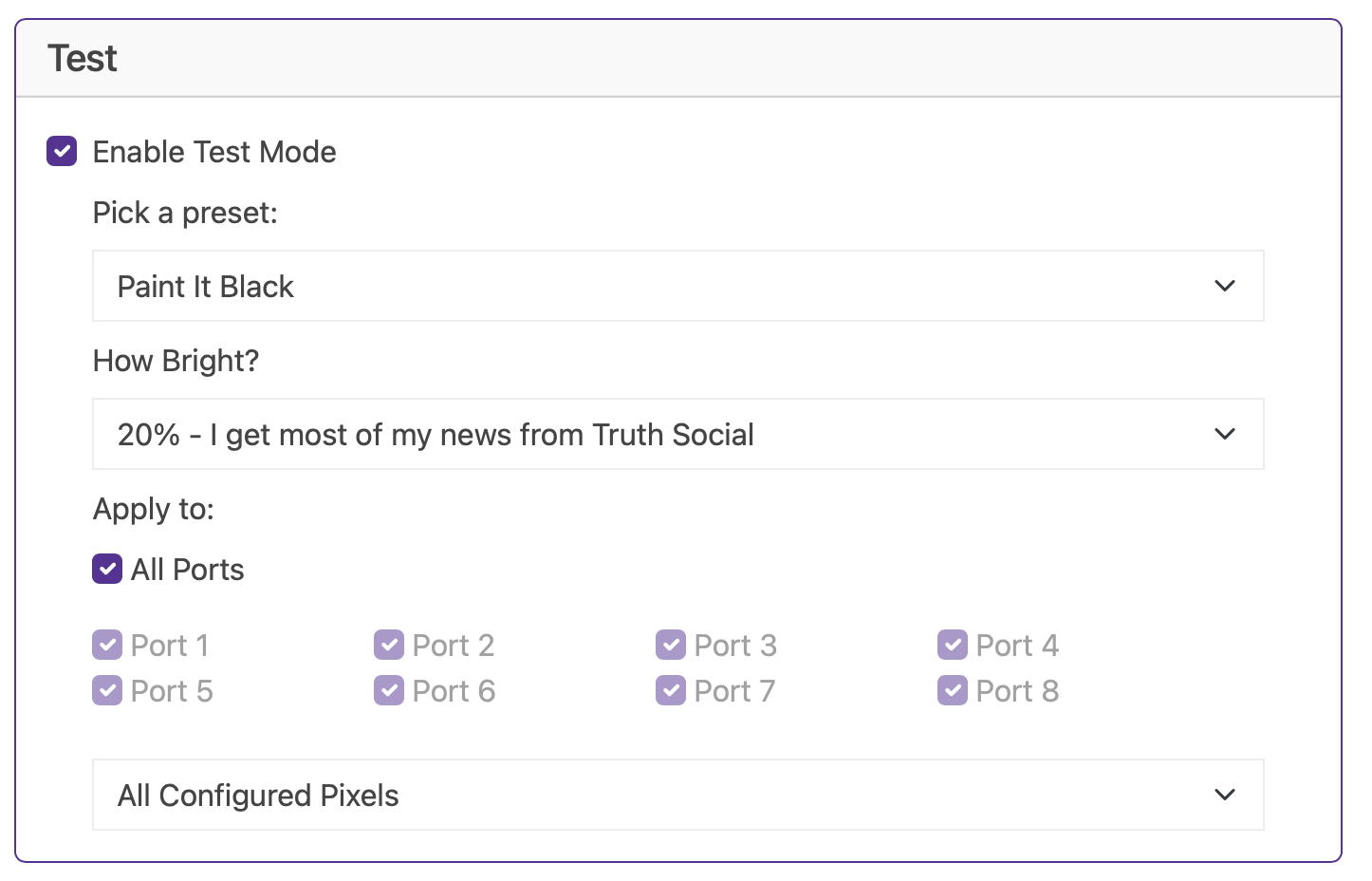
Der Testmodus ist eine der wichtigsten Funktionen des Baldrick Boards. Wenn in zwei Stunden die Show losgeht und etwas schiefläuft, BRAUCHST DU SCHNELL KLARE INFORMATIONEN.
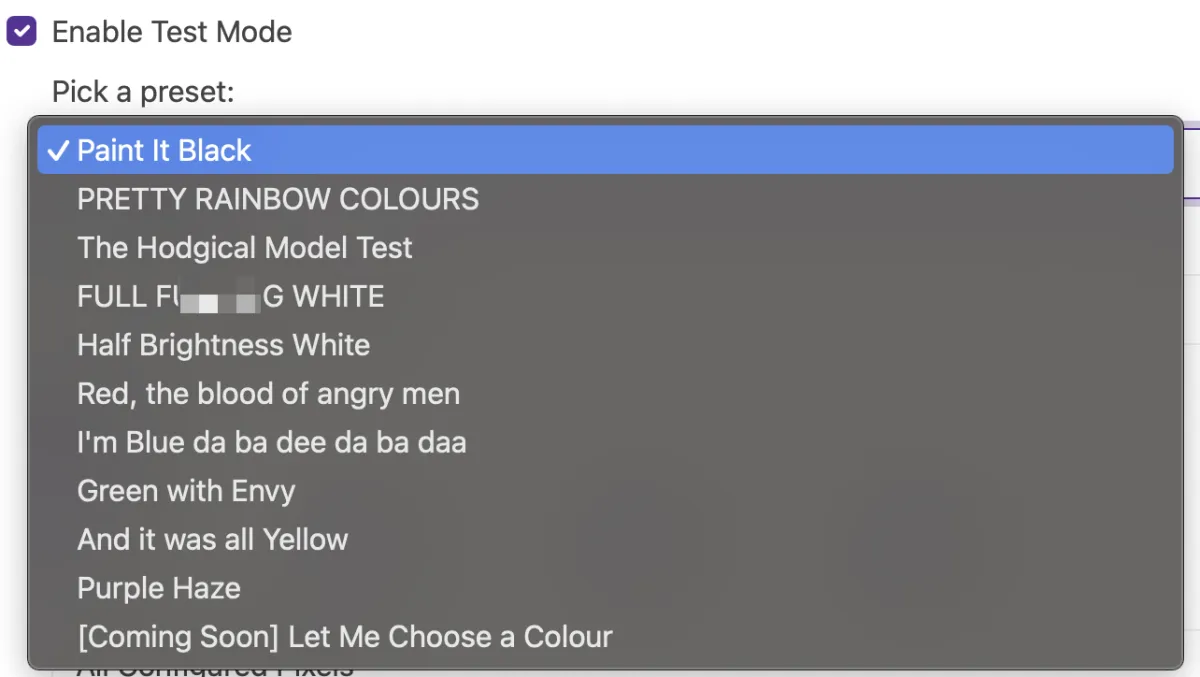
Farb-Presets
Wir haben eine Reihe von Presets angelegt, die dir beim Testen helfen. Nur Farben hinzuschreiben war uns aber zu langweilig, also hatten wir ein bisschen Spaß mit den Namen.
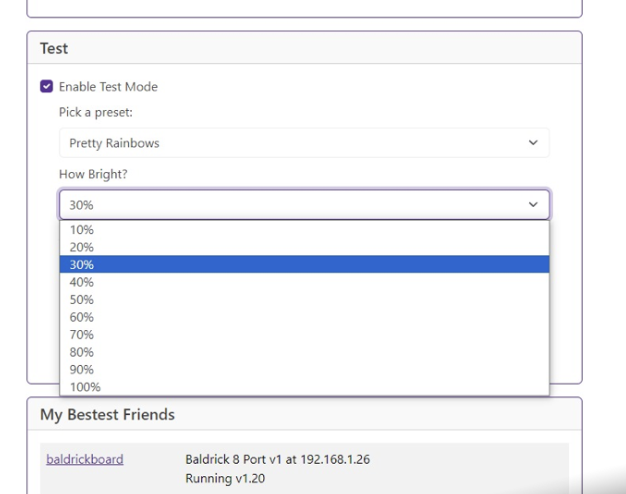
Helligkeit einstellen
Manchmal sind 100% zu viel Hast du deine Leistung auch richtig berechnet?, deshalb kannst du die Helligkeit wählen.
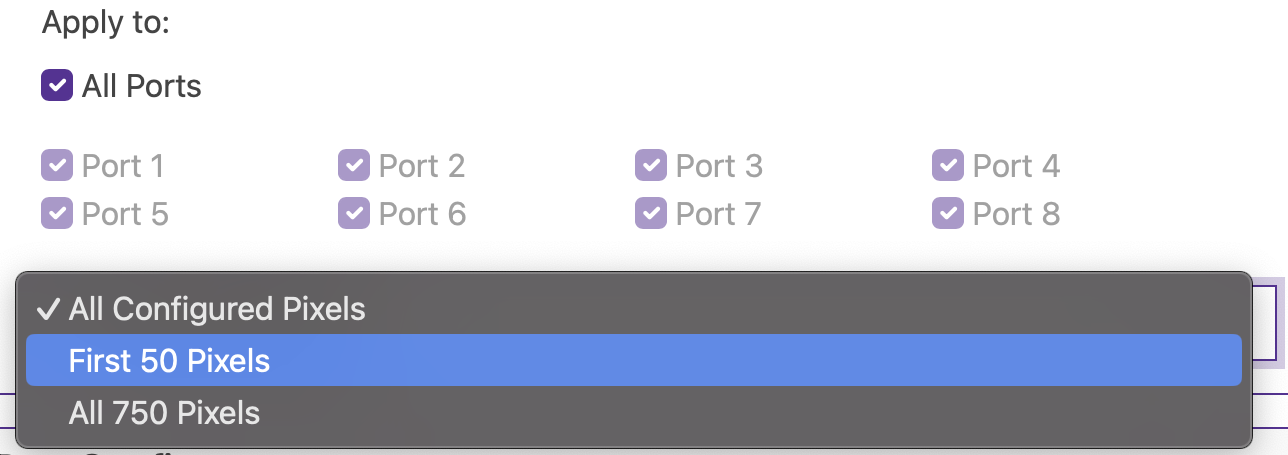
Auf bestimmte Bereiche anwenden
Wähl deinen Port (oder alle Ports) und dann, ob du ALLE konfigurierten Pixel, 750 RGB-Pixel oder 50 Pixel willst.
Port-Konfiguration
Ports manuell einrichten
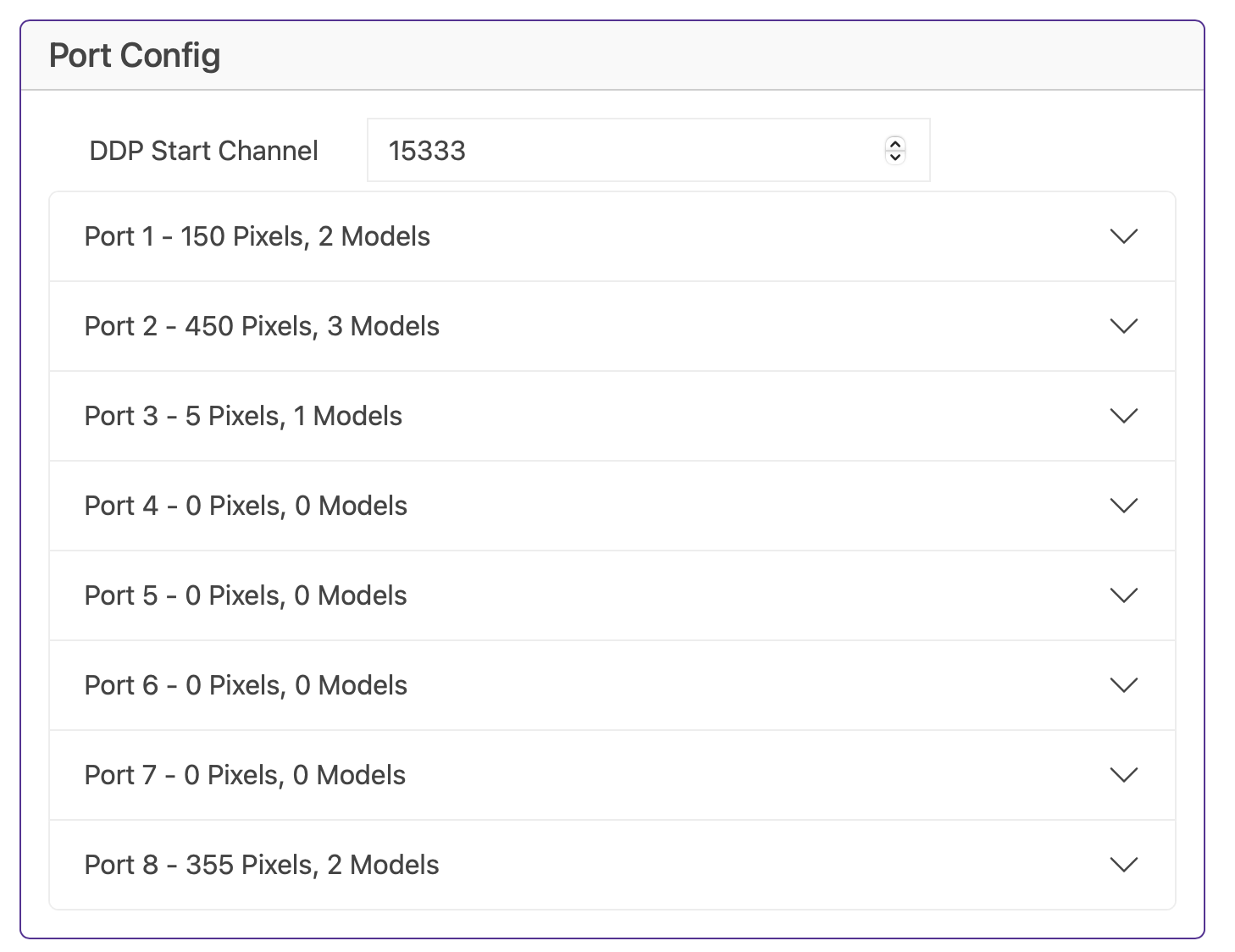
Ganz ehrlich: Das Baldrick8 ist dafür gebaut, dass du in 99% der Fälle die Konfiguration direkt aus xLights aufs Board überträgst. Mit diesem Bereich solltest du dich also nie beschäftigen müssen.
Falls doch, kannst du in jeden Port hineinschauen und dort die Models, die Pixelzahl und die Helligkeit überwachen und einstellen.
Netzwerkeinstellungen
Gute Standardwerte, einfache Einrichtung
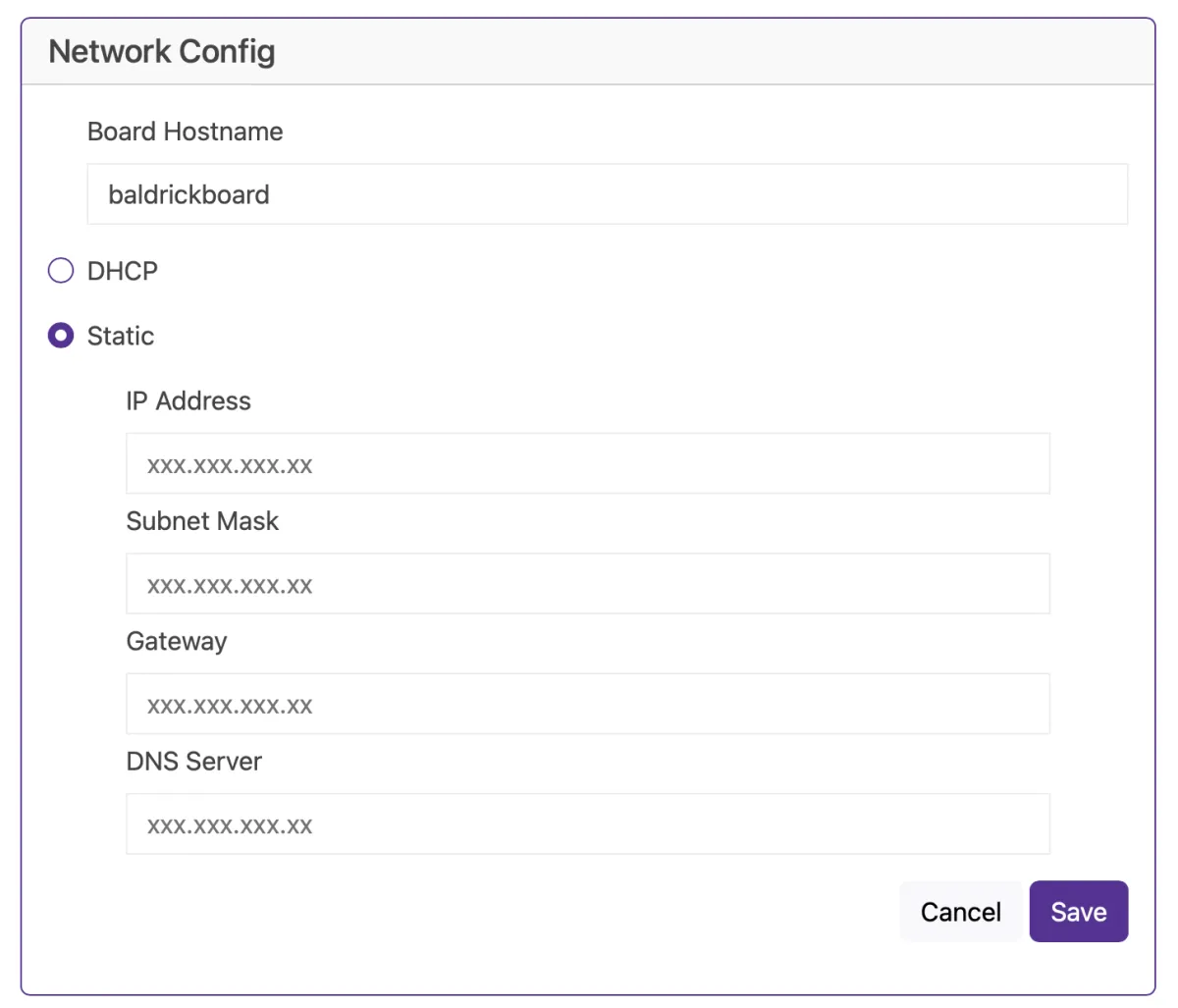
Hostname
Der Standard-Hostname ist baldrickboard (daher baldrickboard.local). Wenn du ein Baldrick8 hast, kannst du ihn ruhig so lassen. Wenn du aber wie wir gern ein paar davon sammelst, empfehlen wir, ihn in etwas wie vorgarten oder dachoben zu ändern.
(Zur Erinnerung: Hostnamen sollten kleingeschrieben sein und keine Leerzeichen oder Umlaute enthalten)
DHCP / STATIC
Standardmäßig ist DHCP eingestellt (das steht für Dynamic Host Configuration Protocol, aber das musst du nicht wissen). Das heißt im Grunde, dass dein Router oder Computer dem Board eine IP-Adresse gibt. Für die erste Einrichtung ist das super, aber wenn eine Show läuft, stellst du am besten auf STATIC um. Dann sagt dein Controller dem Router / Computer: „Das ist meine IP.“
IP Address
Trag hier die IP-Adresse ein, die der Controller fest haben soll.
Subnet Mask & Gateway
Höchstwahrscheinlich kannst du die Subnetzmaske (die Größe deines Netzwerks) und das Standard-Gateway (den Ausgang aus deinem Netzwerk) aus der Ausgabe von ipconfig übernehmen.
DNS Server
Beim DNS ist dein Standard-Gateway normalerweise die IP deines Routers, und der stellt deinem Netzwerk meistens auch DNS bereit. Manche nutzen aber lieber DNS von „externen Anbietern“ wie Google oder Cloudflare. Wenn dir das nichts sagt, bleibst du am besten einfach bei DHCP.
Taster-Konfiguration
Externe Eingänge als Auslöser
Das Baldrick hat drei Eingänge für externe Auslöser (Taster, Lichtschranken, Bewegungsmelder), die du so einstellen kannst, dass sie beim Auslösen alle möglichen Aufgaben erledigen.
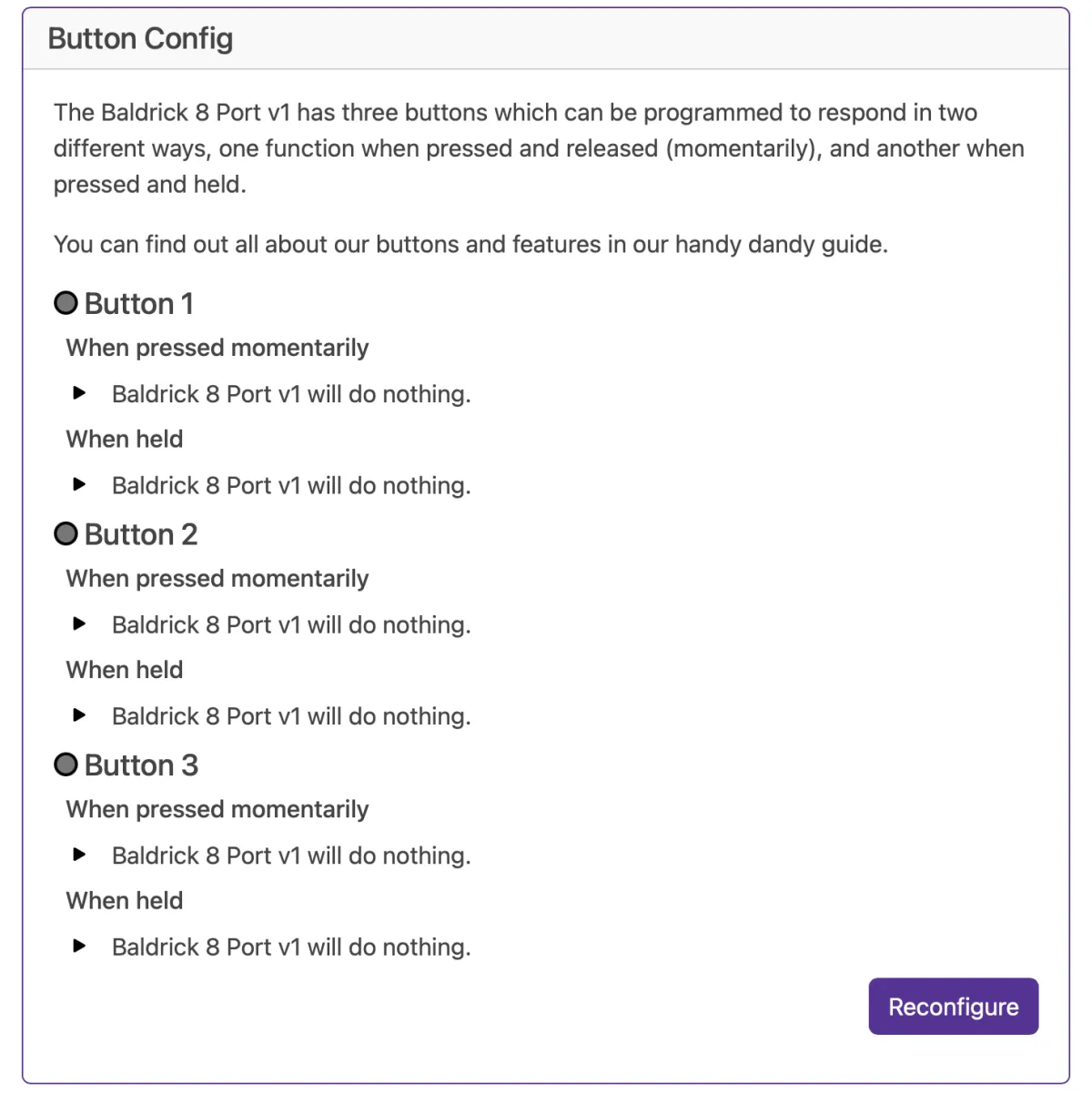
Jeder Eingang hat zwei Aktionszustände: kurz gedrückt oder gehalten. Ist ein Eingang aktiv, zeigt die Oberfläche das durch eine hervorgehobene LED an.
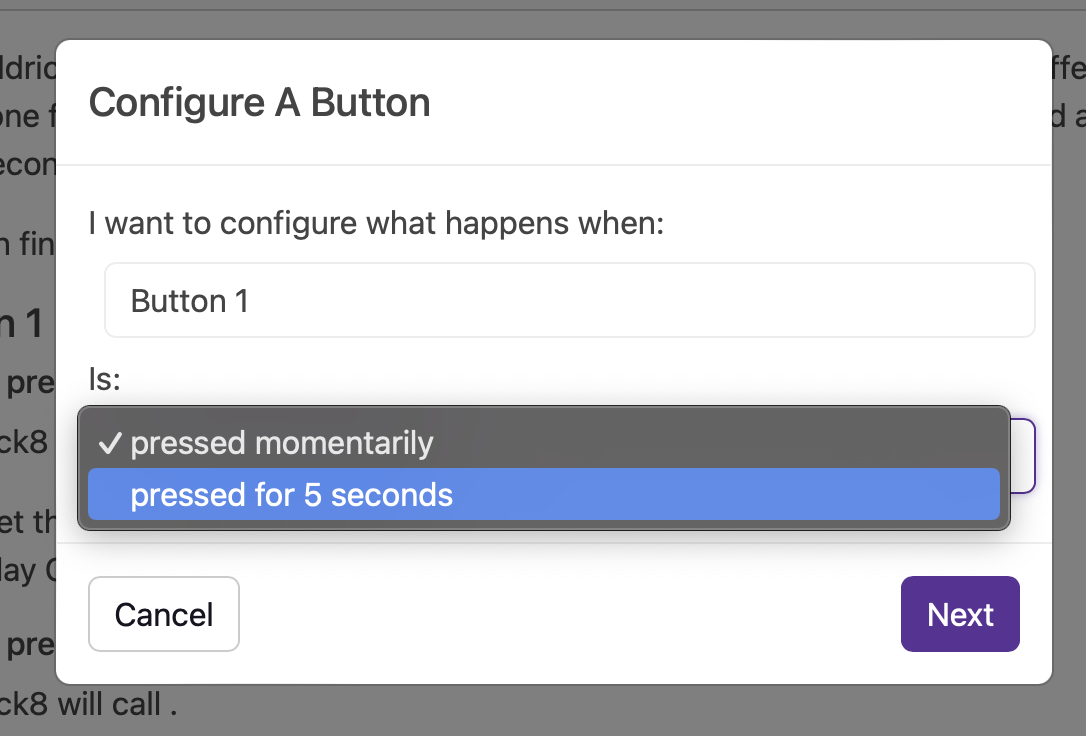
Verfügbare Aktionen
FPP Integration
FPP-Instanzen (Falcon Pi Player) steuern, die Lautstärke ändern, Songs/Playlists abspielen oder die FPP API direkt aufrufen.
Toggle Test Mode
Schnell einen beliebigen Testmodus mit einer bestimmten Helligkeit einschalten, um Props kurz zu testen.
BaldrickSwitchy Control
Ports eines BaldrickSwitchy für eine bestimmte Dauer ein- oder ausschalten (Seifenblasenmaschinen, Schneemaschinen usw.).
BaldrickDMX Presets
Preset-Befehle auf deinem BaldrickDMX auslösen, für Moving Heads, Effekte usw.
HTTP URL Calls
Web-APIs über einfache Auslöser aufrufen, perfekt für eigene Integrationen.
Do Nothing
Manchmal stellt man einen Eingang auf etwas ein und denkt dann: „Ach nee, das will ich doch nicht.“
Details zur FPP-Integration
FPP (oder Falcon Pi Player) ist der Show-Player, den wir für das Hobby der Weihnachtsbeleuchtung empfehlen. Es gibt zwei Wege, FPP zu nutzen. Die haben richtige Namen, aber nennen wir sie einfach „Einfach“ (Control an FPP Instance) und „Fortgeschritten“ (Call an FPP API Directly).
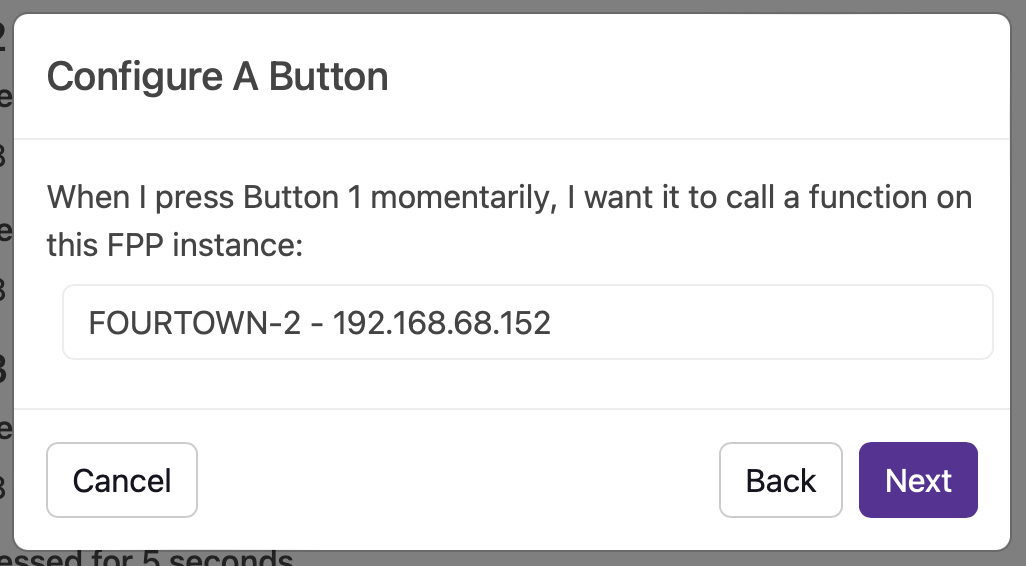
Beide fangen gleich an: Du wählst die FPP-Instanz aus, mit der du arbeiten willst. Wenn wir sie nicht automatisch finden, kannst du eine IP-Adresse eintragen.
Control an FPP Instance
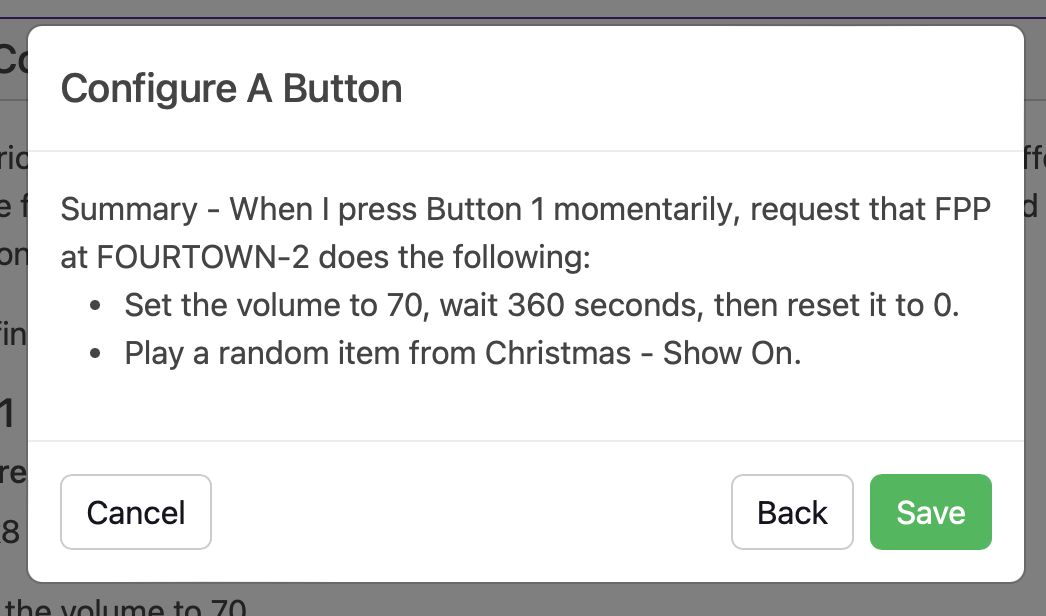
Mit diesem Bereich musst du FPP nicht über die gruselige API bitten, etwas zu tun. In der ersten Version kannst du die Lautstärke von FPP ändern (dauerhaft oder für eine bestimmte Anzahl Sekunden) oder einen Song / eine Playlist / einen zufälligen Song aus einer Playlist abspielen.
Call an FPP API Directly
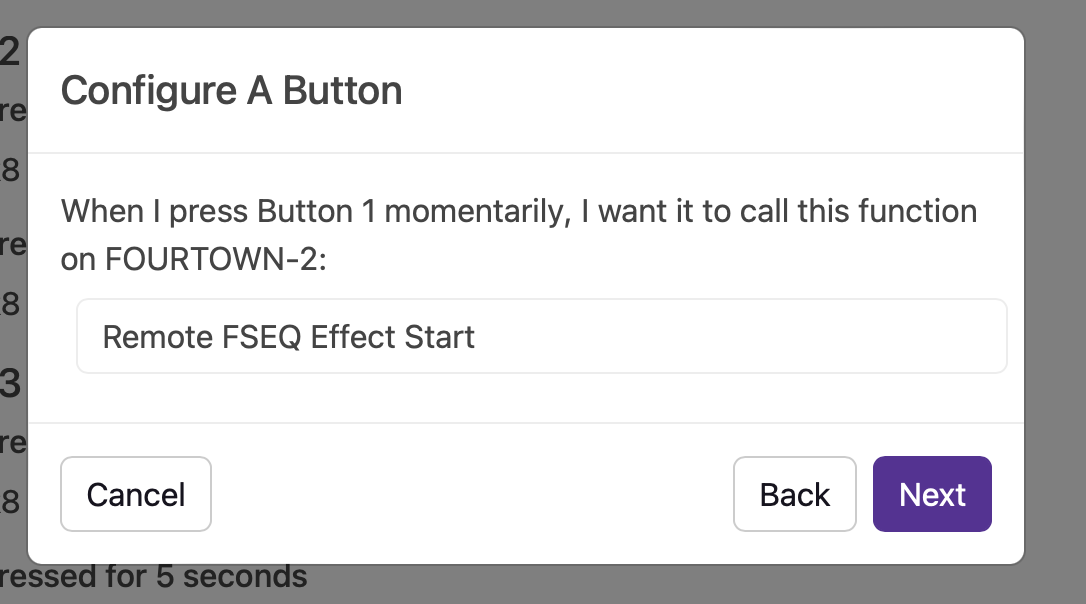
Wenn du dir mit FPP-Befehlen die Hände schmutzig machen willst, bitte schön: Fast alles, was du direkt über die API machen kannst, lässt sich so einstellen, dass es über einen Eingang des Baldrick8 ausgeführt wird!
Testmodus aktivieren
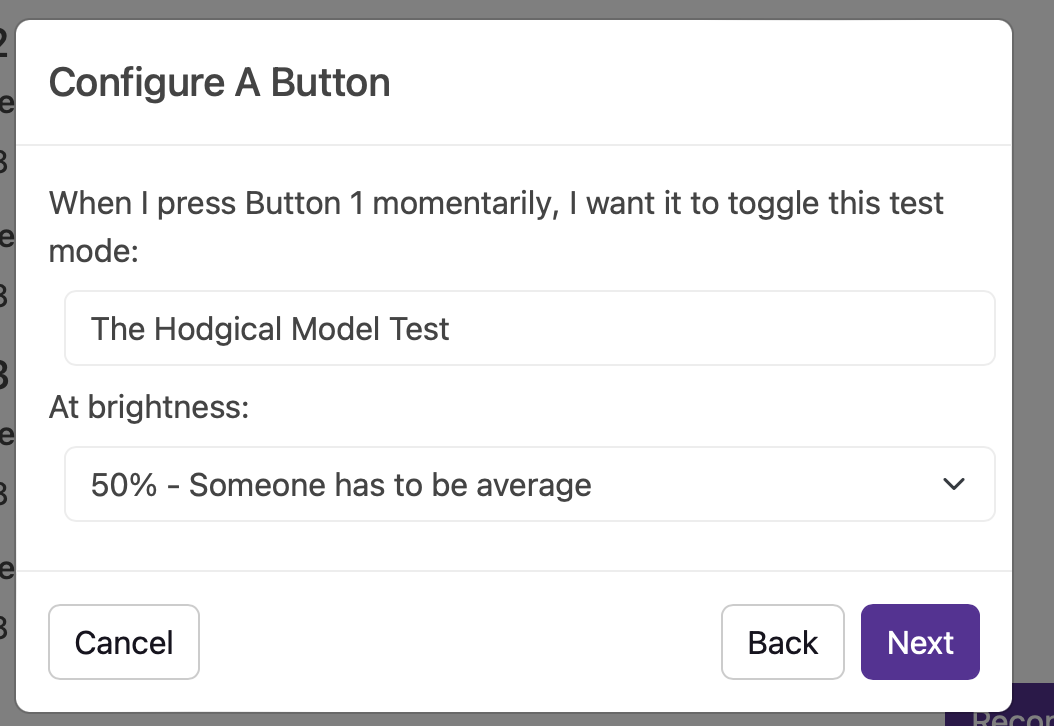
Manchmal willst du einfach schnell testen, wie die Props aussehen (oder etwas anschalten, wenn die Nachbarn vorbeikommen, um zu „schauen, wie’s läuft“). Mit einem Druck auf einen Eingang (oder seiner Auslösung) schaltest du jeden unserer Testmodi mit einer bestimmten Helligkeit ein.
HTTP-URL-Aufrufe
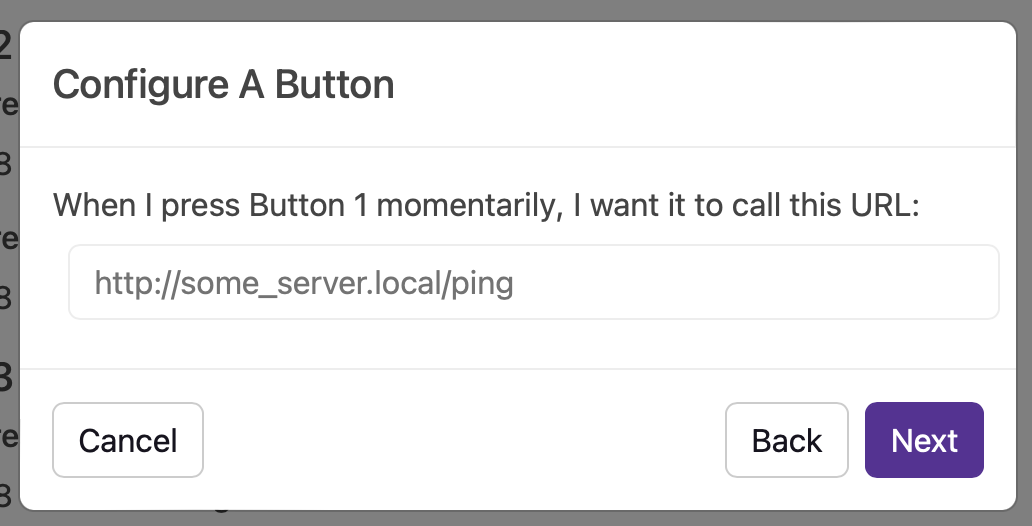
Als wir das Baldrick8 herausgebracht haben, waren wir auf dieses Feature unglaublich stolz! Stell dir vor, du kannst eine Web-API über einen einfachen Auslöser aufrufen!
Wenn das alles erledigt ist, sieht das Ganze vielleicht ungefähr so aus.
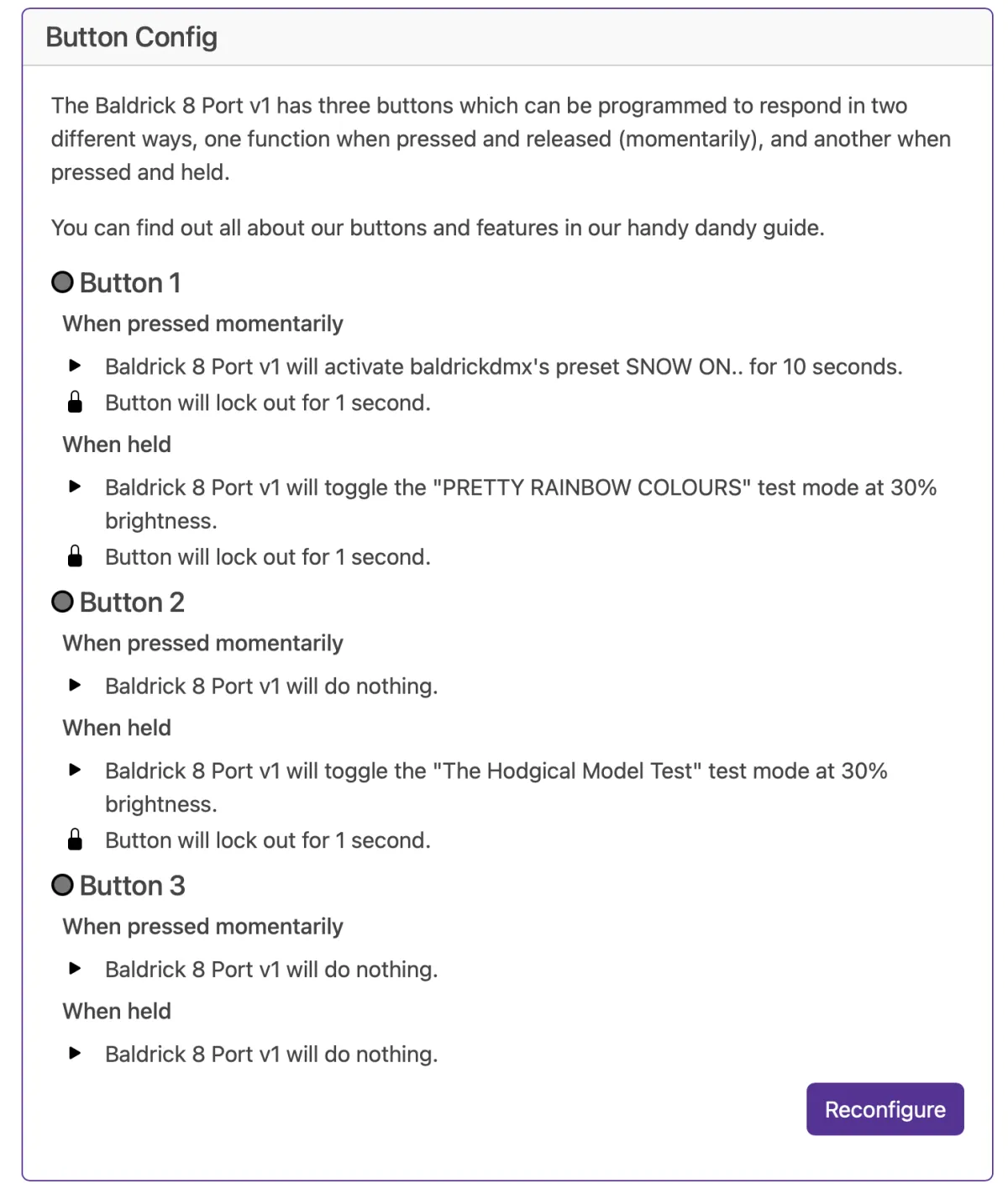
Genau genommen haben manche drei Zustände, denn vergiss die echten Taster auf dem Board nicht. Die lösen die Funktion aus UND haben geheime Zusatzfunktionen.