
Baldrick8
Ocho puertos, Ethernet de verdad (con switch integrado en la v2 para poder encadenar placas) y hasta 750 píxeles RGB por puerto a 40fps. Pensada para espectáculos con poco presupuesto que aun así quieren lucir bien.
Lo básico de Baldrick.
Un repaso rápido a la Baldrick8: qué hace y cómo empezar.
Especificaciones técnicas.
Preguntas frecuentes.
¿Qué versión de la Baldrick8 tengo?
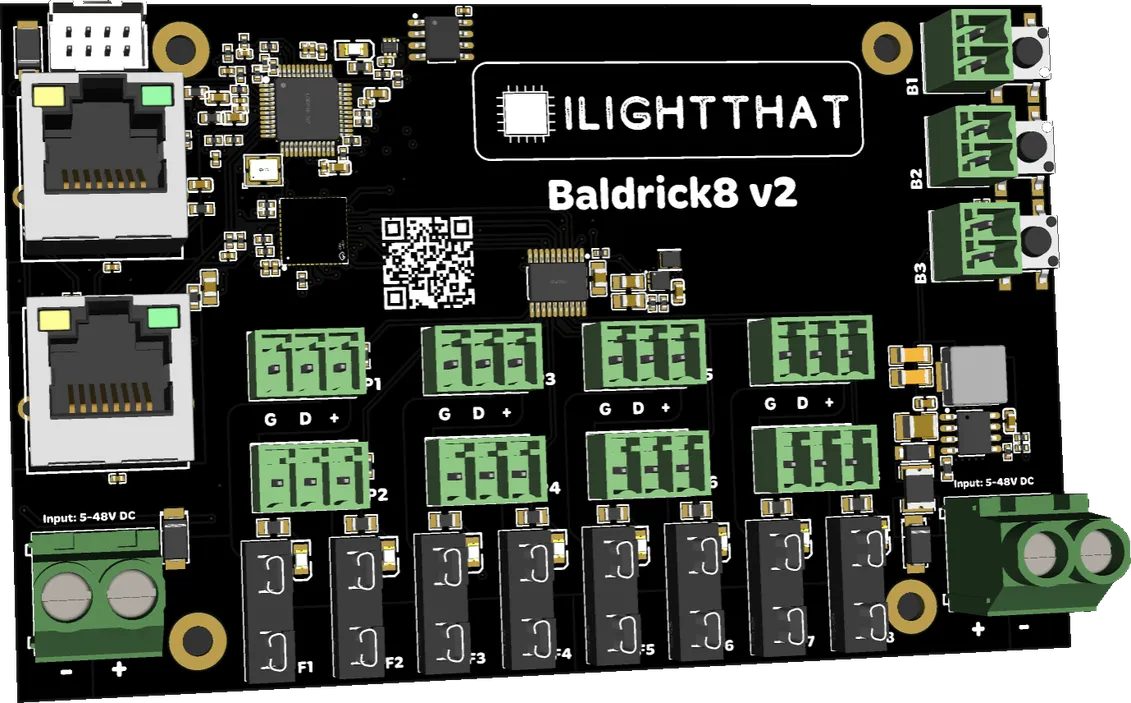
Mira debajo del logo de ILightThat. Si pone Baldrick8 v2, tienes una v2, que lleva dos puertos Ethernet con switch integrado para encadenar placas. Si pone 1.1, es una placa 1.1, y si no hay número, es una placa 1.0.
La v2 es igual que la 1.1 salvo por el segundo puerto Ethernet, que te permite conectar una placa a la siguiente en vez de tirar un cable desde cada una hasta tu switch de red. Las dos admiten de 5v a 48v en cada entrada de alimentación, mientras que la 1.0 se queda en 24v.
¿Qué es el Hodgical Mode?
El Hodgical Test es un modo de la Baldrick8 que facilita depurar problemas de píxeles y de modelos.
El Hodgical Test hace el ciclo RGB en cada modelo de un puerto, pero cada modelo empieza con el color siguiente al del anterior.
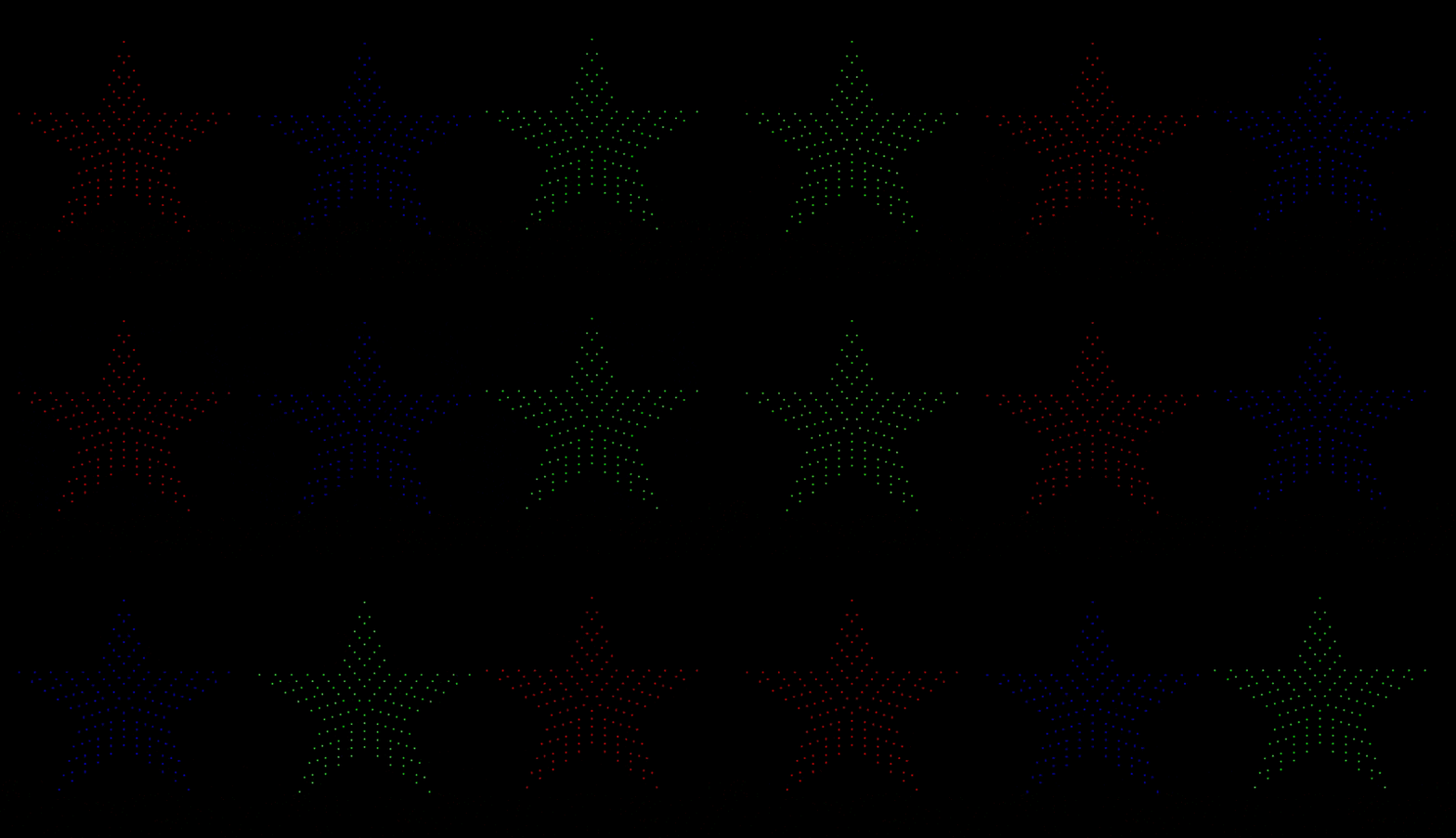
Aquí puedes ver estas tres estrellas en el mismo puerto.
- La estrella 1 empieza en ROJO, luego pasa a VERDE y luego a AZUL
- La estrella 2 empieza en VERDE, luego pasa a AZUL y luego a ROJO
- La estrella 3 empieza en AZUL, luego pasa a ROJO y luego a VERDE
Si tuviéramos una cuarta estrella, haría ROJO, luego VERDE y luego AZUL
¿Para qué sirve el Hodgical Mode?
Nos permite, en un momento:
- Comprobar si los píxeles fallan con algún valor de color concreto
- Confirmar que los modelos están bien configurados (¿la mitad de tu copo de nieve sale del color equivocado?)
- Encender algo en la casa cuando viene alguien y «quiere verlo funcionar»
No, me refiero a por qué lo llamasteis Hodgical
Porque fue idea de Dom Hodgson (aunque, evidentemente, todo el trabajo lo hizo Pete) y, claro, su ego no permitía que se llamara de forma NORMAL...
¿Por qué RGB y no un barrido de color?
Un barrido de color que empieza en momentos distintos en cada elemento puede ser una avalancha de colores y hace que cueste más depurar los problemas (además, no queda tan bien como te imaginas)
¿Dónde está el WiFi?
Ves el chip ESP32 y piensas al instante que tiene WIFI, pero de momento, después de probar la latencia y el rendimiento por WIFI, nos estamos centrando en la conexión Ethernet.
La Baldrick8 está diseñada para 750 píxeles RGB por puerto a 40FPS, y por WIFI no nos acercamos ni de lejos.
Eso no quiere decir que nunca lo vayamos a admitir; simplemente, no compres esta placa por el WIFI.
Si el WIFI es IMPRESCINDIBLE, una opción que usan algunos de nuestros usuarios es hacerlo a través de FPP Proxy
¿Cómo funcionan los comandos de la API de FPP?
FPP trae una API muy útil que nos permite hacer cosas a distancia, como reproducir secuencias, cambiar el volumen y mucho más.
Combinar esa API con las casillas de URL de los botones de la Baldrick es una forma sencilla de añadir elementos interactivos a tu espectáculo.
Lo primero que necesitamos es la dirección IP de tu instalación de FPP. En este ejemplo usamos 192.168.1.50, pero cámbiala por la tuya al configurar el botón.
Los comandos se envían a la URL /api/command/nombre del comando/opciones
Empezar el espectáculo
Si quieres regalarle a alguien un momento mágico y que pueda empezar el espectáculo pulsando un botón, primero necesitas el nombre de la playlist de tu espectáculo (en este ejemplo usamos Show Time como nombre de la playlist, pero cámbialo por el tuyo)
Configura el comando del botón para que vaya a
e.g. http://192.168.1.50/api/command/Start Playlist/Show Time
Esto iniciará la playlist cada vez que alguien pulse el botón, lo cual está genial... hasta que algún pequeño cabr... visitante lo pulsa una y otra vez. Para evitarlo podemos usar el ajuste IfNotRunning.
Añade /false/true al final de esa URL (el false le dice a FPP que no repita la playlist y el true que solo la reproduzca si no se está reproduciendo ya)
e.g. http://192.168.1.50/api/command/Start Playlist/Show Time/false/true
Ojo: si se está reproduciendo otra playlist cuando alguien pulsa el botón, la interrumpirá
Sonido al pulsar un botón
Pongamos que solo quieres que suene el audio de tu espectáculo cuando alguien pulsa un botón, y que siga sonando hasta que acabe la canción o la playlist.
Configura el comando del botón para que vaya a
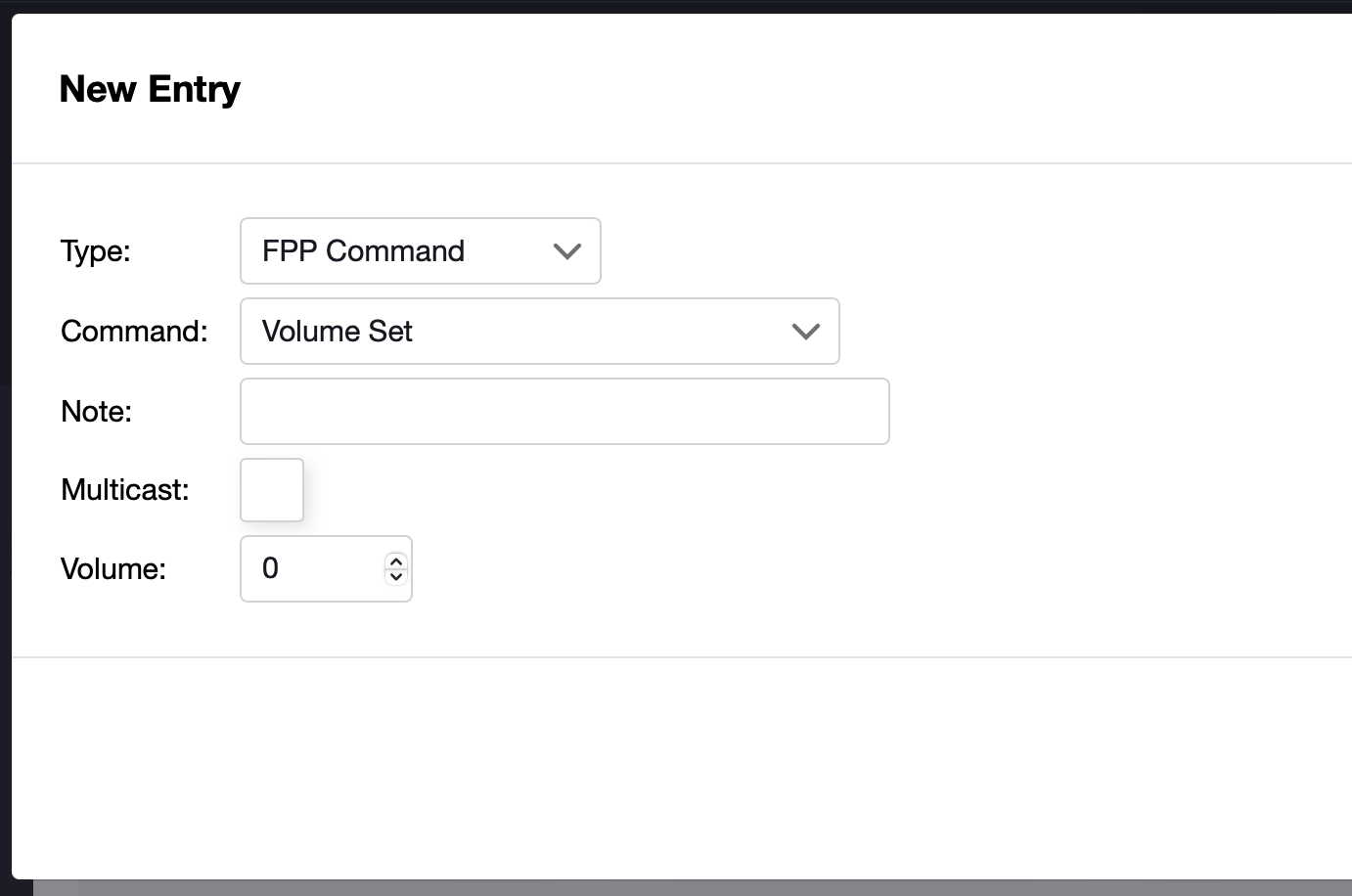
e.g. http://192.168.1.50/api/command/Volume Set/70
Luego, al final de cada playlist (o de cada canción de la playlist), añade una entrada de comando de FPP que ponga el volumen a 0
Problemas de datos con píxeles GS8208
Algunos lotes de píxeles de 4 cables (doble dato) necesitan recibir datos constantemente, porque a algún genio se le ocurrió que sería buena idea que, por defecto, se pusieran en un modo de prueba al 100% de brillo...
Los más habituales son los píxeles GS8208.
Puedes poner tu Baldrick8 en el modo de prueba Paint it Black, que lo evita, pero es un auténtico coñazo tener que cambiarlo cada vez que paras el espectáculo.
Si usas FPP, puedes configurarlo para que envíe datos de canales en todo momento.
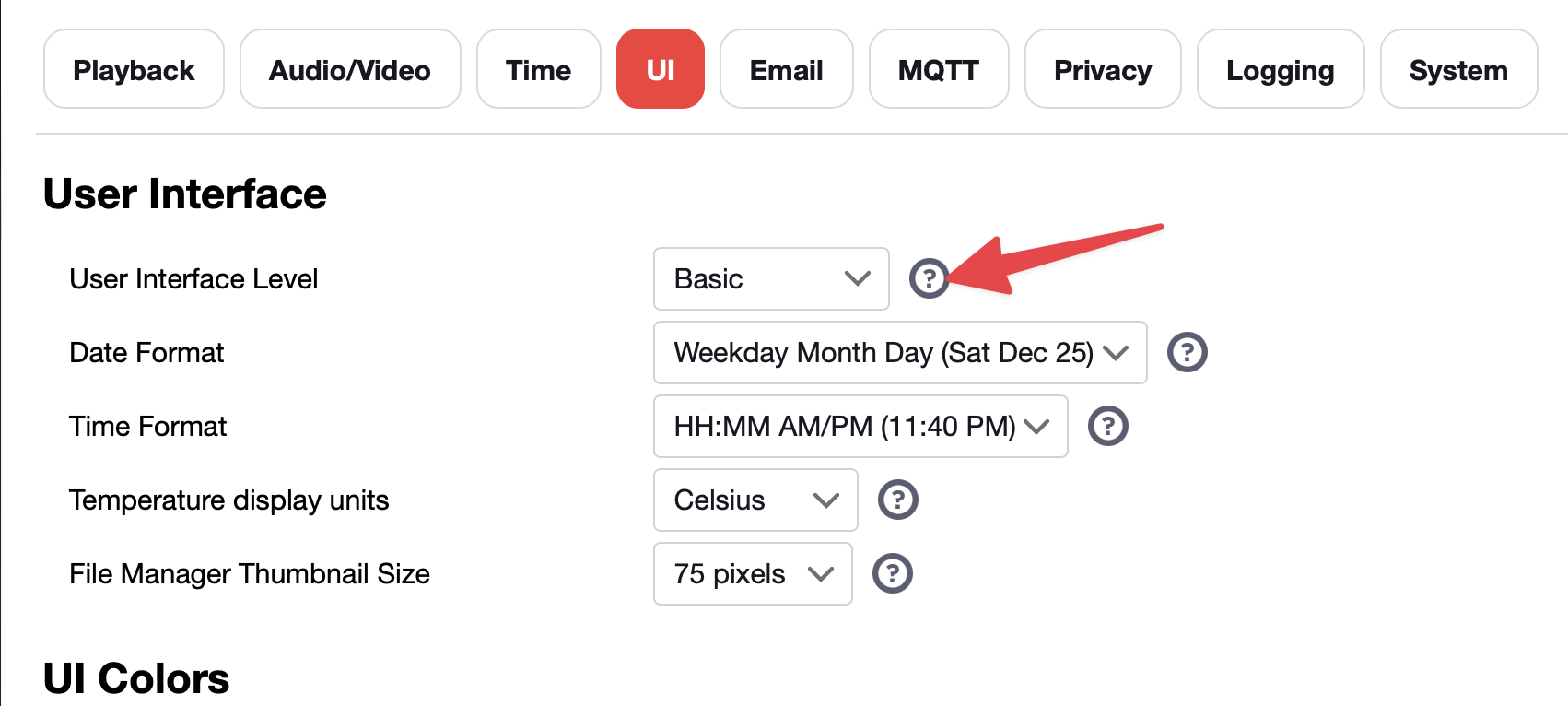
Primero tienes que activar la interfaz avanzada en Settings > UI > Interface level, cambiándolo a Advanced.
Después ve a la pestaña Input / Output y marca la casilla "Always Transmit Channel Data"
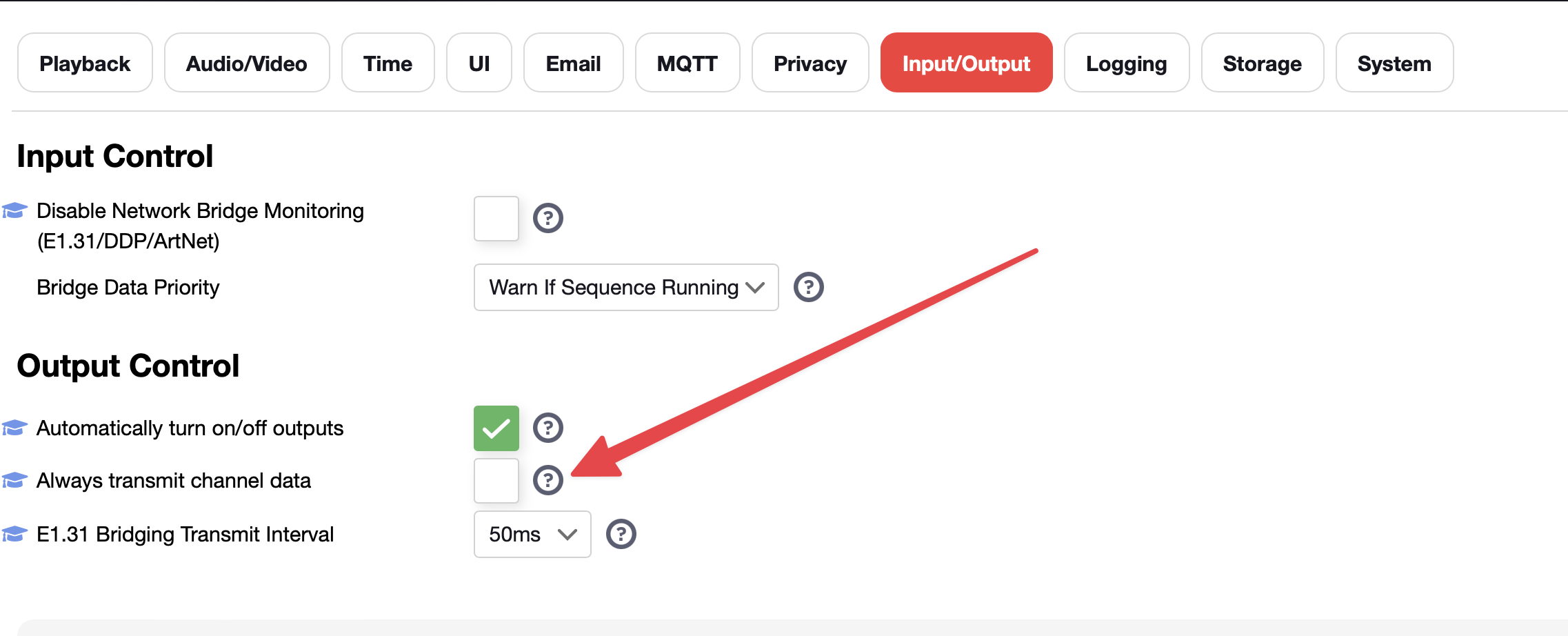
Así FPP seguirá enviando datos a los píxeles aunque no se esté reproduciendo ninguna secuencia.
En el momento de escribir esto estamos en la congelación de funciones de temporada de la familia Baldrick, lo que significa que no publicaremos actualizaciones nuevas salvo que haya algo que rompa el firmware. Cuando termine, estudiaremos cómo resolver esto en el propio controlador.
¿Esto no es WLED sin más?
Nos han preguntado muchas veces (3) cómo hemos conseguido 750 píxeles RGB a 40FPS con WLED, y la respuesta sincera es que no lo hemos hecho.
Nos encanta WLED y lo usamos en otros proyectos. Las primeras versiones de la Baldrick también lo usaban, pero nos dimos cuenta de que WLED tenía muchísimas funciones que nunca íbamos a usar, y esas funciones ocupan RAM y almacenamiento.
Así que decidimos escribir nuestro propio firmware con tres principios en mente:
- Un mínimo de 600 píxeles por puerto a 40FPS (¡que al final han sido 750 RGB por puerto!)
- Una interfaz muy sencilla (y divertida)
- Funciones básicas centradas en la iluminación de temporada
Es verdad que la Baldrick8 no tiene todas las funciones de otras placas ni del software WLED.
Pero, como dirían esos hermanos carpinteros, Karen y Richard: We've Only Just Begun (no hemos hecho más que empezar)
¿xTreme Edition?
La xTreme Edition es una versión de la placa que vende xTreme Sequences en exclusiva para sus miembros. En la cabeza de Ron Howard es la mejor edición jamás fabricada y ninguna otra se le acerca, pero en realidad NO SE DIFERENCIA EN NADA de las demás placas, salvo por el nombre y el logo.
¿Cómo conecto un receiver?
Una de las preguntas que más nos hacen (en las conversaciones inventadas que tenemos con clientes ficticios) es cómo ampliar la red con receivers.
La respuesta corta es que no hace falta
Mientras diseñábamos la Baldrick8 se nos ocurrió una cosa: un receiver necesita una conexión de red y alimentación, ¡que es justo lo que necesita una Baldrick8!
Así que, en vez de comprar un receiver y tener que lidiar con repartir el máximo de píxeles permitido por puerto, compras otra Baldrick8 y la conectas a tu red, ¡por el mismo precio!