
Handleiding Baldrick17
Bijgewerkt op 18 jun. 2026
Aan de slag
…en stel je dan meer poorten voor! (Het is eigenlijk hetzelfde, alleen met 17 poorten in plaats van 8 en een paar Turniputs.) Alle installatie-instructies, voedingseisen, de installatie van de firmware en de manieren om pixels aan te sluiten zijn precies hetzelfde. Het enige verschil is dat je 9 poorten extra hebt om mee te spelen!
Technische specificaties
At a glance
Onderdelen van het board
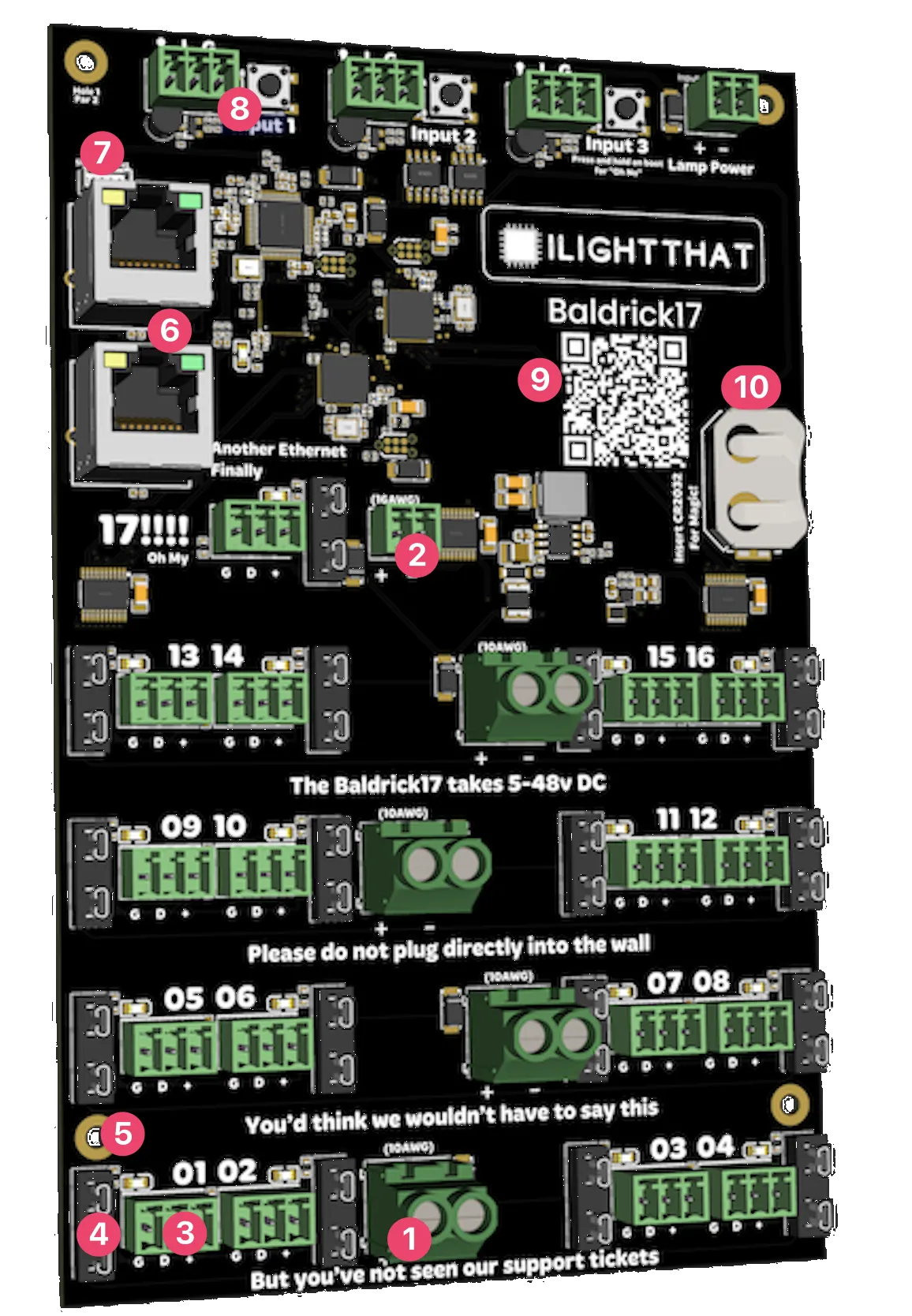
- 10AWG-voedingsaansluiting — Deze kunnen 5V tot 48V aan (elke aansluiting voedt 4 pixelpoorten, kan een andere spanning krijgen en zet de spanning automatisch omlaag om de onderdelen te voeden; jumpers zijn niet nodig).
- 16AWG-voedingsaansluiting — Een speciale aansluiting voor poort 17, kan 5V tot 48V aan.
- Pixelaansluitingen — Met de Phoenix-connectors die de standaard zijn in de branche sluit je je pigtails of verlengkabels aan in de volgorde G (Ground/massa), D (Data), + (plus/spanning).
- Zekeringhouder — Goed bereikbare zekeringen ter bescherming (en makkelijk te vervangen). De Baldrick17 is ontworpen voor mini-steekzekeringen van 7,5 A.
- Montagegaten — We hebben de Baldrick17 zo ontworpen dat hij precies boven op een Meanwell-voeding past. Deze montagegaten van 3 mm zitten op een plek die bescherming biedt. BOOR deze gaten NIET UIT om ze passend te maken voor de schroeven die je al hebt; daarmee vervalt je garantie.
- 2 Ethernet-poorten — Ja, ja, “jullie verwennen ons echt”. We hebben twee 100Mb-Ethernet-poorten toegevoegd om op je shownetwerk aan te sluiten en andere leden van de Baldrick-familie door te lussen.
- Gaat je niks aan
- 3 Turniput-aansluitingen — De Baldrick17 gaat verder dan knopinputs en voegt aansturing van de knoplampjes toe aan de makkelijke interactiviteit (er zitten ook fysieke knoppen op het board om te testen; als je deze ingedrukt houdt, zet je de testmodus aan of reset je het board).
- QR-code — Een makkelijk te scannen QR-code die je naar deze documentatie brengt, zodat je problemen snel kunt oplossen.
- Houder voor CR2032-batterij — Maakt de RTC (realtimeklok) en planning in CunningFX mogelijk.
BOOR de montagegaten NIET UIT om ze passend te maken voor de schroeven die je al hebt; daarmee vervalt je garantie.
Webinterface
De Baldrick17 heeft een uitgebreide webinterface waarmee je je board vanuit elke webbrowser instelt en bedient. Deze uitgebreide handleiding behandelt elk onderdeel van de webinterface.
Statistiekendashboard
Systeeminformatie
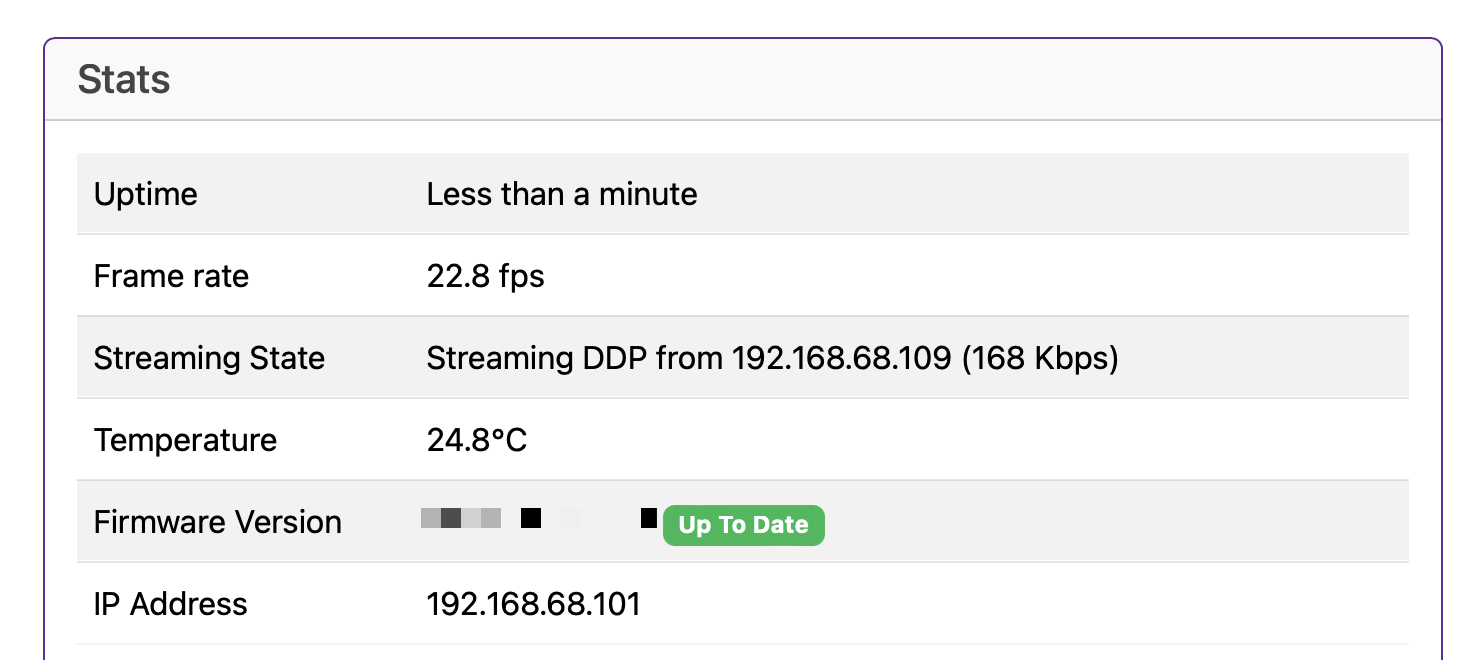
Het statistiekenvak laat je in één oogopslag zien wat er met je controller aan de hand is.
Uptime
Vertelt je hoe lang je controller al aanstaat (handig in juni, om je eraan te herinneren dat je hem na kerst bent vergeten uit te zetten)
Frame Rate
Laat zien met welke FPS (frames per seconde) de controller op dit moment uitstuurt (de Baldrick17 is geoptimaliseerd voor tot 2250 kanalen per poort (oftewel 750 RGB-pixels bij 40fps))
Streaming State
Geeft aan of het board data ontvangt van een bepaald IP-adres en wat voor data. Het board laat ook zien of er twee IP-adressen tegelijk naar het board streamen, wat erg handig is om die vervelende problemen op te sporen
Network Throughput
Net als de FPS geeft dit een idee van hoeveel netwerkverkeer er door de controller gaat. Dat helpt bij het opsporen van problemen.
Temperature
Met een sensor naast de Ethernet-aansluiting geeft dit een indicatie van de temperatuur van het board (in Celsius, want water bevriest bij 0, niet bij 32… hoe logisch is dat?)
Over het algemeen kunnen printplaten en onderdelen tegen -40 tot +85°C. Alles onder 60°C is op dit board prima en niets om je zorgen over te maken. Is de temperatuur hoger, probeer er dan eens op te blazen, zoals je bij een hete friet uit de oven doet.
Firmware Version
We brengen regelmatig nieuwe firmware-updates uit met nieuwe functies (en soms slopen mensen onze boards en moeten we dat repareren)
(als je op de nieuwe versie klikt, wordt hij ter plekke geüpdatet en daarna herstart de controller)
IP Address
Het zou best gek zijn om een vak met controllerinformatie te hebben zonder het IP-adres van de controller te laten zien, toch? Dat zou zijn als een controller uitbrengen waarvan je het netwerk niet kunt beheren.
Testmodus
Snel testen en problemen oplossen
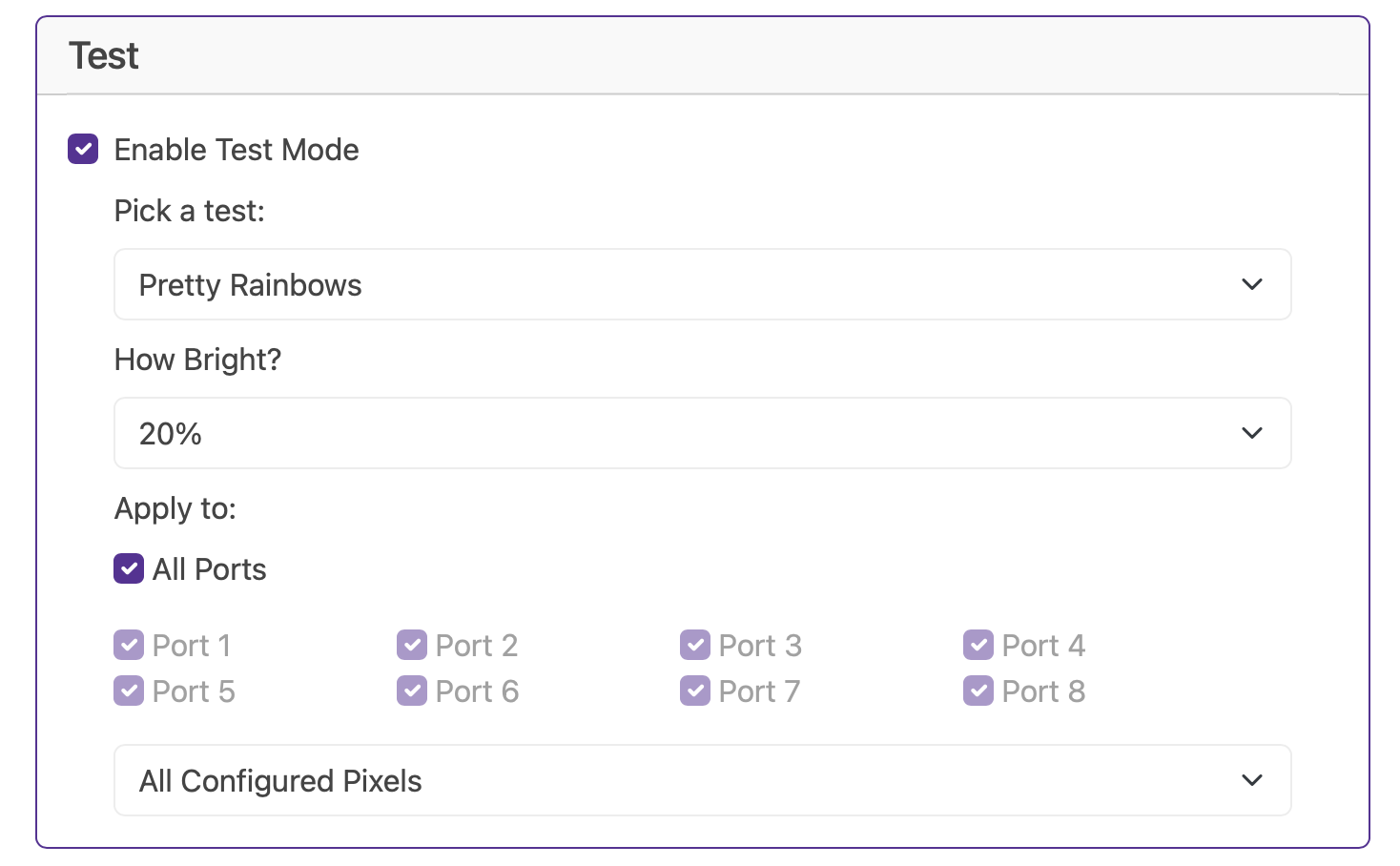
De testmodus is een van de belangrijkste functies van het Baldrick Board. Als het twee uur voor de eerste inschakeling is en er iets misgaat, HEB JE SNEL DUIDELIJKE INFORMATIE NODIG.
Kleurpresets
We hebben een flink aantal presets gemaakt om je te helpen met testen, maar we kregen genoeg van alleen maar kleuren opschrijven, dus we hebben ons een beetje vermaakt met de namen. Kijk ook eens naar iets speciaals dat we hebben toegevoegd: Hodgical Mode
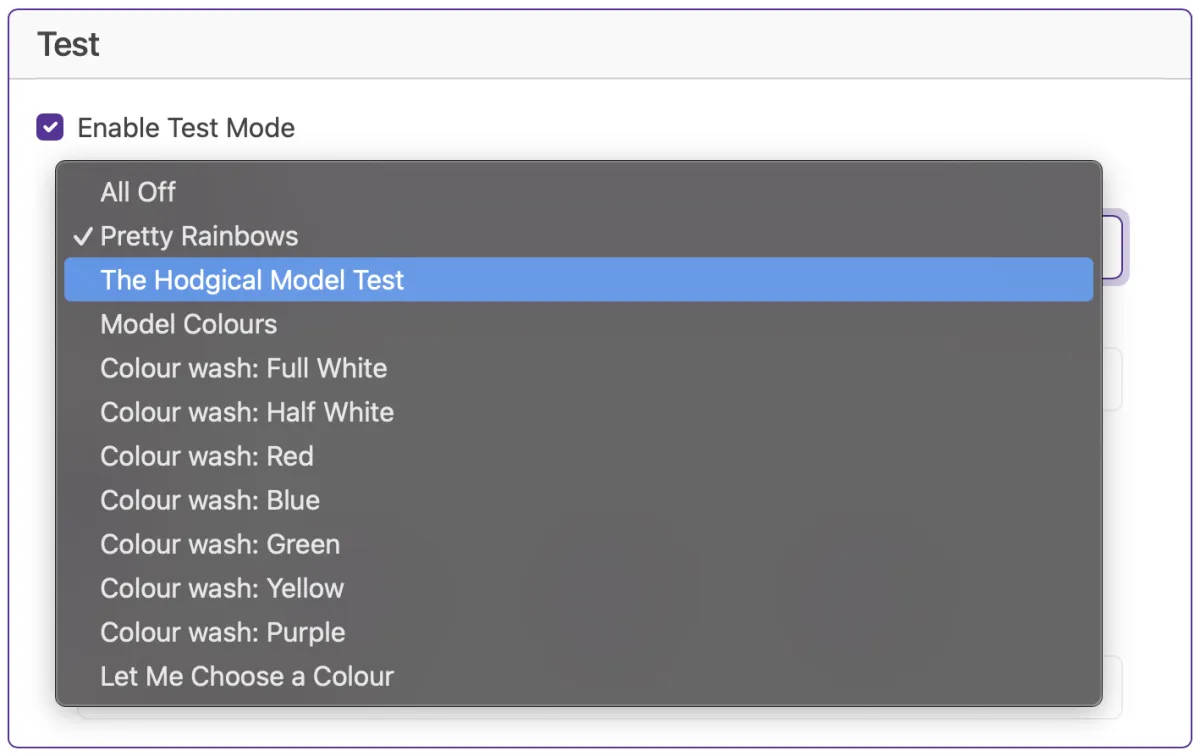
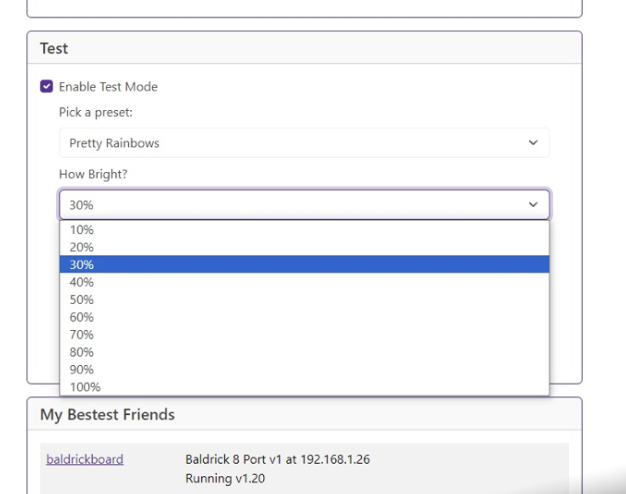
Helderheid
Soms is 100% te veel heb je die stroomberekeningen wel goed gedaan?, dus je kunt de helderheid zelf kiezen.
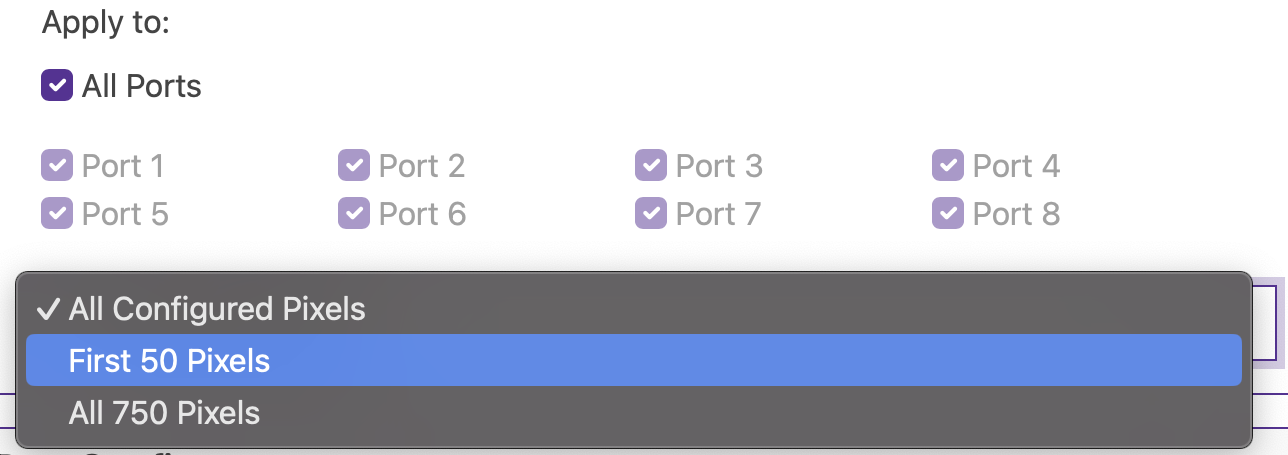
Toepassen op
Kies je poort (of alle poorten) en kies dan of je ALLE geconfigureerde pixels, 750 RGB-pixels of 50 pixels wilt.
Kinderachtige humor
Sommige van onze verkopers vinden hun klanten een beetje gevoelig en hebben ons gevraagd de grappige dingen achter een optie te zetten. Ga naar Advanced Settings en zet Enable Immature Humour aan.
CunningFX
Generator voor visuele effecten
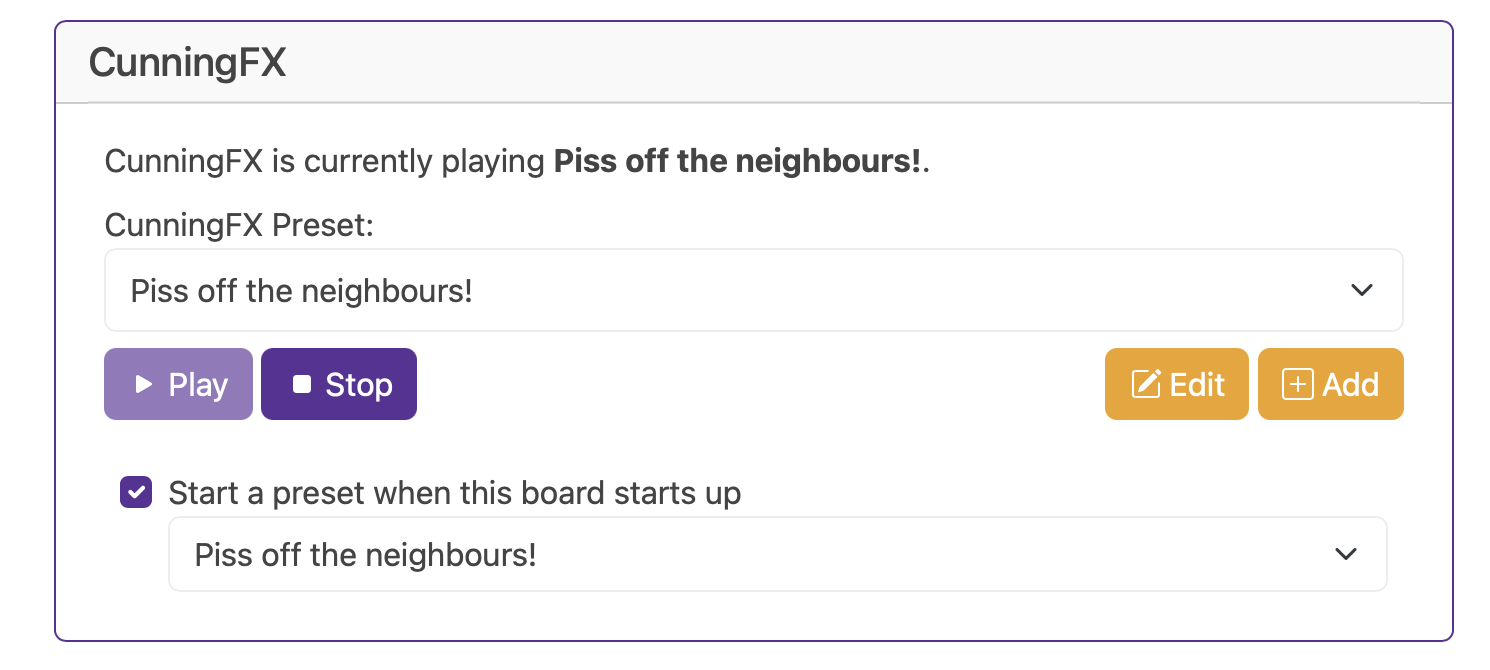
Steeds meer mensen in onze community hebben het hele jaar pixels op hun huis of maken lichtkunst. Daarom hebben we CunningFX gemaakt, zodat je zonder showplayer mooie dingen aan je show kunt toevoegen.
Er komt binnenkort een video over.
Poortconfiguratie
Poorten handmatig instellen
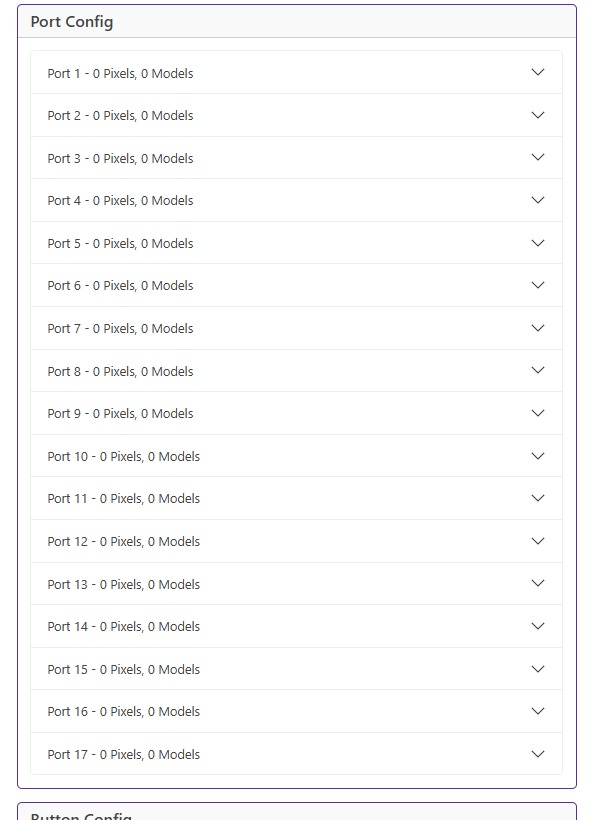
Eerlijk is eerlijk: meestal gebruik je xLights om met je poorten te spelen. Maar wil je een sterk en onafhankelijk mens zijn, dan kun je per poort inzoomen en de modellen, het aantal pixels en de helderheid bekijken en instellen.
Netwerkconfiguratie
Goede standaardinstellingen, makkelijk te configureren
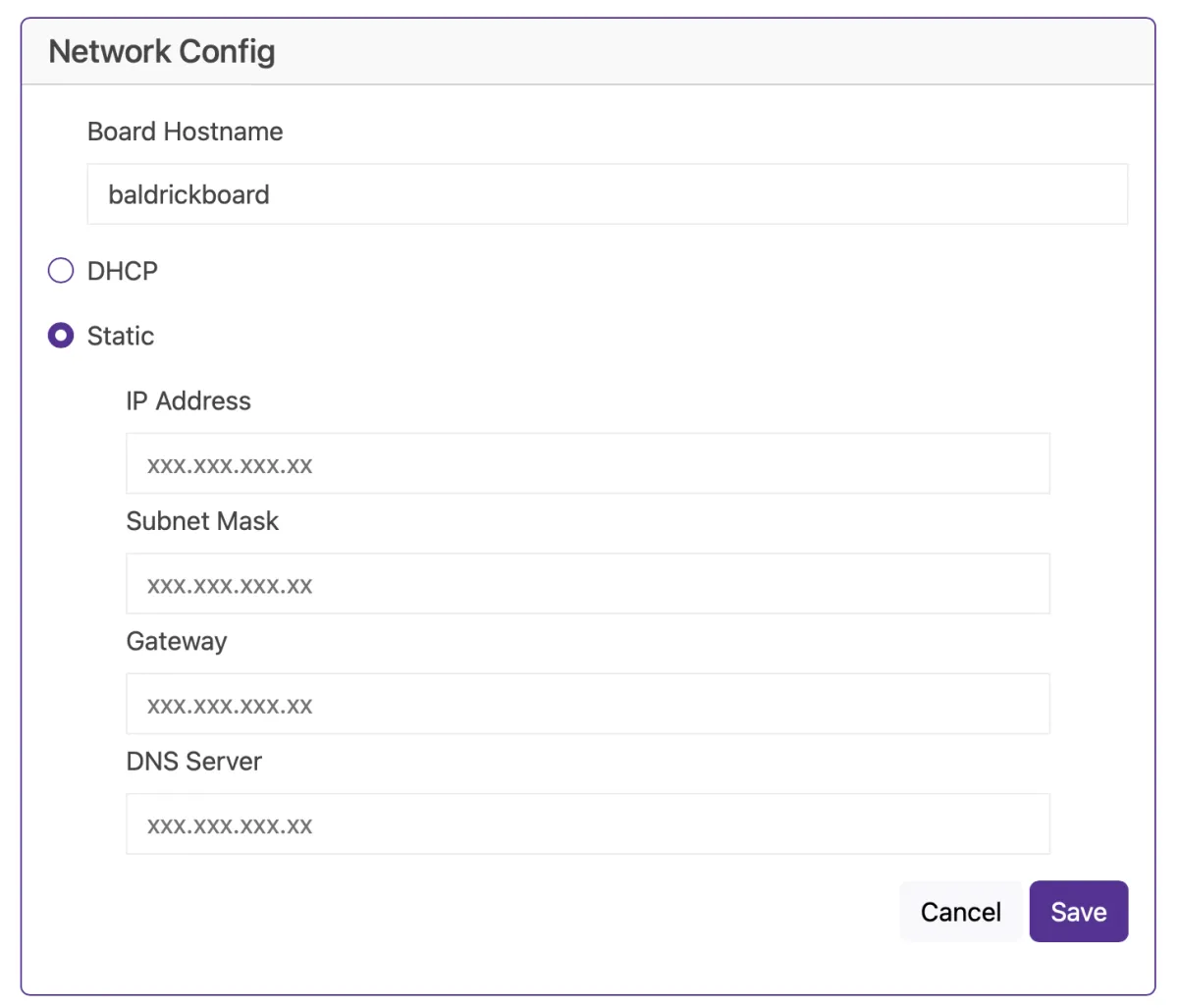
Hostname
De standaard hostnaam is baldrickboard (vandaar baldrickboard.local). Heb je één Baldrick17, dan kun je dit prima zo laten. Wil je er net als wij een paar verzamelen, dan raden we aan dit te veranderen in iets als voortuin of dakboven
(Even ter herinnering: hostnamen bestaan uit kleine letters, zonder spaties)
DHCP / STATIC
De standaardoptie is DHCP (dat staat voor Dynamic Host Configuration Protocol, maar dat hoef je niet te weten). Dat betekent eigenlijk dat je router of computer het board een IP-adres geeft. Dat is prima voor de eerste installatie, maar als je een show gaat draaien, kun je het beter op STATIC (statisch) zetten. Dan vertelt je controller de router / computer: “Dit is mijn IP-adres”.
IP Address
Vul hier het IP-adres in waarop je de controller vast wilt zetten.
Subnet Mask & Gateway
Hoogstwaarschijnlijk kun je het subnetmasker (de grootte van je netwerk) en de standaardgateway (het uitgangspunt van je netwerk) overnemen uit de uitvoer van een ipconfig-controle.
DNS Server
Wat DNS betreft is je standaardgateway meestal het IP-adres van je router, en die kan je netwerk vaak ook van DNS voorzien. Sommige mensen gebruiken liever DNS van “externe partijen”, zoals die van Google of Cloudflare. Weet je hier niets van, dan kun je waarschijnlijk het best gewoon bij DHCP blijven.
The Turnip Network
Boards op het netwerk vinden
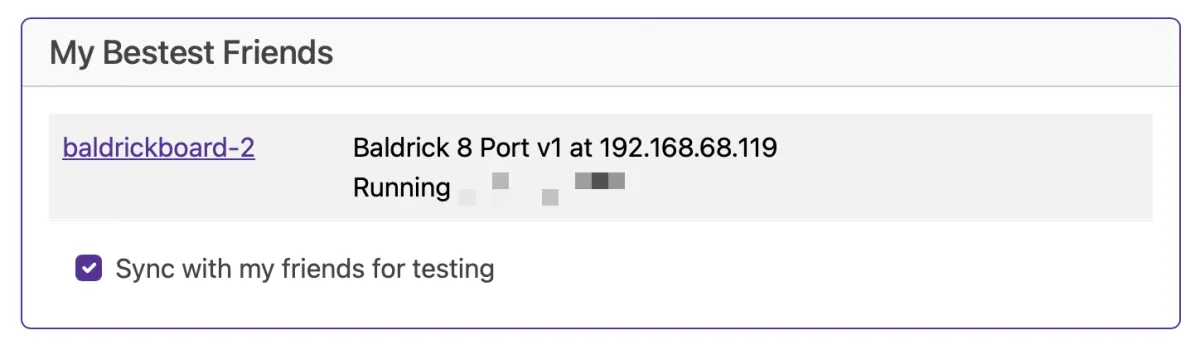
De Baldrick17 houdt het netwerk in de gaten voor andere Baldricks en laat je weten hoe het met ze gaat (handig, want we zetten geen lcd-scherm op het board).
Test Sync
Vink je dit vakje aan, dan wordt de testmodus gesynchroniseerd tussen alle compatibele boards. Ben je dus iets aan het doen op het huis en wil je al je Baldricks in de testmodus hebben, dan is dat heel makkelijk!
Data-instellingen
Protocolconfiguratie
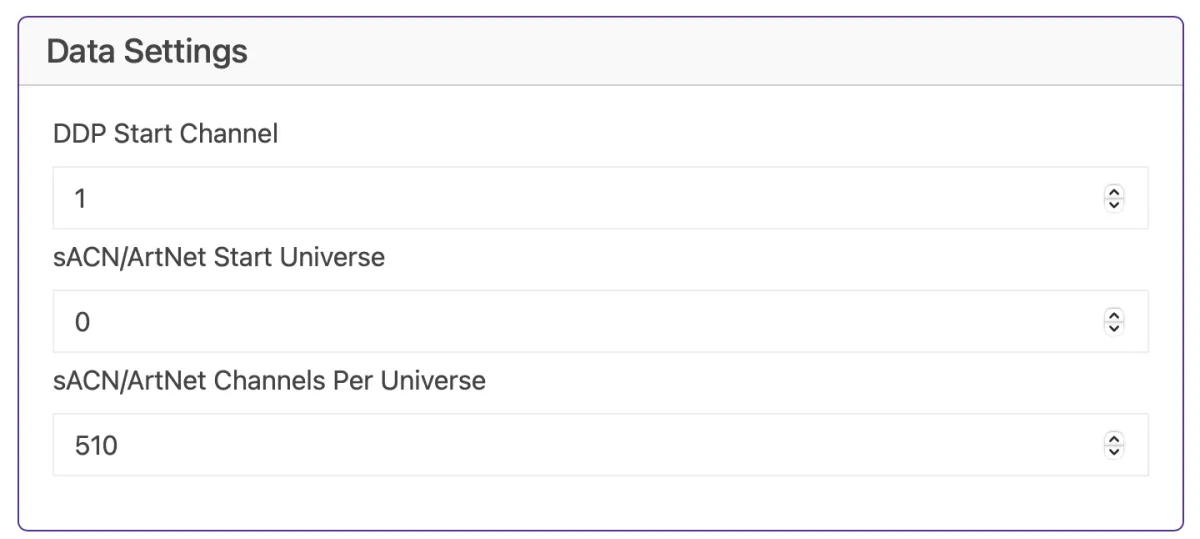
DDP Start Channel
Stel het startkanaal in voor communicatie via DDP (Distributed Display Protocol).
sACN/ArtNet Start Universe
Stel de start-universe in voor de protocollen sACN (Streaming ACN) en ArtNet.
sACN/ArtNet Channels Per Universe
Stel in hoeveel kanalen er per universe worden gebruikt voor de protocollen sACN en ArtNet.
Geavanceerde instellingen
Geavanceerde configuratieopties
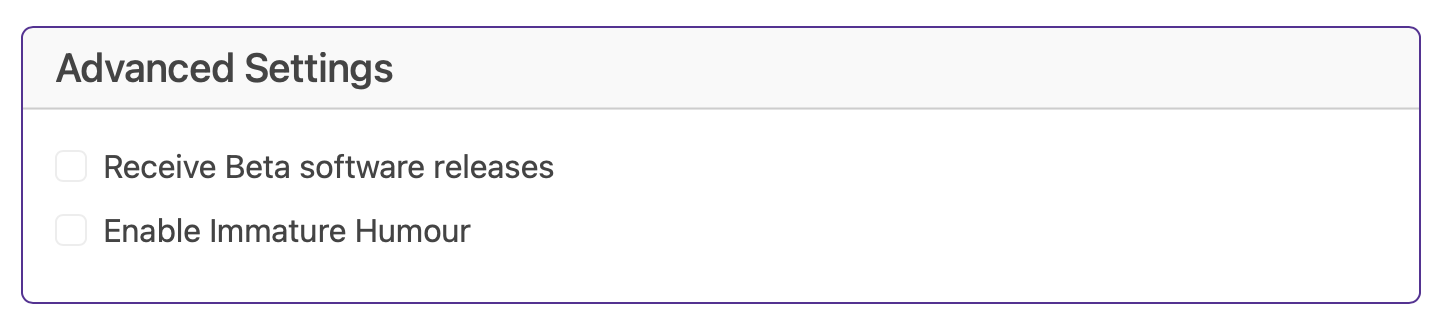
We hebben het lang weten te vermijden, maar nu is het toch tijd voor een “bak voor alles wat nergens anders past”, en hier is hij: Advanced Settings.
Receive Beta Software Releases
Soms hebben functies wat meer tests nodig voordat we ze aan de rest van de wereld durven te geven. Voor als je graag op het randje leeft (of gewoon nieuwsgierig bent).
Enable Immature Humour
Sommige van onze verkopers zijn dol op het board, maar kunnen onze humor NIET waarderen en vroegen daarom of de kinderachtige namen voor helderheid en testmodi weg konden. Met deze instelling kunnen klanten DIE IN VRIJHEID GELOVEN ze weer aanzetten.
Turniputs (inputs)
Externe inputtriggers
De Baldrick17 heeft drie Turniputs om externe triggers op aan te sluiten (knoppen, lichtsluizen, bewegingssensoren). Je kunt instellen dat ze bij activering allerlei taken uitvoeren.
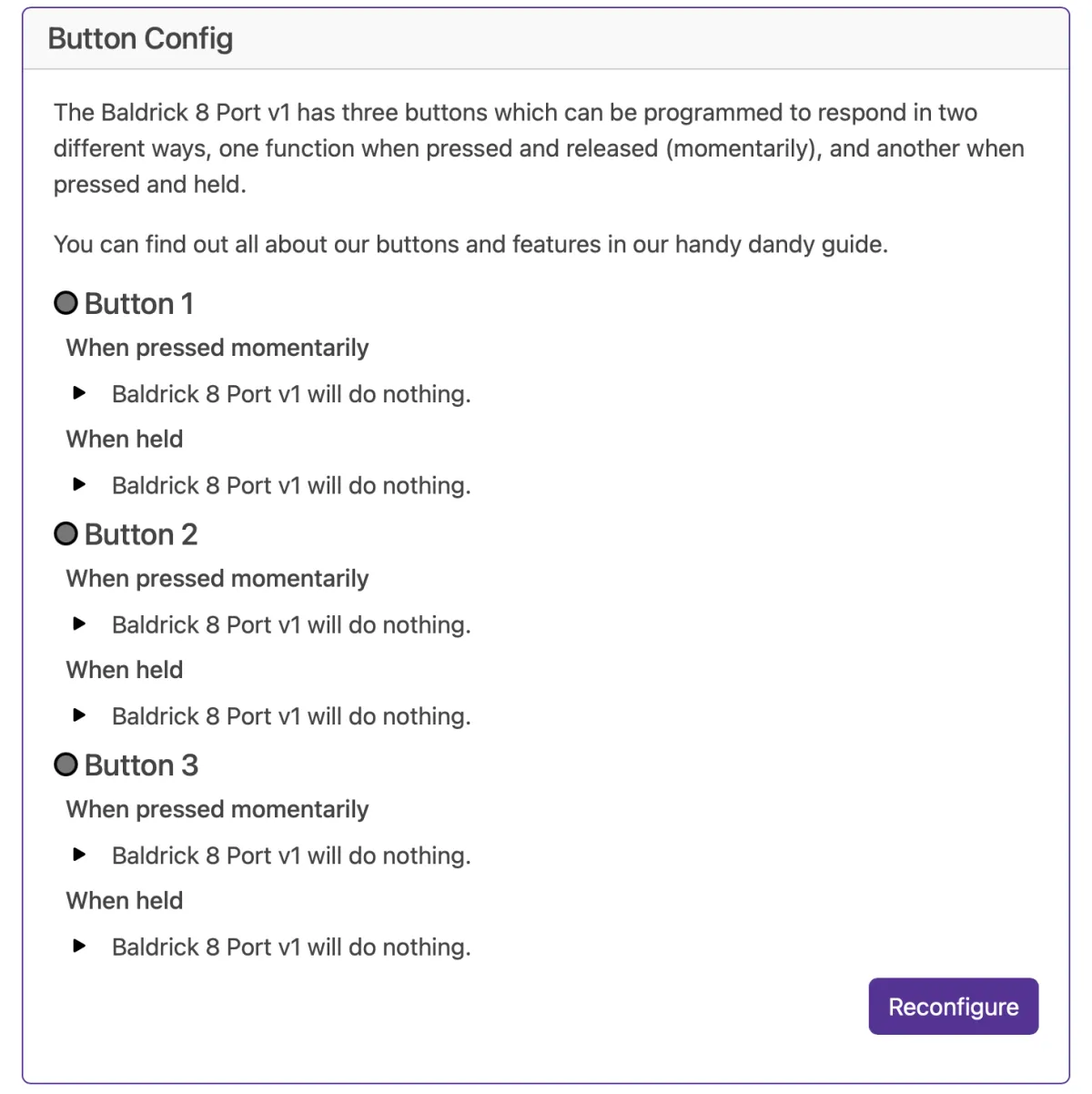
Elke input heeft twee actietoestanden: kort indrukken of ingedrukt houden. Als een input actief is, laat de interface dat zien door de LED op te lichten.
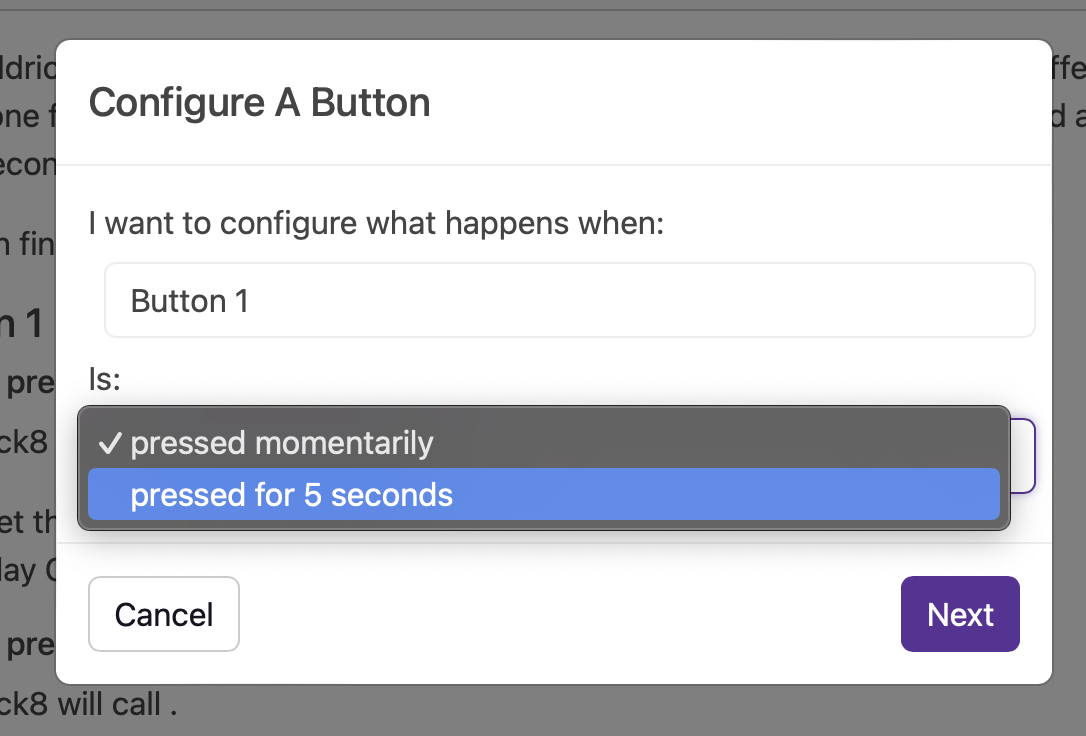
Beschikbare acties
FPP Integration
Stuur FPP-instanties (Falcon Pi Player) aan, pas het volume aan, speel nummers/playlists af of roep de FPP API direct aan.
Toggle Test Mode
Zet snel een testmodus aan op een bepaalde helderheid om props snel te testen.
BaldrickSwitchy Control
Zet poorten van de BaldrickSwitchy een bepaalde tijd aan/uit (bellenblaasmachines, sneeuwmachines enzovoort).
BaldrickDMX Presets
Activeer presetcommando’s op je BaldrickDMX voor moving heads, effecten enzovoort.
HTTP URL Calls
Roep web-API’s aan met simpele triggers, perfect voor eigen integraties.
Do Nothing
Soms stel je een input in om iets te doen en denk je: “o nee, eigenlijk wil ik dat helemaal niet.”
Details van de FPP-integratie
FPP (oftewel Falcon Pi Player) is de showplayer die wij aanraden voor de feestverlichtingshobby. Het heeft een aantal heel krachtige functies en is eenvoudig in te stellen en te gebruiken. Die kracht zit ook in de API, waarmee mensen echt toffe dingen kunnen doen. Maar wij vinden niet dat je daarvoor eerst de API zou moeten leren.
We hebben twee manieren om FPP te gebruiken. Die hebben officiële namen, maar laten we ze ‘Makkelijk’ (Control an FPP Instance) en ‘Gevorderd’ (Call an FPP API Directly) noemen.
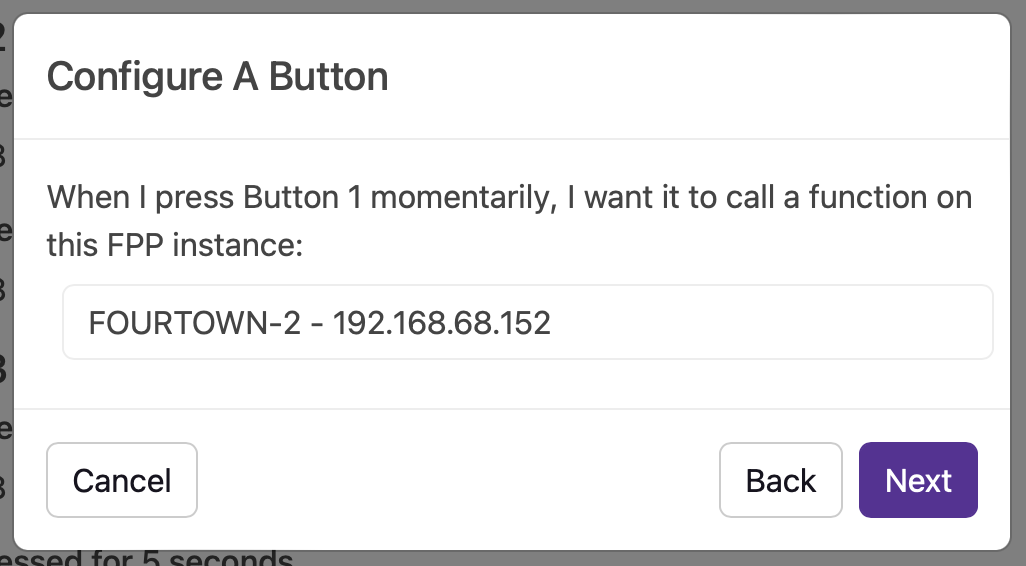
Beide beginnen op dezelfde manier: je kiest de FPP-instantie waarmee je iets wilt doen. Vinden we die niet automatisch, dan kun je een IP-adres invullen (al is het misschien slim om uit te zoeken waarom we hem niet vinden, want het is best lastig om commando’s te sturen naar iets wat we niet kunnen vinden).
Control an FPP Instance
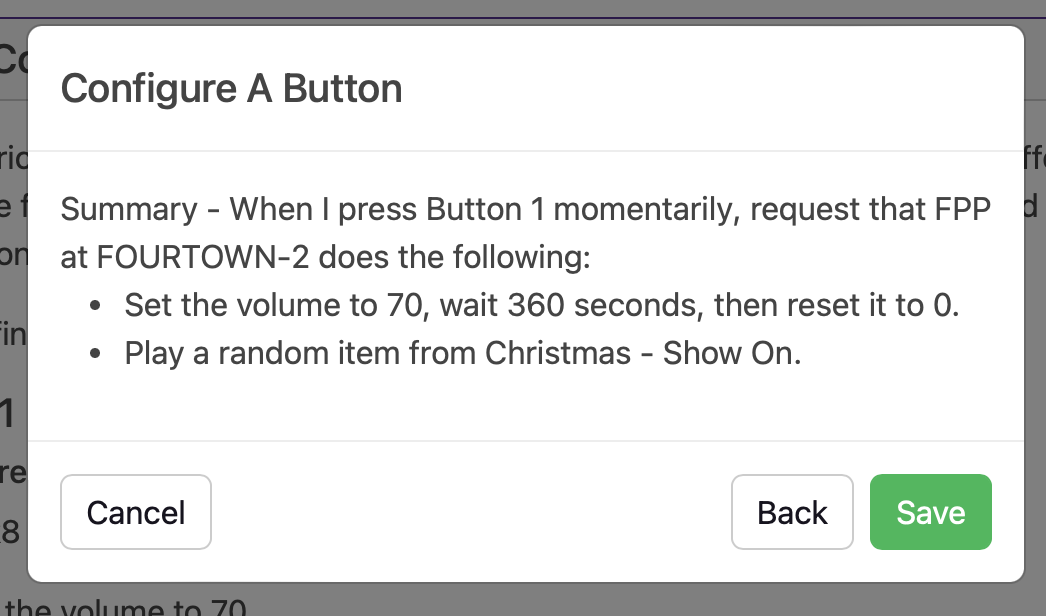
Met dit deel hoef je niet zelf die enge API te gebruiken om FPP iets te laten doen. In onze eerste versie kun je het volume van FPP aanpassen (voorgoed of voor een aantal seconden) of een nummer / playlist / willekeurig nummer uit een playlist afspelen.
Sorry, zei ik “of”? Ik bedoelde EN. Je kunt allebei doen met één input, en we halen je sequences en playlists zelfs live rechtstreeks uit FPP op.
Call an FPP API Directly
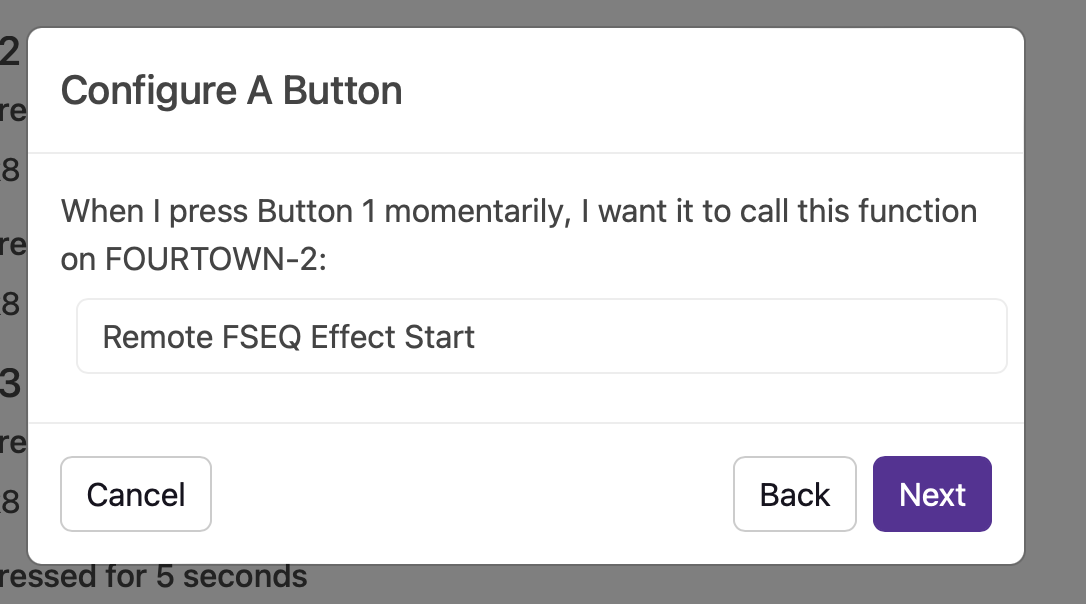
Wil je zelf aan de slag met FPP-commando’s, dan kan dat hier: bijna alles wat je direct via de API kunt doen, kun je instellen om uit te voeren via een input van de Baldrick17!
Testmodus activeren
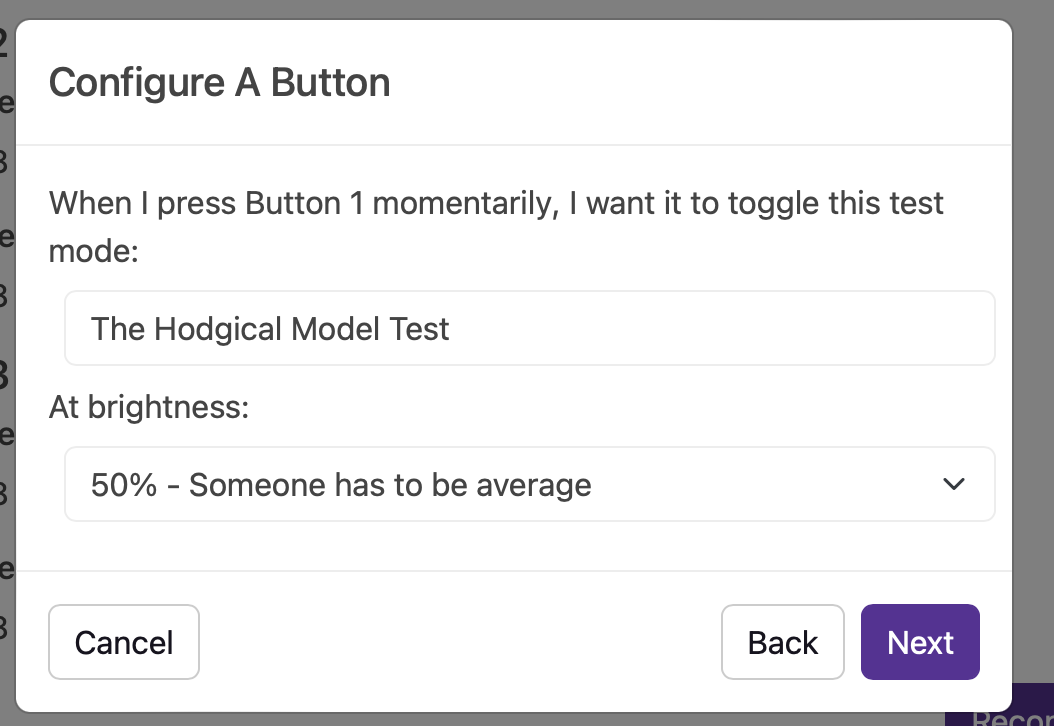
Soms wil je gewoon snel testen hoe de props eruitzien (of iets laten zien als de buren even langskomen om ‘te kijken hoe het gaat’). Met een druk op (of activering van) een input zet je snel een van onze testmodi aan op een bepaalde helderheid.
BaldrickSwitchy aansturen
Heb je al gehoord van de BaldrickSwitchy? Wil je je bellenblaasmachine, sneeuwmachine, AC-verlichting of iets anders aanzetten via xLights of een Baldrick-knop?
In dit deel kun je een poort van de BaldrickSwitchy een x aantal seconden aan (of uit) zetten.
Net als bij FPP vinden we het board automatisch. Ik had hier graag een screenshot van laten zien, maar terwijl ik deze documentatie schrijf, staat mijn BaldrickSwitchy in een ander gebouw en is het veel te warm om van de bank af te komen. Wist je dat Groot-Brittannië op dit moment een kleine hittegolf heeft?
Preset op de BaldrickDMX activeren
Deze functie activeert een presetcommando op je BaldrickDMX. Perfect om een sneeuwmachine of bellenblaasmachine aan te zetten, of een moving head op één bepaalde plek te richten.
HTTP URL Calls
Toen we de Baldrick17 net uitbrachten, waren we zó trots op deze functie! Stel je voor: een web-API aanroepen met een simpele trigger! We hebben zelfs een