
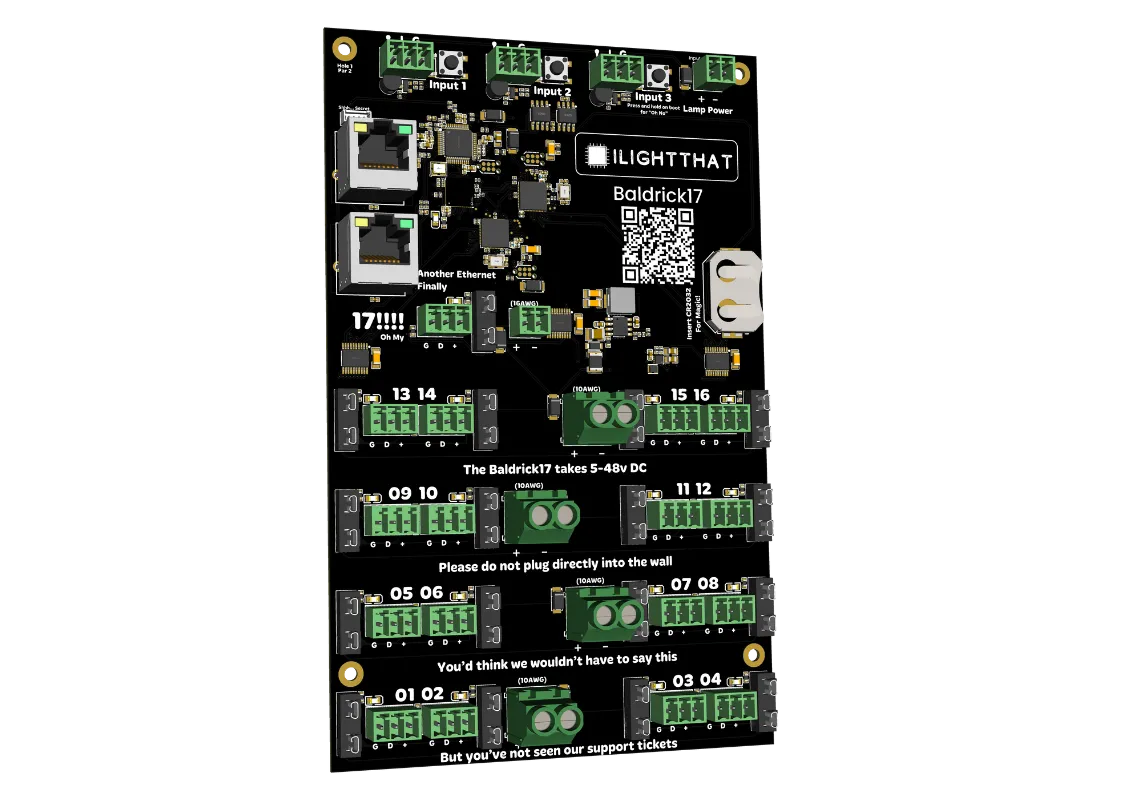
Manuel de la Baldrick17
Mis à jour le 18 juin 2026
Prise en main
…en imaginant plus de ports ! (C’est en gros la même chose, juste avec 17 ports au lieu de 8 et quelques Turniputs.) Toutes les instructions de mise en route, les besoins en alimentation, l’installation du firmware et le branchement des pixels sont identiques. La seule différence, c’est que vous avez 9 ports de plus pour vous amuser !
Caractéristiques techniques
At a glance
Composants de la carte
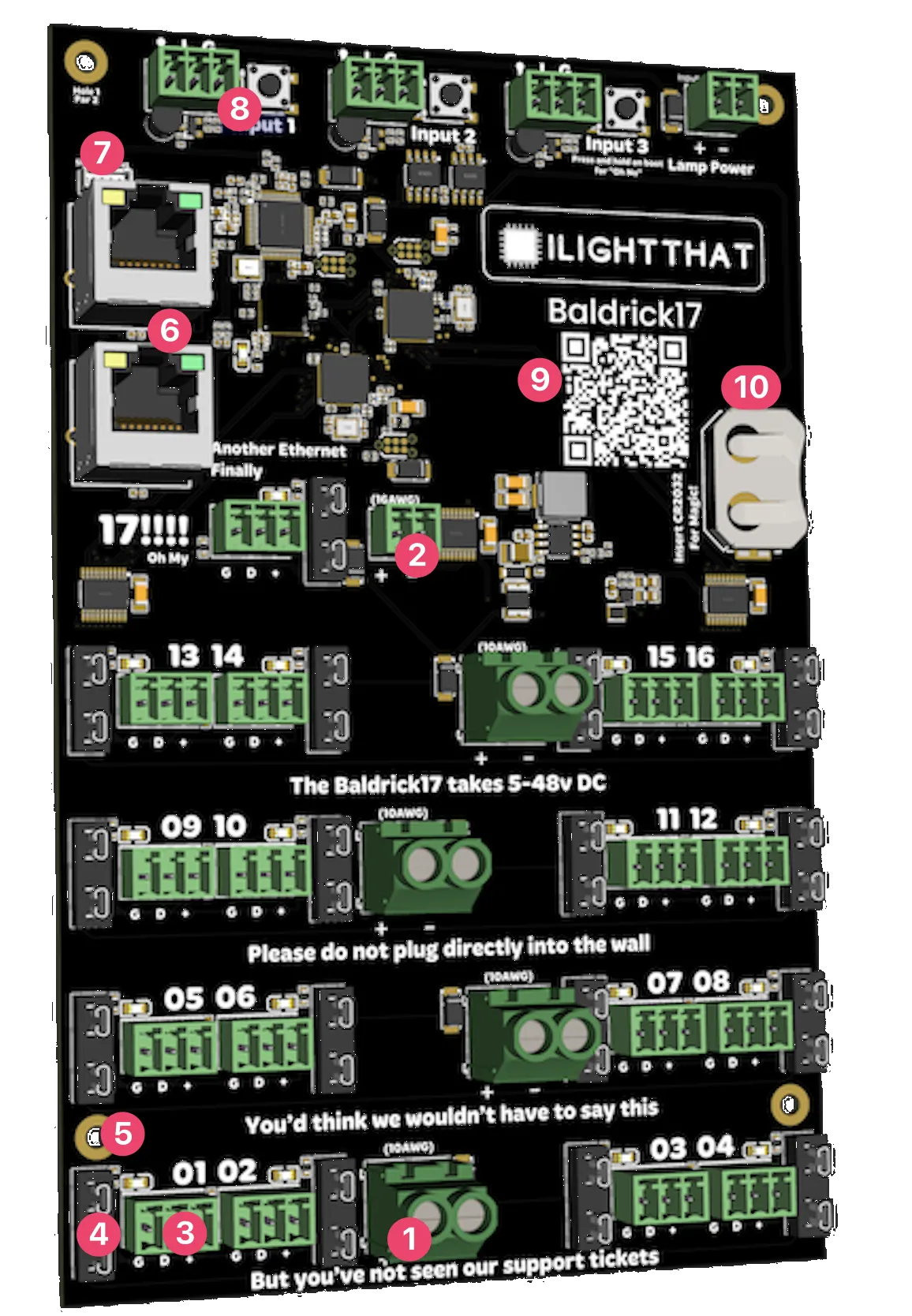
- Bornier d’alimentation 10AWG — Ils acceptent de 5v à 48v (chaque bornier alimente 4 ports pixels, peut recevoir une tension différente et abaisse automatiquement la tension pour alimenter les composants, sans cavalier).
- Bornier d’alimentation 16AWG — Un connecteur spécial pour le port 17, qui accepte de 5v à 48v.
- Connecteurs pixels — Avec les connecteurs Phoenix standard du marché, vos pigtails ou rallonges se branchent dans l’ordre G (masse), D (données), + (positif / tension)
- Porte-fusibles — Des fusibles faciles d’accès pour la protection (et faciles à changer) : la Baldrick17 est conçue pour des mini-fusibles à lame de 7,5 A.
- Trous de fixation — Nous avons conçu la Baldrick17 pour se poser bien ajustée sur une alimentation Meanwell. Ces trous de fixation de 3 mm sont placés pour la protéger. NE PERCEZ PAS ces trous pour les adapter aux vis que vous avez déjà : cela annule toute garantie.
- 2 ports Ethernet — Oui, oui, on sait : « vous nous gâtez vraiment ». Nous avons mis deux ports Ethernet 100Mb pour la relier au réseau de votre spectacle et chaîner d’autres membres de la famille Baldrick.
- Occupez-vous de vos affaires
- 3 connecteurs Turniput — La Baldrick17 va plus loin que de simples entrées de boutons et ajoute la gestion des voyants à l’interactivité facile (il y a aussi des boutons physiques sur la carte pour les tests : les maintenir enfoncés active le mode test ou réinitialise la carte).
- QR code — Un QR code facile à scanner qui vous amène sur cette documentation pour un dépannage facile.
- Support de pile CR2032 — Permet l’horloge temps réel (RTC) et la programmation horaire de CunningFX.
NE PERCEZ PAS les trous de fixation pour les adapter aux vis que vous avez déjà : cela annule votre garantie.
Interface web
La Baldrick17 dispose d’une interface de configuration web complète qui vous permet de régler et de piloter votre carte depuis n’importe quel navigateur. Ce guide détaillé couvre tous les aspects de l’interface web.
Tableau de bord des statistiques
Informations système
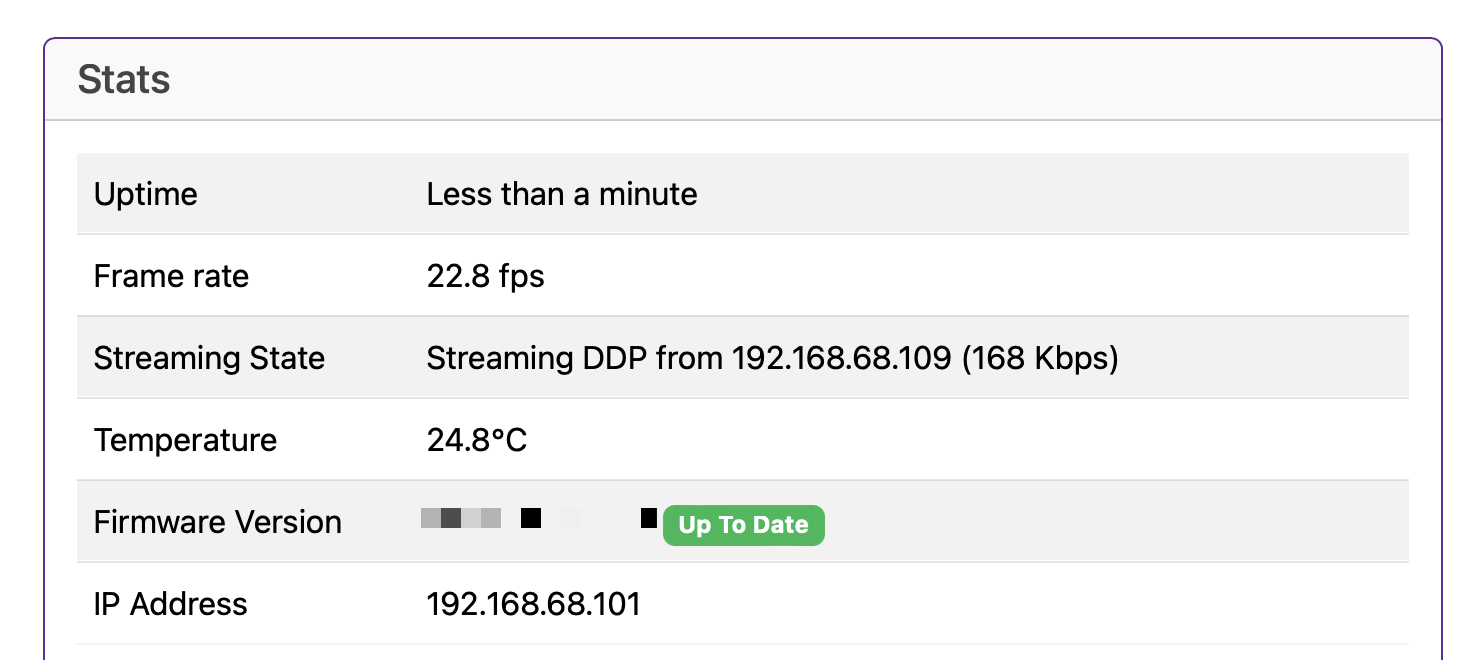
Le tableau des statistiques vous donne un aperçu de ce qui se passe sur votre contrôleur.
Uptime
Indique depuis combien de temps votre contrôleur est sous tension (pratique en juin pour vous rappeler que vous avez oublié de l’éteindre après Noël)
Frame Rate
Vous indique le FPS (images par seconde) que le contrôleur envoie en ce moment (La Baldrick17 est optimisée pour envoyer jusqu’à 2250 canaux par port (soit 750 pixels RGB à 40fps))
Streaming State
Indique si la carte reçoit des données d’une adresse IP donnée, et de quel type. La carte signale aussi si deux IP lui envoient des données en même temps, ce qui est très utile pour traquer les problèmes les plus agaçants
Network Throughput
Comme le FPS, cette valeur vous donne une idée du volume de trafic réseau qui passe par le contrôleur, ce qui aide au dépannage.
Temperature
Grâce à un capteur placé à côté du connecteur Ethernet, vous avez une indication de la température de la carte (en Celsius, parce que l’eau gèle à 0, pas à 32… quelle logique là-dedans ?)
En général, les circuits imprimés et les composants supportent de -40 à +85 °C. Sur cette carte, tout ce qui est en dessous de 60 °C est normal et sans inquiétude. Si la température dépasse ce seuil, essayez de souffler dessus comme sur une frite qui sort du four.
Firmware Version
Nous publions régulièrement des mises à jour du firmware avec de nouvelles fonctions (et parfois, des gens cassent nos cartes et nous devons réparer ça)
(cliquer sur la nouvelle version lance la mise à jour sur place, puis redémarre le contrôleur)
IP Address
Ce serait un peu bête d’avoir un encadré d’informations sur le contrôleur sans son adresse IP, non ? Autant sortir un contrôleur sans pouvoir gérer le réseau.
Mode test
Tests et dépannage rapides
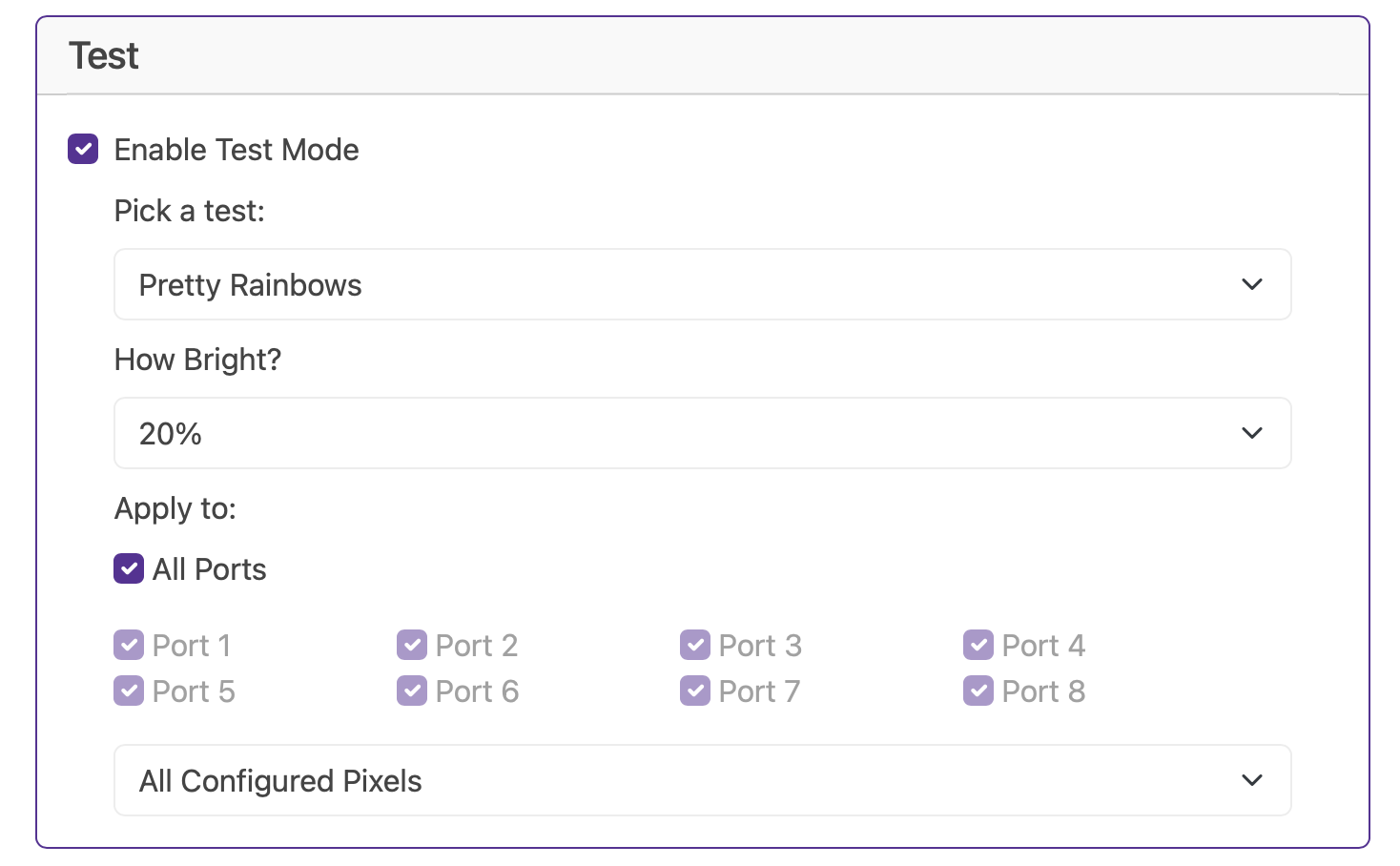
Le mode test est l’une des fonctions les plus importantes de la carte Baldrick : quand il reste deux heures avant l’allumage et que quelque chose cloche, IL VOUS FAUT DES INFORMATIONS CLAIRES, ET VITE.
Préréglages de couleurs
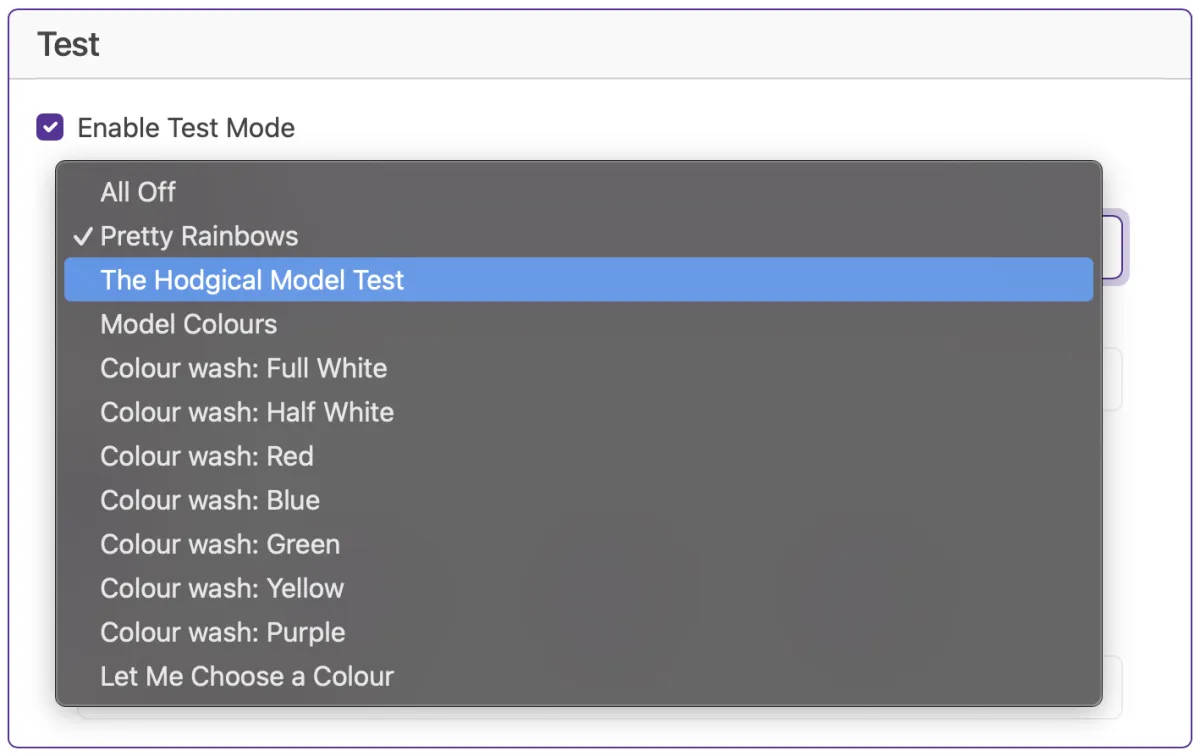
Nous avons créé tout un tas de préréglages pour vous aider dans vos tests, mais comme on s’ennuyait à n’écrire que des noms de couleurs, on s’est amusés avec les noms. Jetez aussi un œil à une petite nouveauté bien à nous, le Hodgical Mode
Luminosité (Brightness)
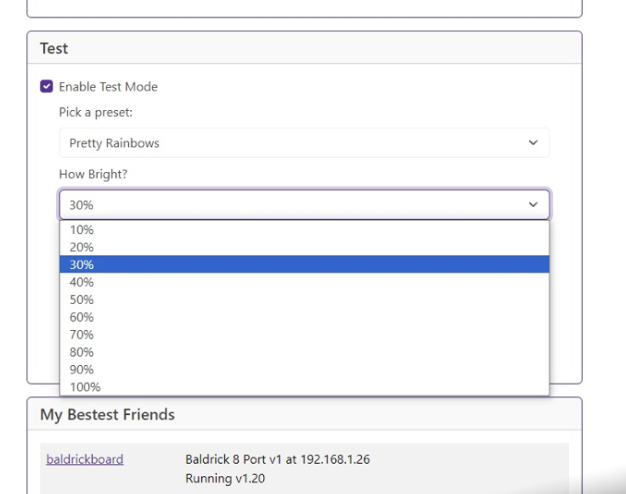
Parfois, 100 %, c’est trop Avez-vous bien fait vos calculs de puissance ? : vous pouvez donc choisir la luminosité.
Appliquer à (Apply to)
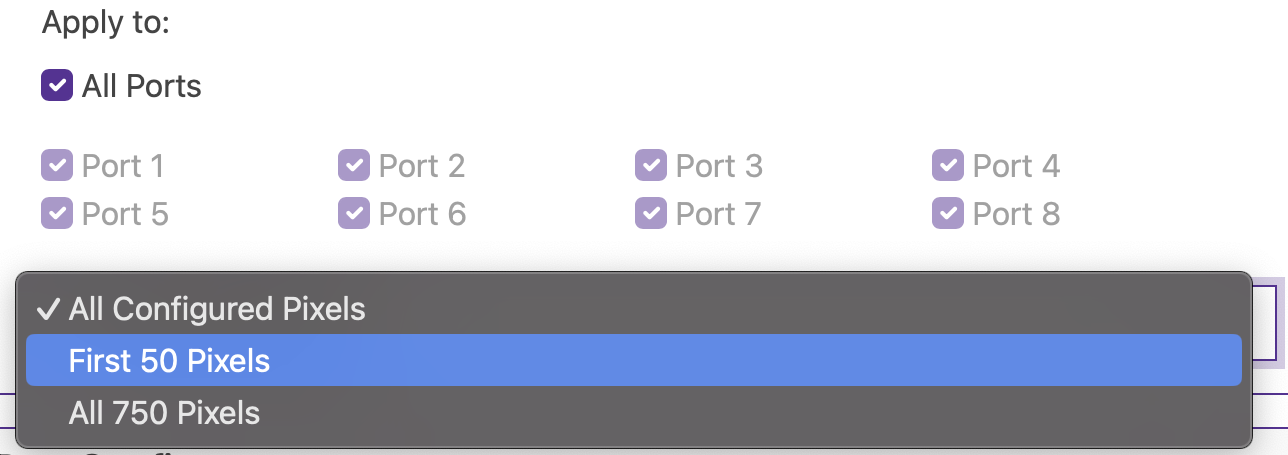
Choisissez votre port (ou tous les ports), puis indiquez si vous voulez TOUS les pixels configurés, 750 pixels RGB ou 50 pixels.
Humour potache
Certains de nos revendeurs trouvent leurs clients un peu sensibles et nous ont demandé de cacher les trucs rigolos derrière une option. Dans les réglages avancés, vous pouvez cocher Enable Immature Humour
CunningFX
Générateur d’effets visuels
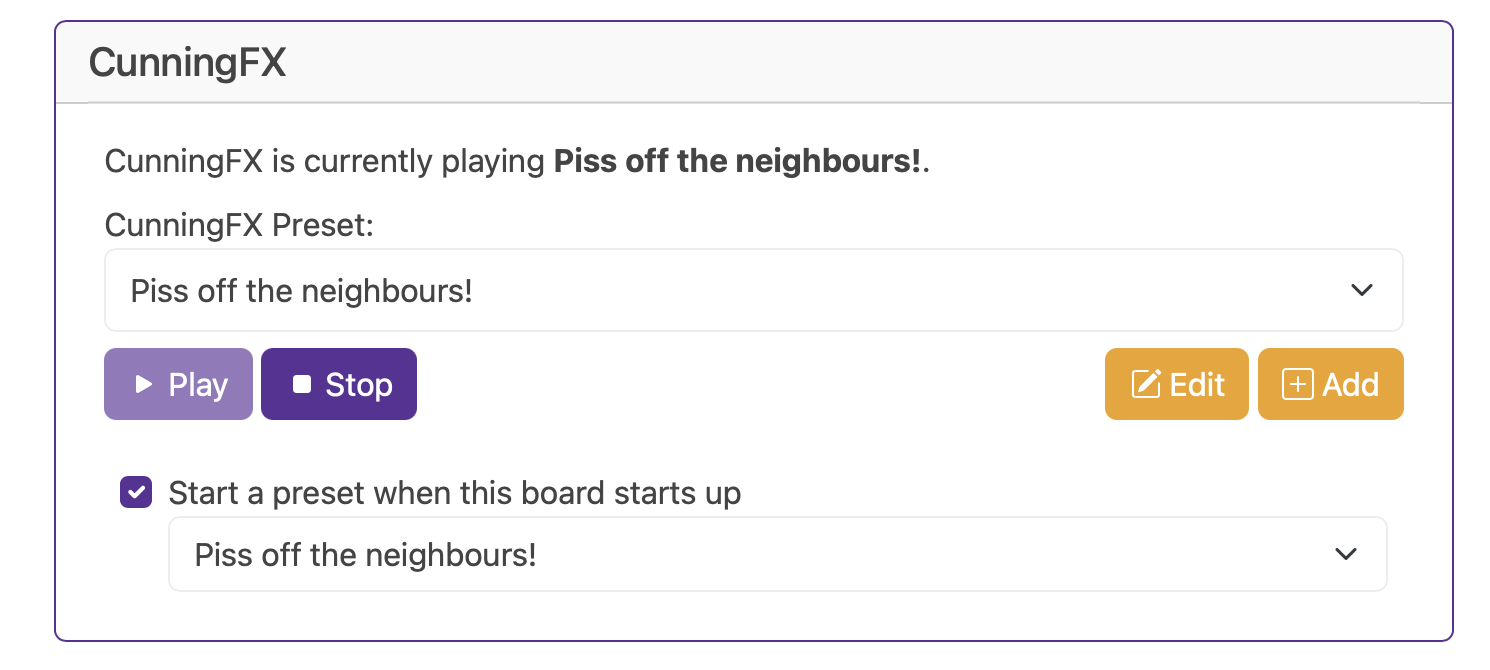
Comme de plus en plus de membres de notre communauté gardent des pixels sur leur maison toute l’année ou font du light art, nous avons créé CunningFX pour que vous puissiez ajouter de jolies choses à votre spectacle sans lecteur de spectacle.
Une vidéo arrive bientôt.
Configuration des ports
Configuration manuelle des ports
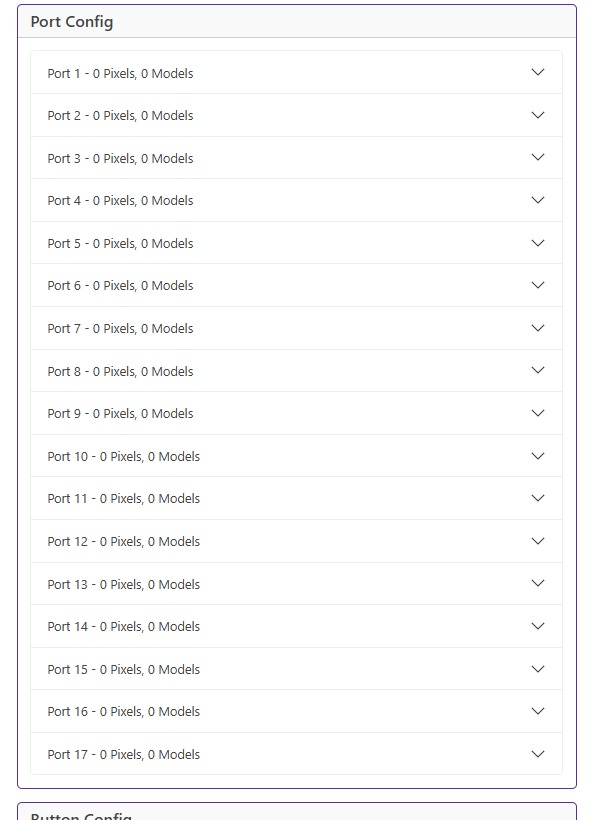
Soyons honnêtes : la plupart du temps, vous utiliserez xLights pour gérer vos ports. Mais si vous tenez à votre indépendance, vous pouvez entrer dans le détail de chaque port pour surveiller et configurer les modèles, le nombre de pixels et la luminosité.
Configuration réseau
De bons réglages par défaut, une configuration facile
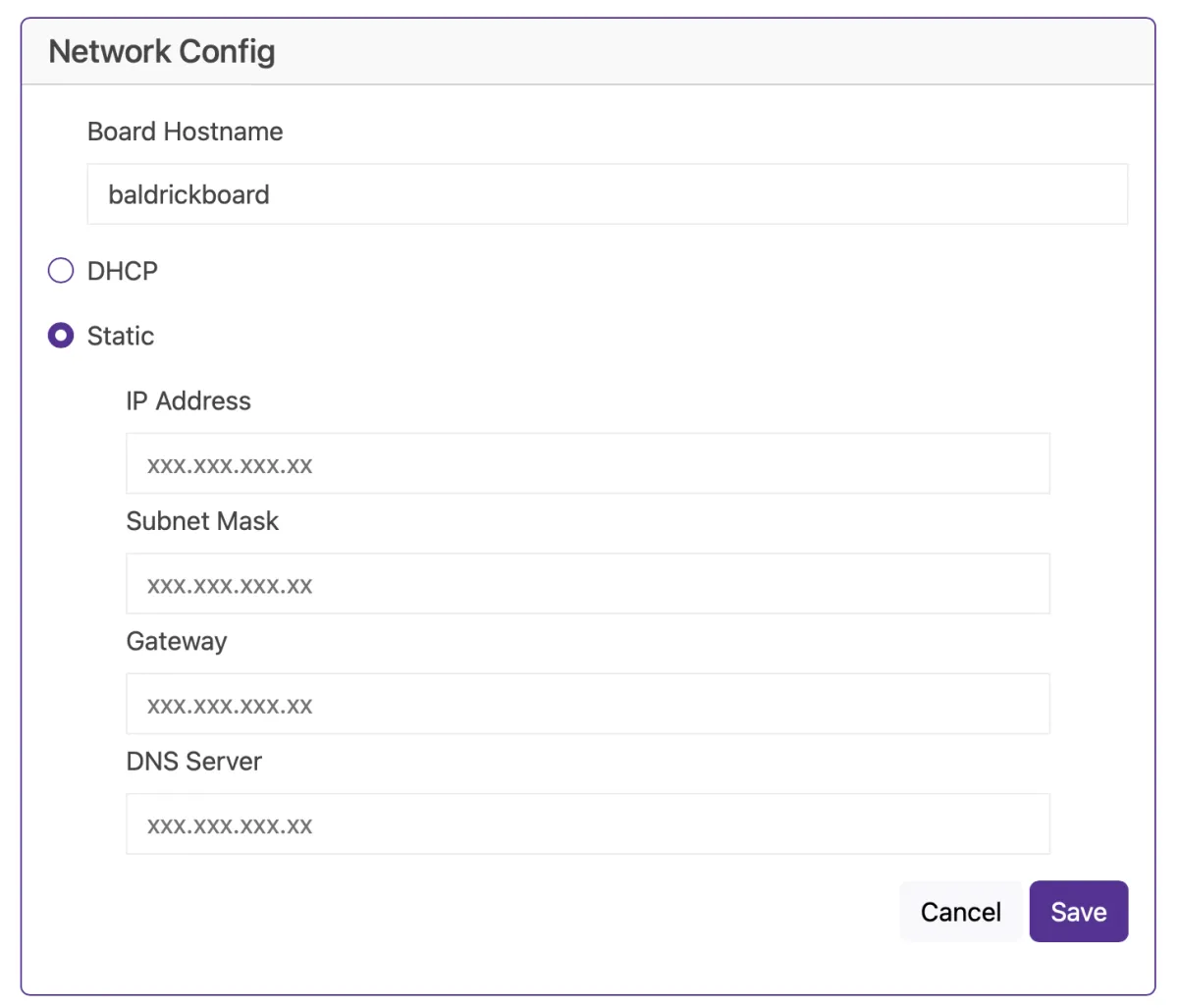
Hostname
Le nom d’hôte par défaut est baldrickboard (d’où baldrickboard.local). Si vous n’avez qu’une Baldrick17, vous pouvez tout à fait le garder tel quel ; mais si, comme nous, vous comptez en collectionner quelques-unes, nous vous conseillons de le changer pour quelque chose comme frontgarden ou upstairsroof
(Pour rappel, les noms d’hôte s’écrivent en minuscules et sans espaces)
DHCP / STATIC
L’option par défaut est DHCP (pour Dynamic Host Configuration Protocol, mais pas besoin de le savoir), ce qui veut simplement dire que votre box ou votre ordinateur donne une adresse IP à la carte. C’est parfait pour la première configuration, mais pour faire tourner un spectacle, mieux vaut passer en STATIC (IP fixe) : c’est alors votre contrôleur qui dit à la box / à l’ordinateur « Voici mon IP ».
IP Address
Indiquez l’adresse IP fixe que vous voulez donner au contrôleur.
Subnet Mask & Gateway
Il y a de fortes chances que vous puissiez recopier le masque de sous-réseau (la taille de votre réseau) et la passerelle par défaut (la sortie de votre réseau) depuis le résultat d’une commande ipconfig.
DNS Server
Côté DNS, votre passerelle par défaut est en général l’IP de votre box, et elle peut le plus souvent fournir le DNS à votre réseau. Certains préfèrent toutefois un DNS « externe », comme celui de Google ou de Cloudflare. Si tout ça ne vous dit rien, mieux vaut sans doute rester en DHCP.
The Turnip Network
Découverte du réseau
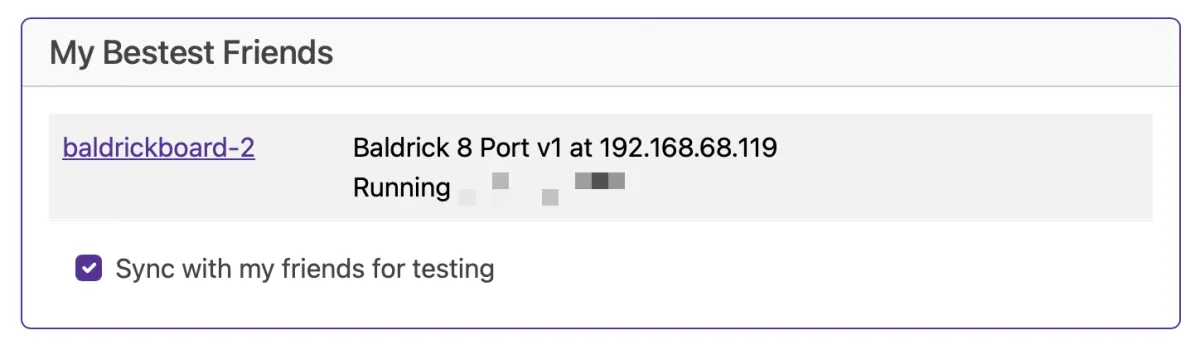
La Baldrick17 surveille le réseau pour repérer les autres Baldrick et vous dire comment elles vont (pratique, puisque nous ne mettons pas d’écran LCD sur la carte).
Synchronisation des tests (Test Sync)
Cocher cette case synchronise le mode test entre toutes les cartes compatibles : si vous travaillez sur la maison et voulez mettre toutes vos Baldrick en mode test, c’est très facile !
Réglages des données
Configuration des protocoles
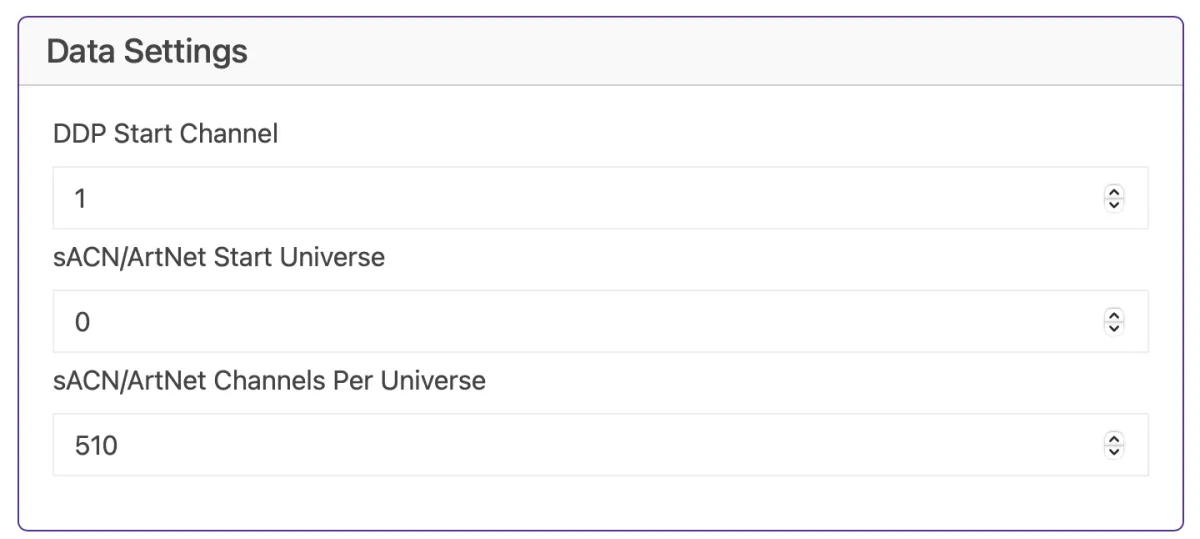
DDP Start Channel
Définit le canal de départ pour la communication DDP (Distributed Display Protocol).
sACN/ArtNet Start Universe
Définit l’univers de départ pour les protocoles sACN (Streaming ACN) et ArtNet.
sACN/ArtNet Channels Per Universe
Définit le nombre de canaux utilisés par univers pour les protocoles sACN et ArtNet.
Réglages avancés
Options de configuration avancées
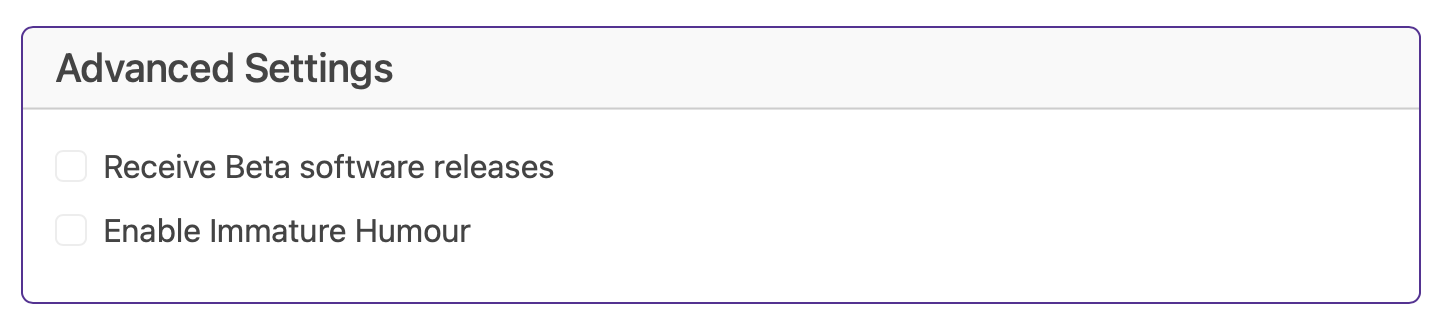
On a résisté longtemps, mais il fallait bien finir par avoir une « boîte où ranger ce qui ne rentre dans aucune autre catégorie » : la voici, ce sont les Advanced Settings (réglages avancés).
Recevoir les versions bêta (Receive Beta Software Releases)
Certaines fonctions ont besoin d’un peu plus de tests avant que nous soyons prêts à les diffuser à tout le monde. C’est pour vous si vous aimez vivre dangereusement (ou si vous êtes simplement curieux).
Activer l’humour potache (Enable Immature Humour)
Certains de nos revendeurs adorent la carte mais n’apprécient PAS DU TOUT notre humour, et nous ont donc demandé de retirer les noms de luminosité et les modes test un peu puérils. Ce réglage permet aux clients QUI CROIENT EN LA LIBERTÉ de les réactiver.
Turniputs (entrées)
Déclencheurs externes
La Baldrick17 est équipée de trois Turniputs pour brancher des déclencheurs externes (boutons, barrières infrarouges, détecteurs de mouvement) que vous pouvez configurer pour effectuer une multitude de tâches quand ils sont activés.
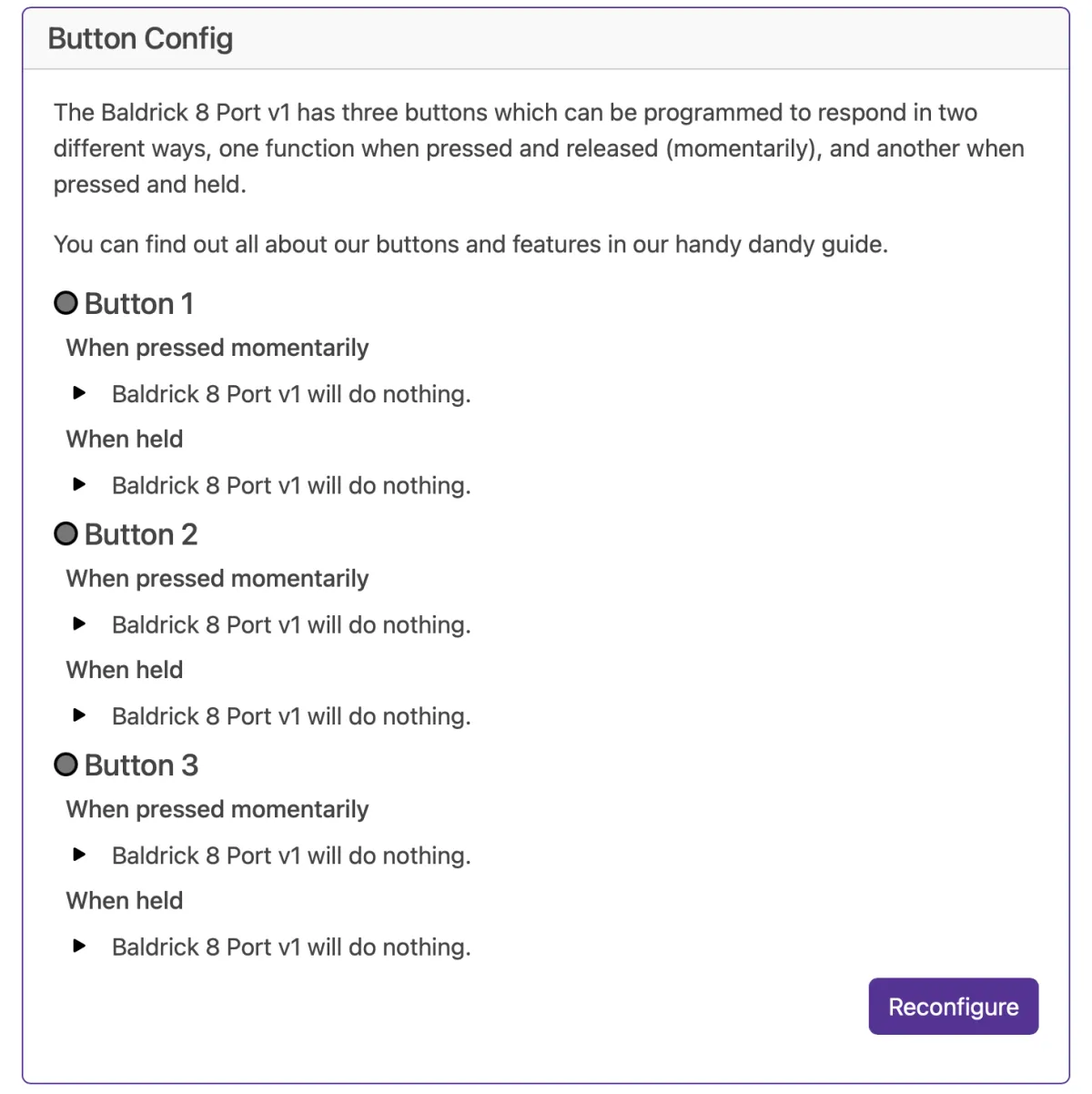
Chaque entrée a deux états d’action : appui bref ou appui maintenu. Quand une entrée est active, l’interface l’indique en allumant la LED correspondante.
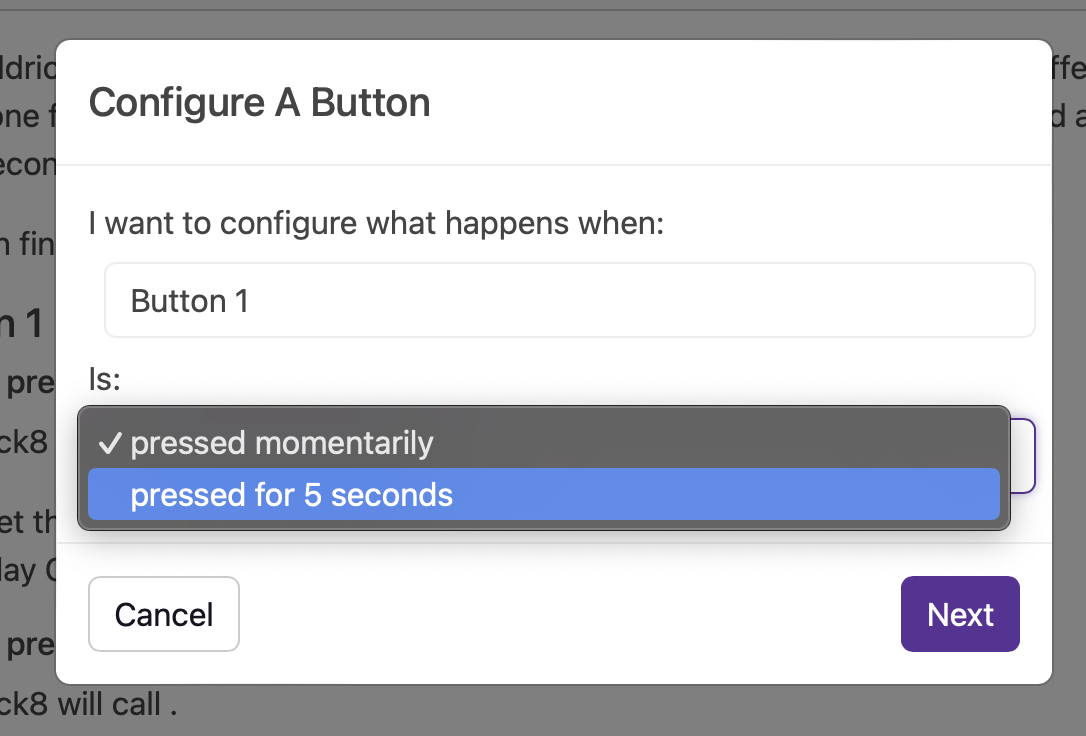
Actions disponibles
FPP Integration
Pilotez des instances FPP (Falcon Pi Player), changez le volume, lancez des chansons ou des playlists, ou appelez directement l’API FPP.
Toggle Test Mode
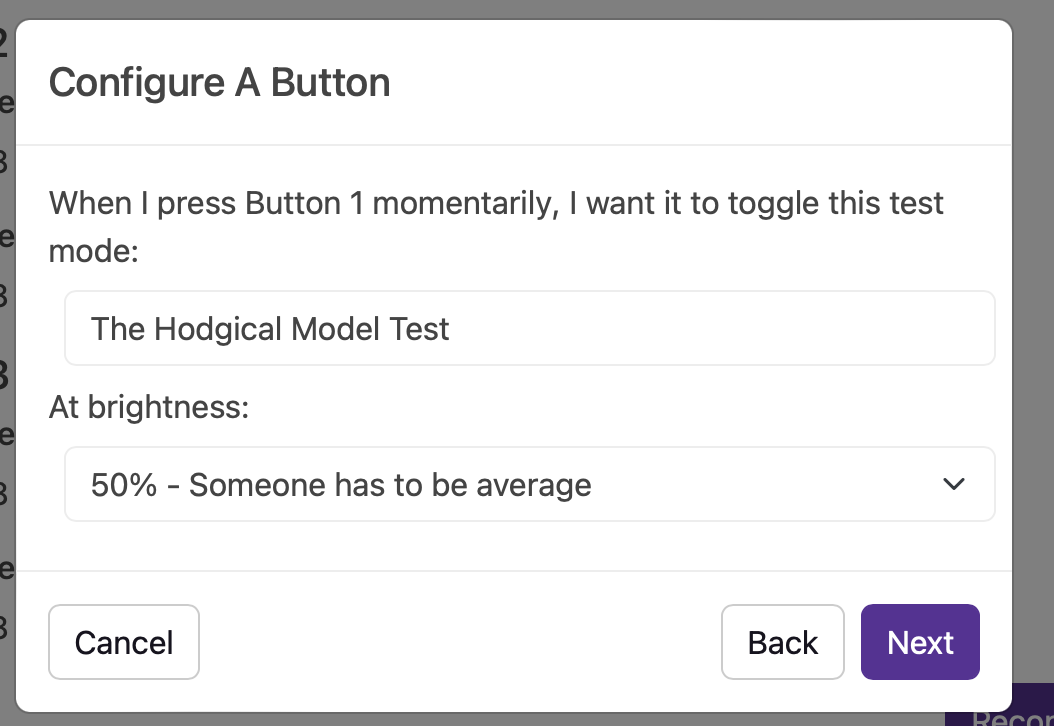
Activez rapidement n’importe quel mode test à une luminosité donnée pour tester un décor en vitesse.
BaldrickSwitchy Control
Allumez ou éteignez des ports de BaldrickSwitchy pendant une durée donnée (machines à bulles, machines à neige, etc.).
BaldrickDMX Presets
Déclenchez des préréglages sur votre BaldrickDMX pour des lyres, des effets, etc.
HTTP URL Calls
Appelez des API web à partir de simples déclencheurs : parfait pour des intégrations sur mesure.
Do Nothing
Il arrive qu’on règle une entrée pour faire quelque chose et qu’on se dise « ah, en fait non, ce n’est pas ce que je veux ».
L’intégration FPP en détail
FPP (ou Falcon Pi Player) est le lecteur de spectacle que nous recommandons pour les illuminations de fêtes. Il offre des fonctions vraiment puissantes tout en restant simple à installer et à utiliser, et cette puissance s’étend à son API, qui permet de faire des choses vraiment sympas. Mais nous pensons que vous ne devriez pas avoir à apprendre l’API pour y arriver.
Il y a deux façons d’utiliser FPP, qui ont de vrais noms, mais appelons-les « Facile » (Control an FPP Instance) et « Avancée » (Call an FPP API Directly).
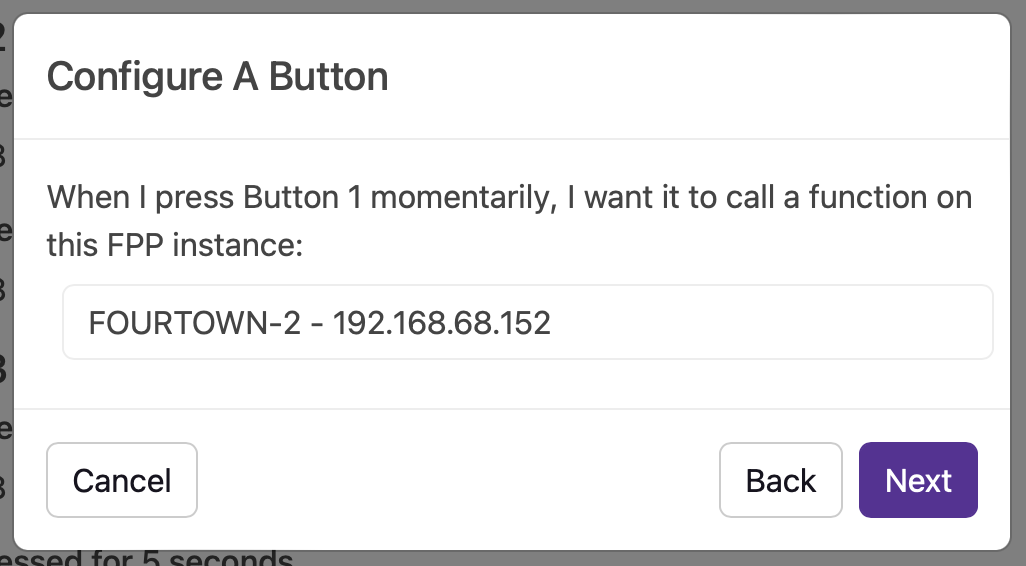
Les deux commencent de la même manière : vous choisissez l’instance FPP avec laquelle vous voulez interagir. Si nous ne la trouvons pas automatiquement, vous pouvez saisir une adresse IP (mais cela vaut peut-être la peine de chercher pourquoi nous ne la trouvons pas, car il sera assez difficile d’envoyer des commandes à quelque chose qu’on ne trouve pas).
Control an FPP Instance (piloter une instance FPP)
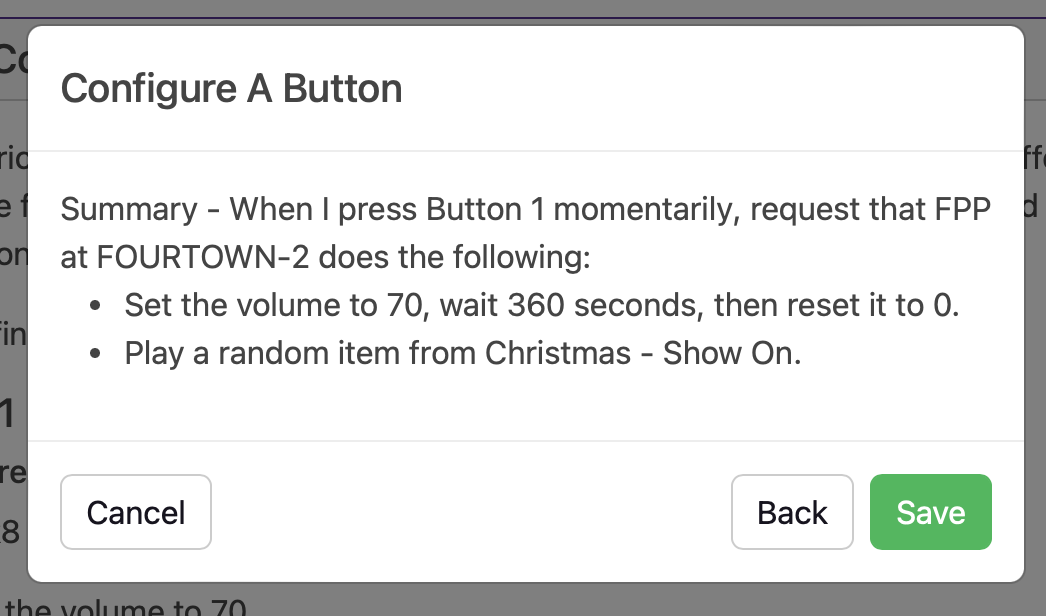
Cette section vous évite de passer par l’API, qui fait un peu peur, pour demander certaines choses à FPP. Dans cette première version, vous pouvez changer le volume de FPP (définitivement ou pendant un certain nombre de secondes) ou lancer une chanson, une playlist ou une chanson au hasard dans une playlist.
Pardon, j’ai dit « ou » ? Je voulais dire « ET ». Vous pouvez faire les deux avec une seule entrée, et nous récupérons même en direct vos séquences et vos playlists depuis FPP.
Call an FPP API Directly (appeler directement l’API FPP)
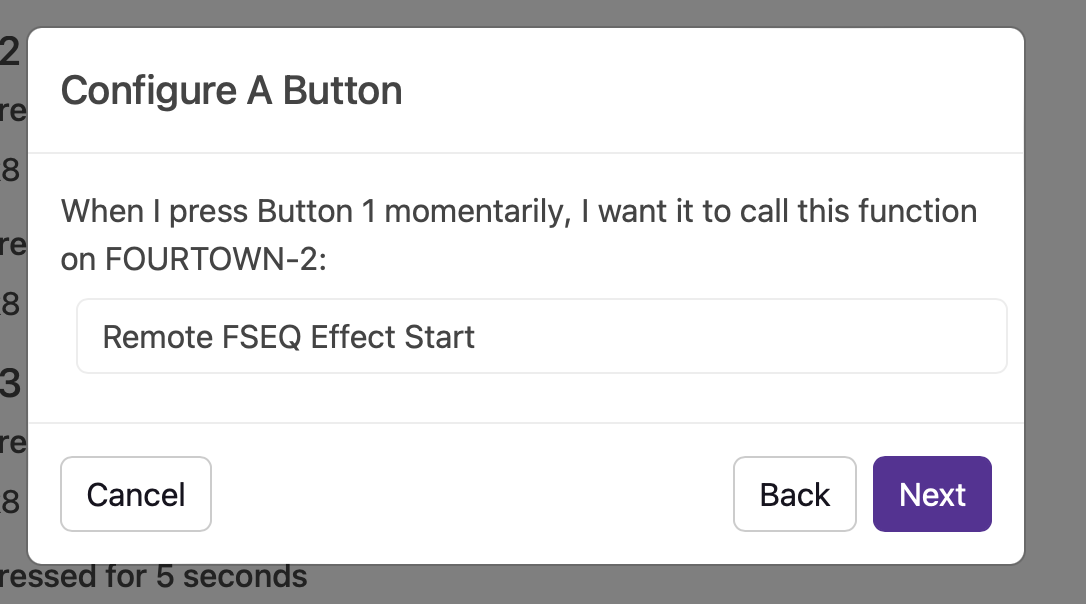
Si vous voulez mettre les mains dans le cambouis avec les commandes FPP, c’est ici : presque tout ce que vous pouvez faire directement via l’API, configurable pour être exécuté par une entrée de la Baldrick17 !
Activer le mode test
Parfois, vous voulez juste vérifier rapidement de quoi ont l’air vos décors (ou allumer quelque chose quand les voisins passent « voir où vous en êtes »). Vous pouvez activer rapidement n’importe lequel de nos modes test à une luminosité donnée d’une simple pression (ou activation) sur une entrée.
Piloter une BaldrickSwitchy
Vous avez entendu parler de la BaldrickSwitchy ? Vous voulez allumer votre machine à bulles, votre machine à neige, vos lumières sur secteur ou n’importe quoi d’autre depuis xLights ou un bouton Baldrick ?
Depuis cette section, vous pouvez allumer (ou éteindre) un port de BaldrickSwitchy pendant x secondes.
Comme pour FPP, nous détectons automatiquement la carte. J’aurais adoré mettre une capture d’écran ici, mais au moment où j’écris cette documentation, ma BaldrickSwitchy est dans un autre bâtiment et il fait bien trop chaud pour quitter le canapé. Vous saviez que la Grande-Bretagne traverse une petite canicule en ce moment ?
Déclencher un préréglage BaldrickDMX
Cette fonction déclenche un préréglage sur votre BaldrickDMX : parfait pour lancer une machine à neige, une machine à bulles ou braquer une lyre sur un point précis.
Appels d’URL HTTP
Quand nous avons lancé la Baldrick17, nous étions si fiers de cette fonction ! Imaginez : appeler une API web à partir d’un simple déclencheur ! Nous avons même écrit un