
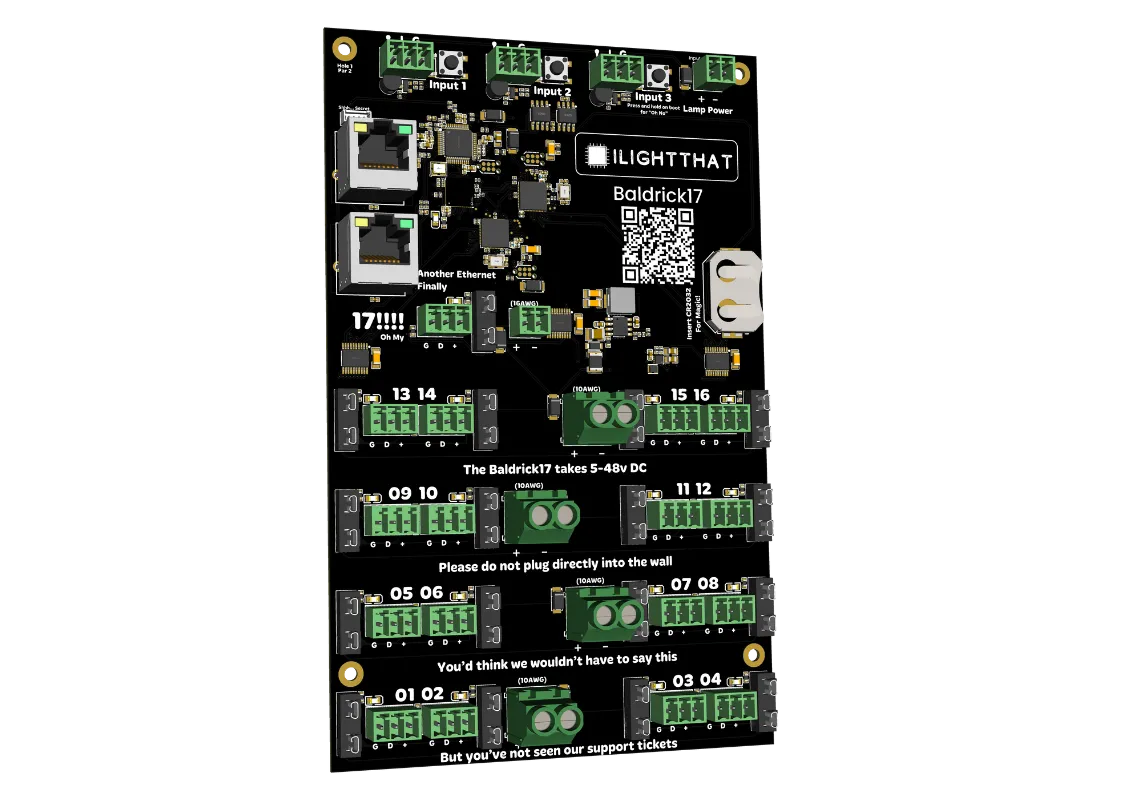
Manual de la Baldrick17
Actualizado el 18 jun. 2026
Primeros pasos
…¡y ahora imagínate más puertos! (Es básicamente lo mismo, solo que con 17 puertos en lugar de 8 y unos cuantos Turniputs.) Todas las instrucciones de configuración, los requisitos de alimentación, la instalación del firmware y la forma de conectar los píxeles son idénticos. ¡La única diferencia es que tienes 9 puertos más para jugar!
Especificaciones técnicas
At a glance
Componentes de la placa
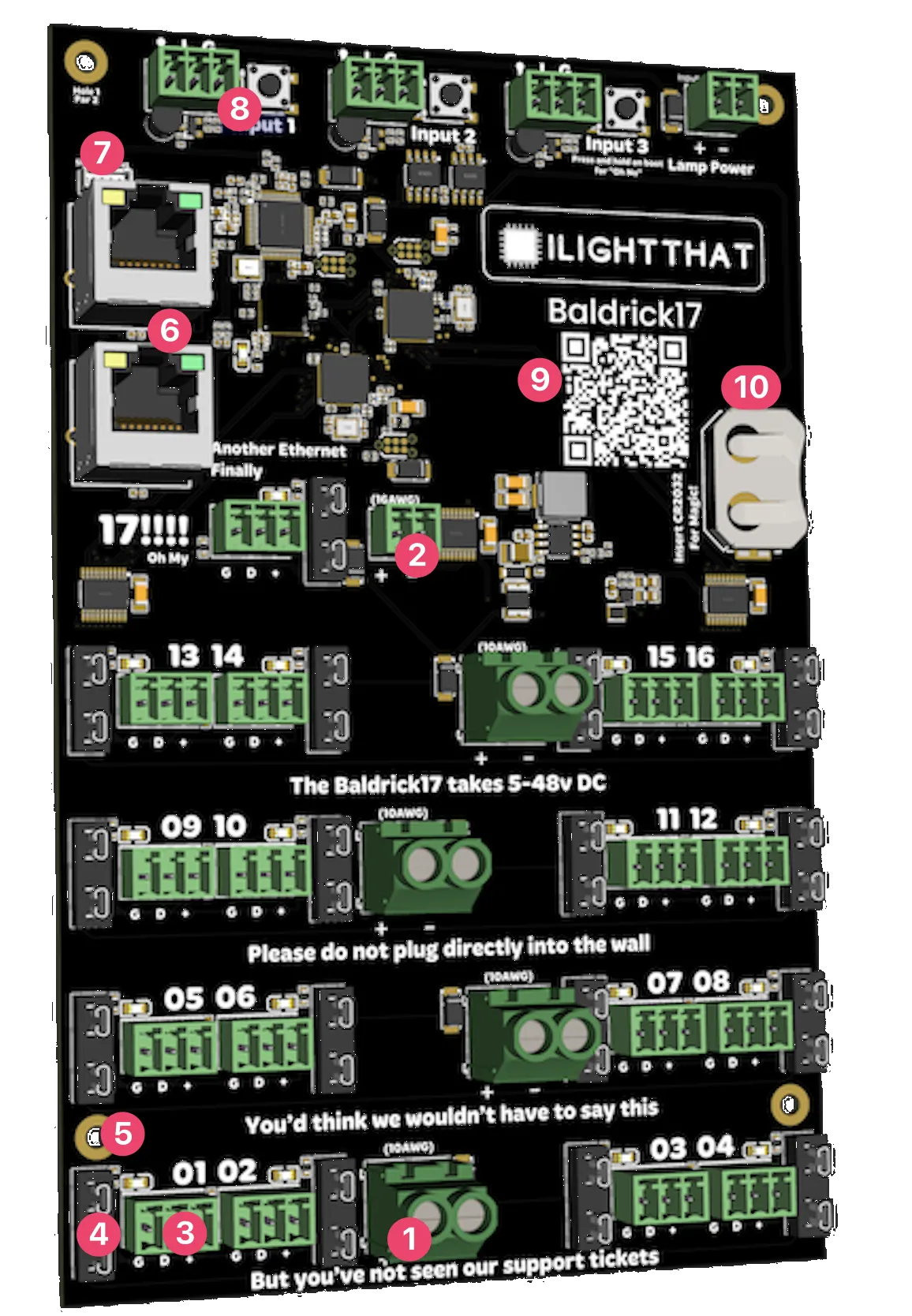
- Conector de alimentación de 10AWG — Aceptan de 5v a 48v (cada conector alimenta 4 puertos de píxeles, pueden recibir voltajes distintos y reducen el voltaje automáticamente para alimentar los componentes, sin necesidad de jumpers).
- Conector de alimentación de 16AWG — Un conector especial para el puerto 17; acepta de 5v a 48v.
- Conectores de píxeles — Usan los conectores Phoenix estándar del sector; tus pigtails o alargadores se conectan en el orden G (tierra), D (datos), + (positivo / voltaje)
- Portafusibles — Fusibles fáciles de alcanzar para proteger la placa (y fáciles de cambiar); la Baldrick17 está diseñada para fusibles de cuchilla mini de 7.5 amperios.
- Agujeros de montaje — Hemos diseñado la Baldrick17 para que encaje justo encima de una fuente de alimentación Meanwell. Estos agujeros de montaje de 3mm están colocados para protegerla. NO AGRANDES con el taladro estos agujeros para que entren los tornillos que ya tienes: si lo haces, pierdes la garantía.
- 2 puertos Ethernet — Ya, ya lo sé: “nos tenéis muy mimados”. Hemos puesto dos puertos Ethernet de 100Mb para conectarla a la red de tu espectáculo y encadenar otros miembros de la familia Baldrick.
- Tú a lo tuyo
- 3 conectores Turniput — La Baldrick17 va más allá de las entradas de botón y suma la gestión de las luces de los botones a la interactividad sencilla (también tiene botones físicos en la placa para hacer pruebas: si los mantienes pulsados, activan el modo de prueba o resetean la placa).
- Código QR — Un código QR fácil de escanear que te lleva a esta documentación para resolver problemas fácilmente.
- Soporte para pila CR2032 — Permite el reloj en tiempo real (RTC) y la programación horaria de CunningFX.
NO AGRANDES con el taladro los agujeros de montaje para que entren los tornillos que ya tienes: si lo haces, pierdes la garantía.
Interfaz web
La Baldrick17 incluye una potente interfaz de configuración web con la que puedes configurar y controlar tu placa desde cualquier navegador. Esta guía completa cubre todos los aspectos de la interfaz web.
Panel de estadísticas
Información del sistema

El panel de estadísticas te da una idea rápida de lo que está pasando en tu controlador.
Uptime
Te dice cuánto tiempo lleva encendido el controlador (muy útil en junio para recordarte que te olvidaste de apagarlo después de Navidad)
Frame Rate
Te indica cuántos FPS (fotogramas por segundo) está sacando el controlador en este momento (la Baldrick17 está optimizada para sacar hasta 2250 canales por puerto (que son 750 píxeles RGB a 40fps))
Streaming State
Indica si la placa está recibiendo datos de una dirección IP concreta y de qué tipo son esos datos. La placa también te muestra si hay dos IP enviándole datos a la vez, algo muy útil para depurar esos problemas tan pesados
Network Throughput
Igual que los FPS, te da una idea del volumen de tráfico de red que pasa por el controlador, lo que te ayudará a depurar problemas.
Temperature
Con un sensor junto al conector Ethernet, te da una idea de la temperatura de la placa (en grados Celsius, porque el agua se congela a 0, no a 32… ¿quién lo entiende?)
Por lo general, las placas de circuito y los componentes aguantan de -40 a +85 °C. Cualquier cosa por debajo de 60 °C en esta placa está bien y no tienes de qué preocuparte. Si la temperatura pasa de ahí, prueba a soplarle como harías con una patata frita recién salida del horno.
Firmware Version
Publicamos actualizaciones de firmware con funciones nuevas a menudo (y a veces alguien nos rompe las placas y tenemos que arreglarlo)
(si haces clic en la versión nueva, se actualiza ahí mismo y luego se reinicia el controlador)
IP Address
Sería bastante absurdo tener un recuadro de información del controlador sin mostrarte su dirección IP, ¿no? Sería como lanzar un controlador sin poder gestionar la red.
Modo de prueba
Pruebas rápidas y resolución de problemas
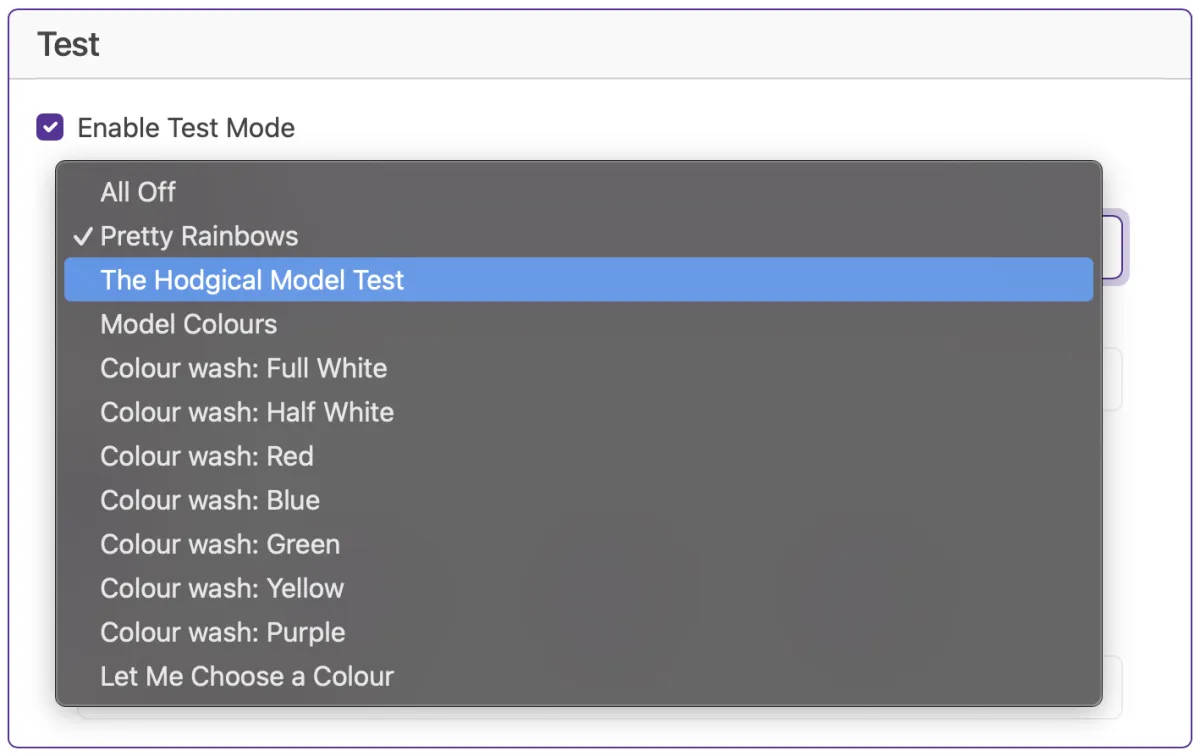
El modo de prueba es una de las funciones más importantes de la Baldrick Board: si faltan dos horas para el encendido y algo va mal, NECESITAS INFORMACIÓN CLARA Y RÁPIDO.

Presets de colores
Hemos creado un montón de presets para ayudarte con las pruebas, pero nos aburrimos de escribir solo nombres de colores, así que decidimos divertirnos un poco con los nombres. Puede que quieras echarle un vistazo a algo especial que hemos añadido, llamado Hodgical Mode
Brillo
A veces el 100% es demasiado (¿Has hecho bien los cálculos de consumo?), así que te dejamos elegir el brillo.

Aplicar a
Elige tu puerto (o todos los puertos) y luego elige si quieres TODOS los píxeles configurados, 750 píxeles RGB o 50 píxeles.

Humor inmaduro
Algunos de nuestros distribuidores creen que sus clientes son un poco sensibles y nos han pedido que pongamos lo divertido detrás de una opción. Si vas a Advanced Settings puedes activar Enable Immature Humour
CunningFX
Generador de efectos visuales

Como cada vez más gente de nuestra comunidad tiene píxeles en casa todo el año o hace arte con luz, hemos creado CunningFX para que puedas añadir efectos bonitos a tu espectáculo sin un reproductor de espectáculos.
Pronto habrá un vídeo sobre esto.
Configuración de puertos
Configurar los puertos a mano

Seamos sinceros: casi siempre vas a usar xLights para trastear con los puertos, pero si quieres ser una persona fuerte e independiente, puedes entrar en cada puerto y supervisar y configurar los modelos, el número de píxeles y el brillo.
Configuración de red
Buenos valores por defecto, configuración fácil
Hostname
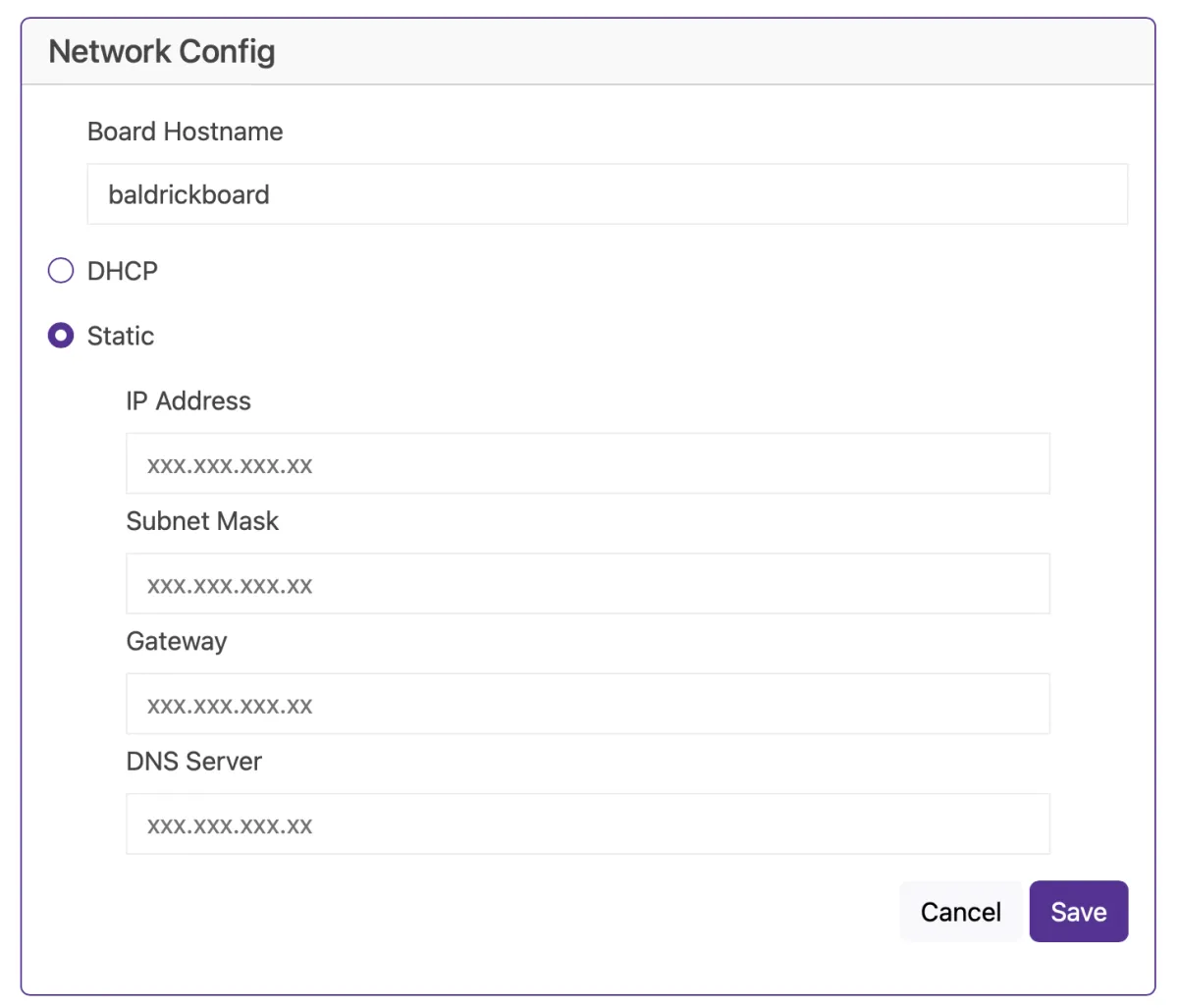
El nombre de host por defecto es baldrickboard (de ahí baldrickboard.local). Si tienes una sola Baldrick17, no pasa nada por dejarlo así, pero si, como nosotros, quieres hacerte con unas cuantas, te recomendamos cambiarlo por algo como jardindelantero o tejadoarriba
(Te recordamos que los nombres de host deben ir en minúsculas, sin espacios ni tildes)
DHCP / STATIC
La opción por defecto es DHCP (Dynamic Host Configuration Protocol, aunque no necesitas saberlo), que básicamente significa que tu router u ordenador le da a la placa una dirección IP. Es genial para la configuración inicial, pero cuando quieras hacer un espectáculo es mejor pasarla a STATIC (fija): así es tu controlador el que le dice al router / ordenador “Esta es mi IP”.
IP Address
Pon aquí la dirección IP que quieres que tenga fija el controlador.
Subnet Mask & Gateway
Lo más probable es que puedas copiar la máscara de subred (el tamaño de tu red) y la puerta de enlace predeterminada (el punto de salida de tu red) del resultado de un ipconfig.
DNS Server
En cuanto al DNS, normalmente tu puerta de enlace predeterminada es la IP de tu router, y la mayoría de las veces el router puede dar DNS a tu red. Aun así, hay gente que prefiere usar DNS “de terceros”, como el de Google o el de Cloudflare. Si no sabes de qué va esto, probablemente lo mejor es que te quedes con DHCP.
The Turnip Network
Detección en la red
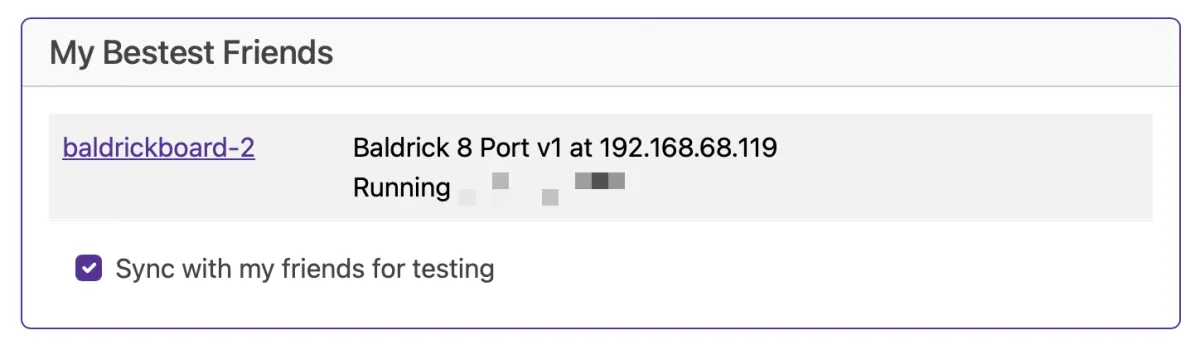
La Baldrick17 vigila la red en busca de otras Baldrick y te cuenta cómo están (algo muy útil, porque la placa no lleva pantalla LCD).
Test Sync (sincronizar pruebas)
Si marcas esta casilla, el modo de prueba se sincroniza entre todas las placas compatibles. ¡Así, si estás trabajando en la casa y quieres poner todas tus Baldrick en modo de prueba, es facilísimo!
Ajustes de datos
Configuración de protocolos
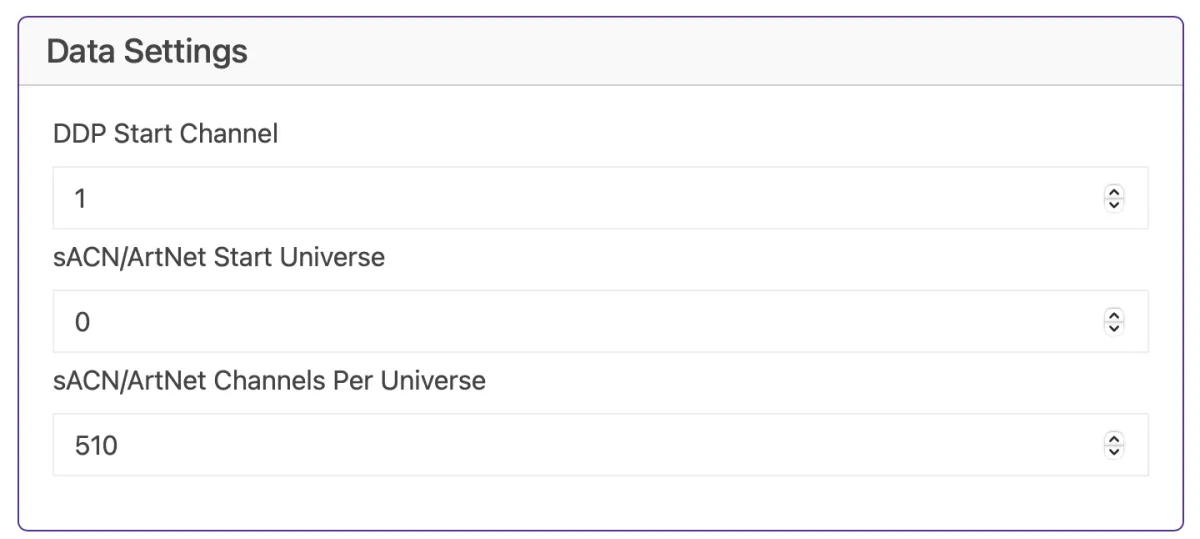
DDP Start Channel
Configura el canal inicial para la comunicación DDP (Distributed Display Protocol).
sACN/ArtNet Start Universe
Fija el universo inicial para los protocolos sACN (Streaming ACN) y ArtNet.
sACN/ArtNet Channels Per Universe
Configura cuántos canales se usan por universo en los protocolos sACN y ArtNet.
Ajustes avanzados
Opciones de configuración avanzadas

Lo evitamos durante mucho tiempo, pero por fin ha llegado la hora de tener un “cajón para meter lo que no encaja en las demás categorías”, y aquí está: Advanced Settings.
Receive Beta Software Releases (recibir versiones beta)
A veces las funciones necesitan algo más de pruebas antes de que estemos listos para sacarlas al mundo; esto es para ti si te gusta vivir al límite (o simplemente eres un poco cotilla).
Enable Immature Humour (activar el humor inmaduro)
A algunos de nuestros distribuidores les encanta la placa pero NO aprecian nuestro humor, así que nos pidieron quitar los nombres infantiles de los brillos y de los modos de prueba. Este ajuste permite a los clientes QUE CREEN EN LA LIBERTAD volver a activarlos.
Turniputs (entradas)
Disparadores de entrada externos
La Baldrick17 viene con tres Turniputs para conectar disparadores externos (botones, barreras de luz, sensores de movimiento) que se pueden configurar para hacer un montón de tareas cuando se activan.
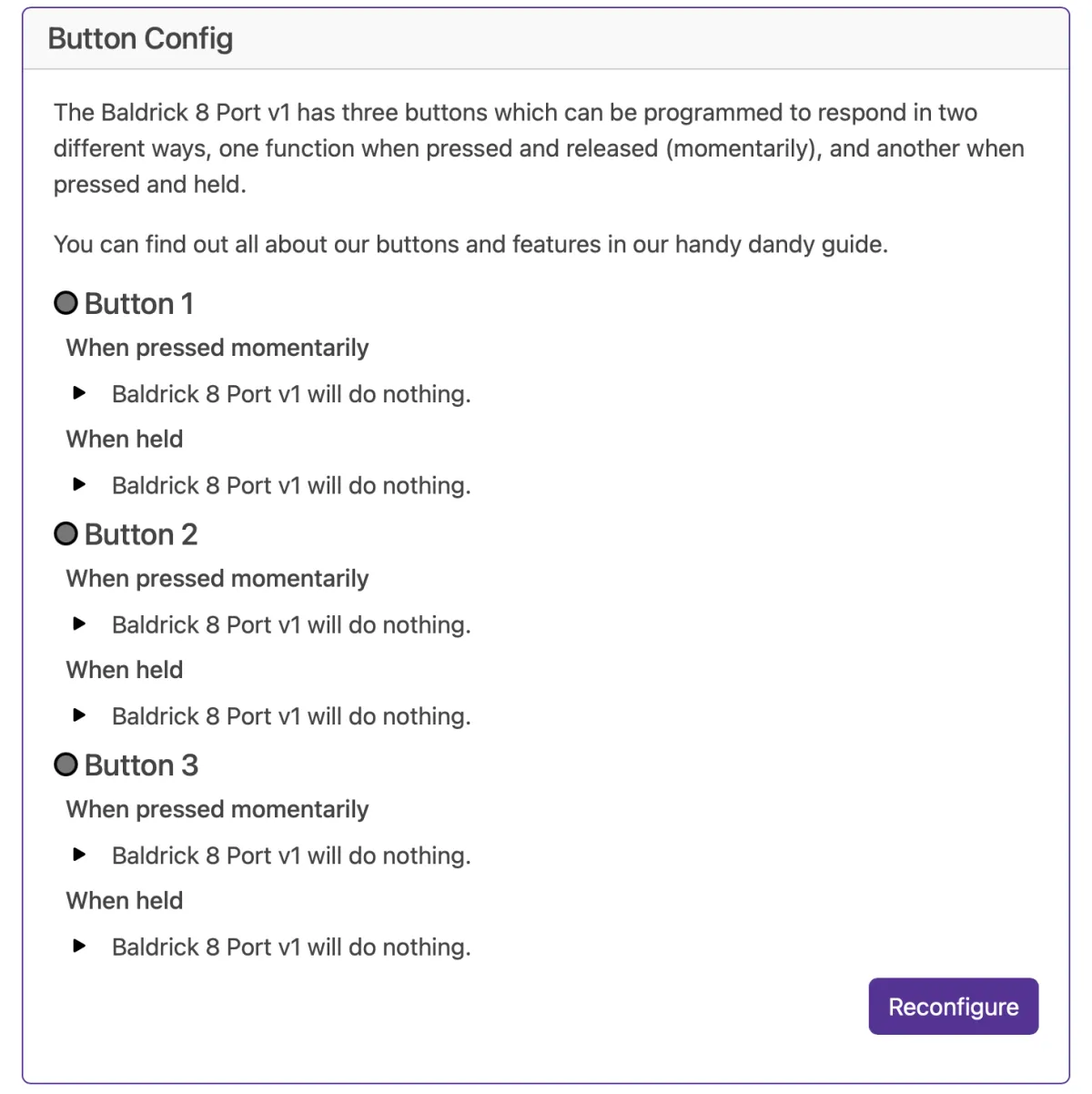
Cada entrada tiene dos estados de acción: pulsación instantánea o mantenida. Cuando una entrada está activa, la interfaz lo muestra iluminando el LED.

Acciones disponibles
Integración con FPP
Controla instancias de FPP (Falcon Pi Player), cambia el volumen, reproduce canciones/listas de reproducción o llama directamente a la API de FPP.
Activar el modo de prueba
Activa rápidamente cualquier modo de prueba a un brillo concreto para probar un elemento del montaje en un momento.
Control de la BaldrickSwitchy
Enciende o apaga puertos de la BaldrickSwitchy durante un tiempo determinado (máquinas de burbujas, máquinas de nieve, etc.).
Presets de la BaldrickDMX
Activa comandos preestablecidos en tu BaldrickDMX para cabezas móviles, efectos, etc.
Llamadas a URL HTTP
Llama a API web desde simples disparadores: perfecto para integraciones a medida.
No hacer nada
A veces configuras una entrada para que haga algo y piensas “uy, no, en realidad no es eso lo que quiero”.
Detalles de la integración con FPP
FPP (o Falcon Pi Player) es el reproductor de espectáculos que recomendamos para la afición a la iluminación navideña. Tiene funciones muy potentes y es fácil de configurar y usar, y esa potencia también llega a su API, con la que se pueden hacer cosas muy chulas. Pero creemos que no deberías tener que aprenderte la API para hacer esas cosas tan chulas.
Tenemos dos formas de usar FPP que tienen nombres oficiales, pero llamémoslas “Fácil” (Control an FPP Instance) y “Avanzada” (Call an FPP API Directly).

Las dos empiezan igual: eligiendo la instancia de FPP con la que quieres interactuar. Si no la encontramos automáticamente, puedes escribir una dirección IP (aunque merece la pena averiguar por qué no la encontramos, porque va a ser bastante difícil enviar comandos a algo que no somos capaces de encontrar).
Control an FPP Instance (controlar una instancia de FPP)
Esta sección te ahorra tener que usar esa API que da miedo para pedirle cosas a FPP. En esta primera versión puedes cambiar el volumen de FPP (para siempre o durante unos segundos) o reproducir una canción / una lista de reproducción / una canción aleatoria de una lista.
Perdón, ¿he dicho “o”? Quería decir “Y”. Puedes hacer las dos cosas con una sola entrada, e incluso cargamos en directo tus secuencias y listas de reproducción desde FPP.

Call an FPP API Directly (llamar directamente a la API de FPP)
Si quieres meterte de lleno con los comandos de FPP, aquí lo tienes: ¡casi todo lo que puedes hacer directamente con la API, configurable para ejecutarse desde una entrada de la Baldrick17!

Activar el modo de prueba
A veces solo quieres comprobar rápidamente cómo quedan los elementos del montaje (o encender algo cuando los vecinos se pasan a “ver qué tal va”). Puedes activar rápidamente cualquiera de nuestros modos de prueba a un brillo concreto con solo tocar (o activar) una entrada.

Control de la BaldrickSwitchy
¿Has oído hablar de la BaldrickSwitchy? ¿Quieres encender tu máquina de burbujas, tu máquina de nieve, tus luces de corriente alterna o cualquier otra cosa desde xLights o con un botón Baldrick?
Desde esta sección puedes encender (o apagar) un puerto de la BaldrickSwitchy durante x segundos.
Igual que con FPP, detectamos la placa automáticamente, y aunque me encantaría poner aquí la captura de pantalla, mientras escribo esta documentación mi BaldrickSwitchy está en otro edificio y hace demasiado calor para levantarse del sofá. ¿Sabías que en Gran Bretaña estamos teniendo una pequeña ola de calor?
Activar presets de la BaldrickDMX
Esta función activa un comando preestablecido en tu BaldrickDMX: perfecto para poner en marcha una máquina de nieve o de burbujas, o para apuntar una cabeza móvil a un punto concreto.
Llamadas a URL HTTP
¡Cuando lanzamos la Baldrick17, estábamos orgullosísimos de esta función! ¡Imagina poder llamar a una API web desde un simple disparador! Incluso escribimos un