
Vind antwoorden op de meest gestelde vragen over Baldrick-producten, het instellen, het oplossen van problemen en meer.
baldrickboard.local laadt niet
We gebruiken iets dat mDNS heet om dat magische adres te laten verschijnen en te laten reageren, maar dat werkt niet op elk besturingssysteem (en ook niet voor de geluksvogels die meer dan één Baldrick Board hebben).
Als je naar het Baldrick Board kijkt, zie je dat er geen scherm op zit! Dat komt doordat we alle poorten voor pixels hebben gebruikt. Je moet het IP-adres van het board dus zelf vinden, maar gelukkig is dat niet zo moeilijk.
Windows
Heb je xLights geïnstalleerd, dan kun je met de meegeleverde xScanner alle apparaten op je netwerk bekijken. Dat kan een lange lijst zijn die wat overweldigend is, maar je zoekt een apparaat met de naam BaldrickBoard (of Baldrick8).
Mac
We raden de gratis Mac-app IP Scanner aan. Die doorzoekt gratis tot 25 apparaten op je netwerk, genoeg voor de meeste huishoudens.
Linux
Gebruik je Linux en heb je een hulpdocument in een sarcastische toon nodig om te ontdekken hoe je het IP-adres vindt van een apparaat dat je aan je netwerk hebt toegevoegd, dan raden we je aan deze tutorial te volgen.
Zo vind je de IP-gegevens van je netwerk
Soms moet je je netwerkgegevens of het IP-adres van je computer opzoeken. Daarvoor kun je op de meeste besturingssystemen ipconfig of ifconfig gebruiken.
Windows
Open de opdrachtprompt en typ "ipconfig"
Mac
Open Terminal en typ "ifconfig"
Linux
Open een terminalvenster en typ "ip addr show" om alle netwerkinterfaces en hun IP-adressen te zien.
Baldrick updaten via FPP Proxy
Sommigen van jullie maken het graag ingewikkeld en draaien FPP via tethering of proxymodus!
Gelukkig heeft onze goede vriend Greg Macaree een handleiding geschreven over hoe je op die manier toch updates krijgt, en die hebben we schaamteloos gepikt.
Zorg eerst dat je interface op Advanced staat.
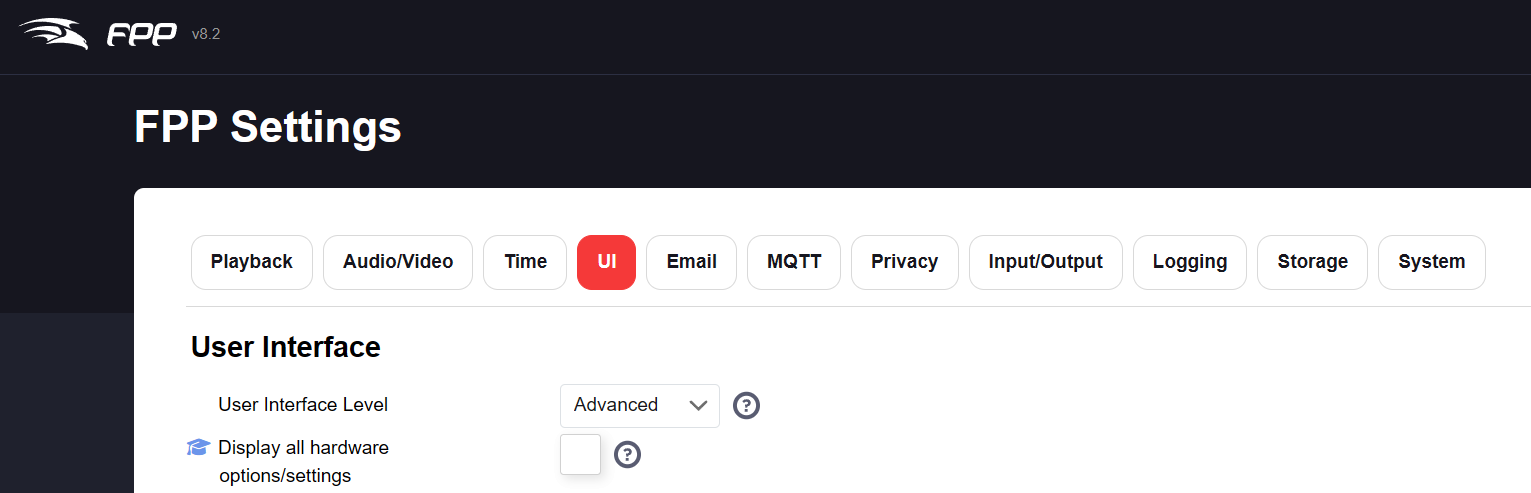
Geef de Pi daarna onder Network Configuration (eth0) een statisch IP-adres buiten je gewone reeks en stel de Gateway en DNS in op je gewone wifirouter. Ik heb IP Forwarding op Masquerading/NAT gezet en de DHCP-server ingeschakeld:
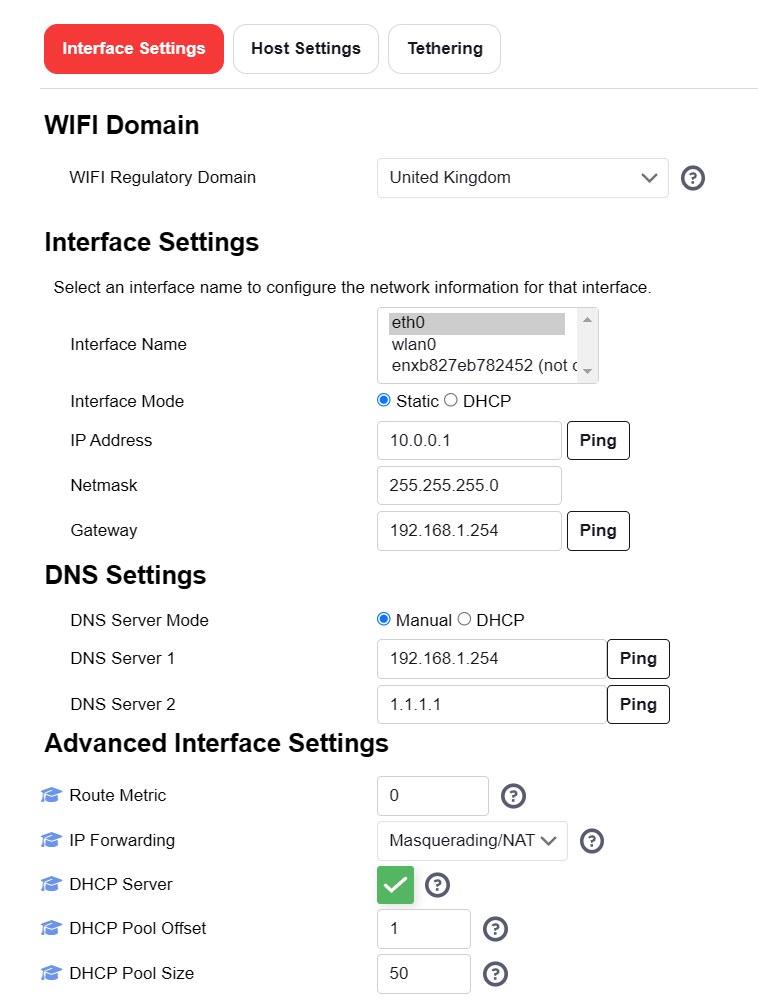
Onder Network Settings (wlan0) heb ik het op DHCP laten staan, maar wel gezorgd dat DNS op handmatig bleef staan, met dezelfde instellingen als hierboven. Ook hier heb ik IP Forwarding op Masquerading/NAT gezet.
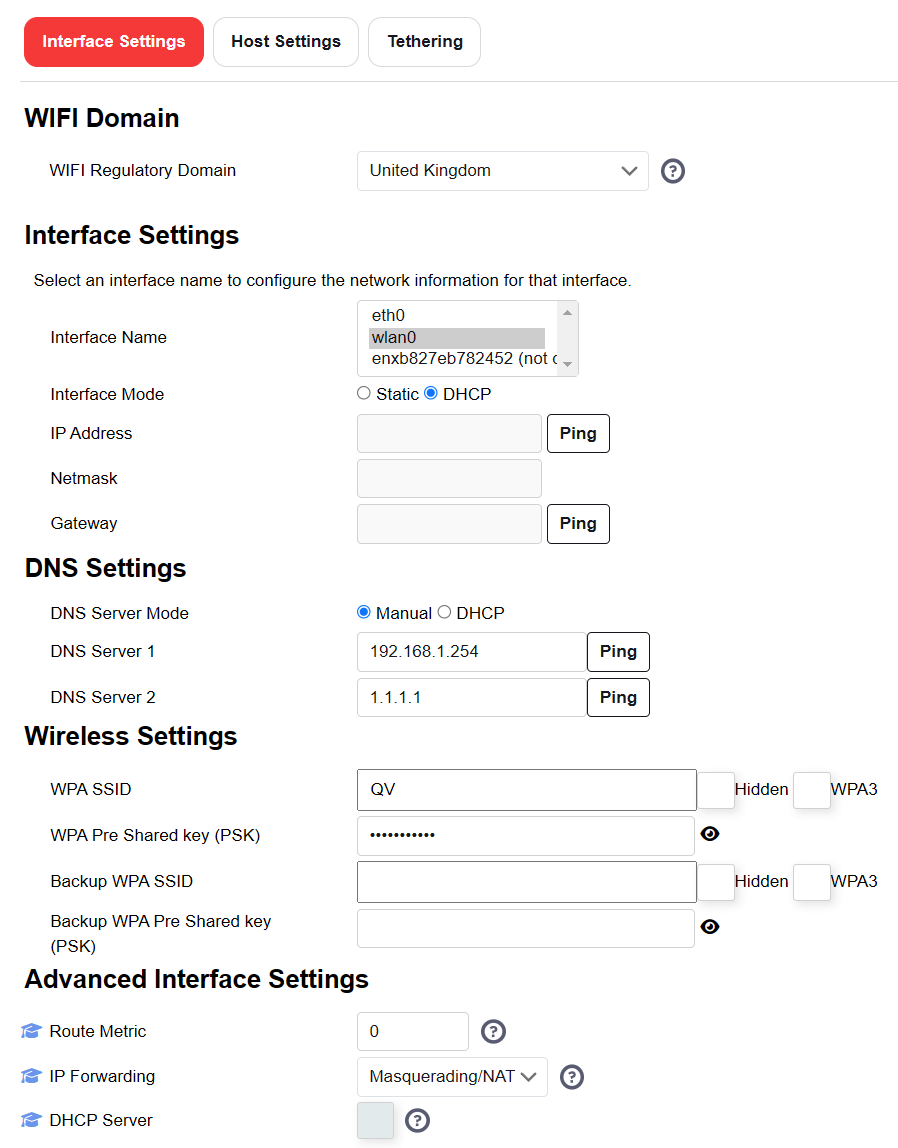
Daarna sla ik alles op en herstart ik de Pi (de mijne kwam de eerste keer niet terug en ik moest de stroom er even af halen). Toen heb ik de Baldrick erop aangesloten en aangezet.
Even later keek ik bij Network Settings / Eth0 en daar had hij de Baldrick gezien en er een IP-adres aan gegeven. Daarna kon ik het vakje Enable aanvinken om een DHCP-reservering in te stellen (zodat het IP-adres niet verandert).
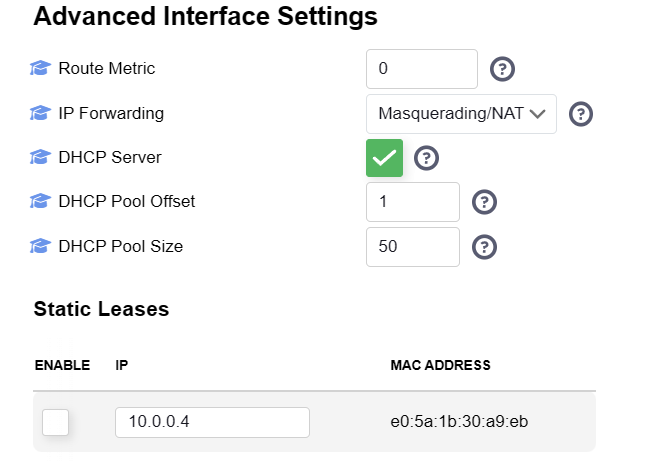
Met die reservering actief kon ik naar Status/Control, Proxy Settings gaan, en onder DHCP hosts stond een regel voor de Baldrick:
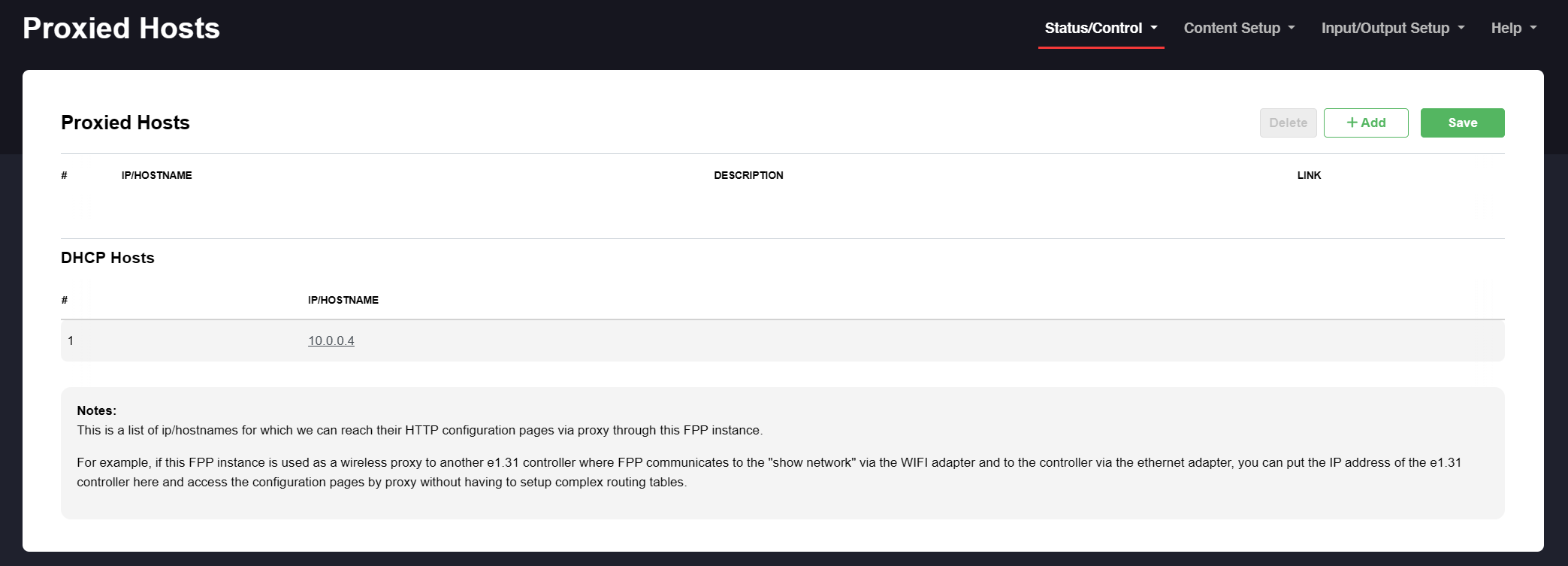
Klik op die link en de webpagina van de Baldrick verschijnt.
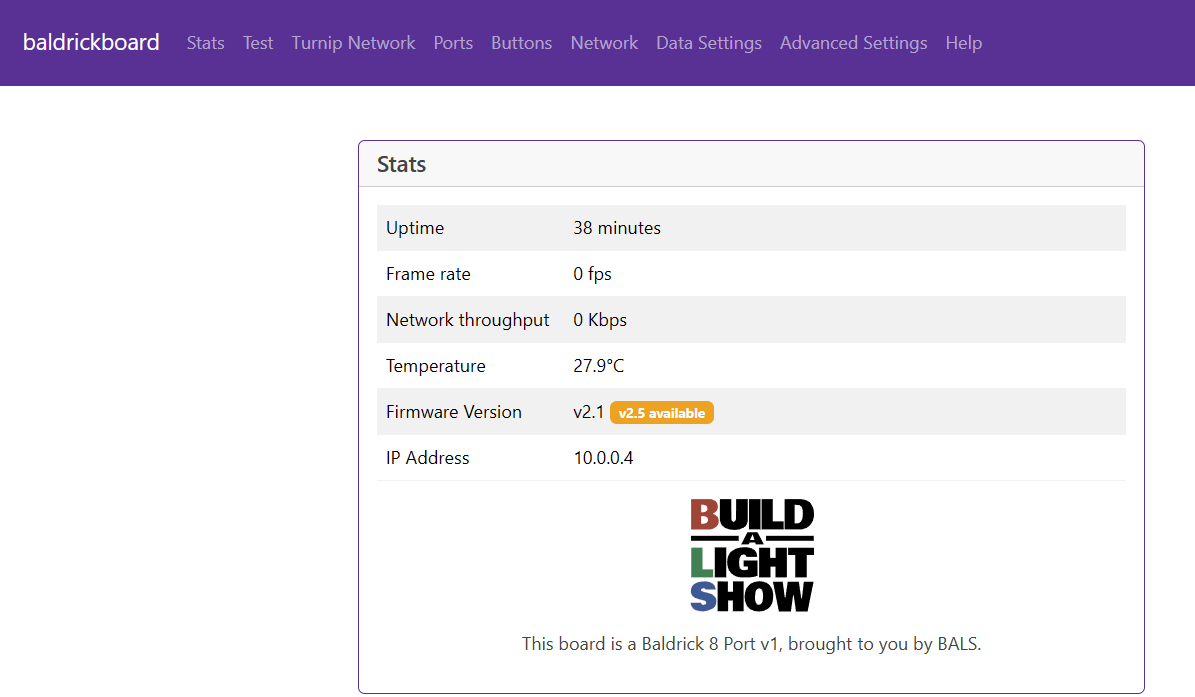
Daar staat dat v2.5 beschikbaar is, dus het board heeft internetverbinding.
Klaar. Nu kun je het in xLights instellen met het IP-adres hierboven (bij mij 10.0.0.4), met als proxy het wifi-IP-adres van de Pi (bij mij 192.168.1.57).
Waarom geen scherm?
Eindelijk een vraag die we echt best vaak krijgen!
Tijdens het maken van de prototypes merkten we dat een lcd-scherm op de boards niet alleen extra kosten met zich meebracht, maar ook functionaliteit kostte: het scherm (en eventuele knoppen) zou meer poorten nodig hebben, en die willen we nou juist voor de kernfuncties gebruiken.
Meestal heb je een scherm alleen nodig bij het instellen van het board, om te zien welk IP-adres het heeft.
In plaats van een scherm hebben we een paar handige functies ingebouwd die dat makkelijker maken.
- In de meeste gevallen reageert het board op baldrickboard.local
- Het board vindt andere boards op het netwerk, zodat je hun naam en gegevens kunt zien en de testmodus kunt synchroniseren.
- Werkt dat allemaal niet, dan helpt onze handleiding om het IP-adres te vinden je verder.
Dus nooit een scherm?
We hebben nog genoeg boards in ontwikkeling, en de keuzes en werkwijze achter elk board zijn anders. Zeg dus nooit nooit.
Antennes?
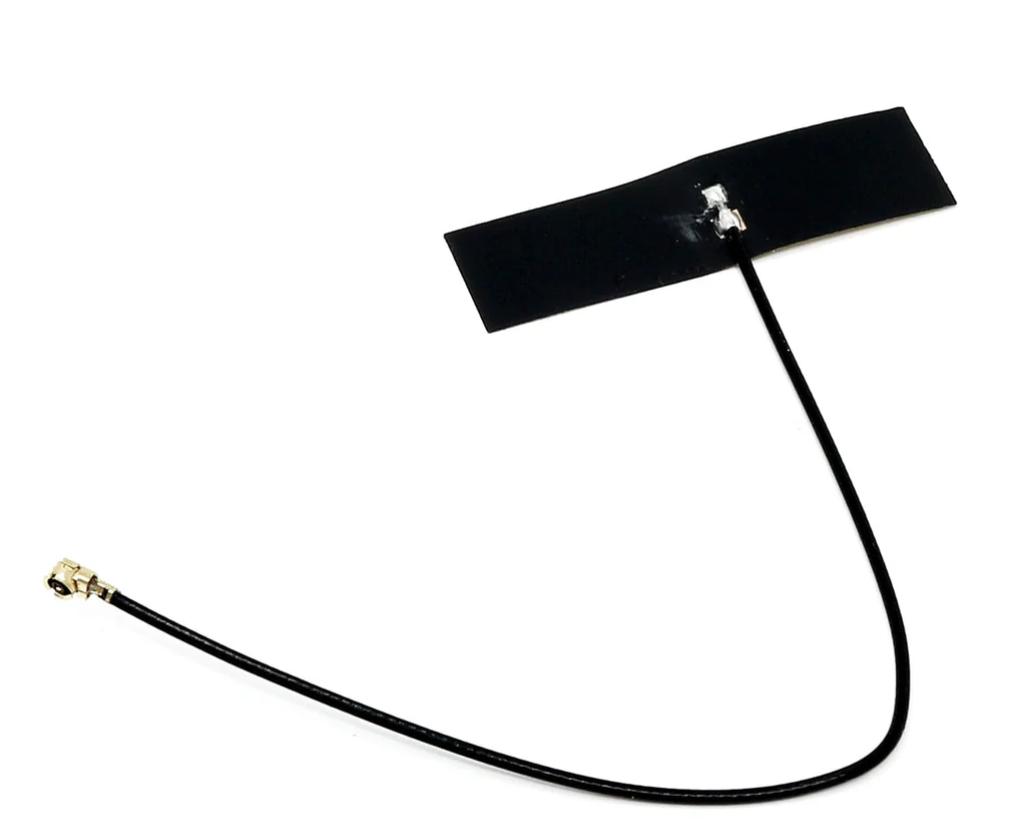
Sommige van onze boards (BaldrickInput1 & BaldrickSignals) hebben een antenne nodig om te werken.
Meestal leveren we een antenne van 3dBi mee, met (afhankelijk van de omgeving) een bereik van 10 tot 15 m.
Je verkoper heeft misschien grotere antennes, of je kunt ze bij Amazon of AliExpress halen.
De aansluiting op onze draadloze chip heeft veel namen: uFL/u.FL/IPX/IPEX-1. Ze passen allemaal.
Antwoorden per board staan op de FAQ-pagina van die controller. Wat je moet nakijken en meesturen, lees je in de checklist 'Hulp vragen'.