
Baldrick17-Handbuch
Zuletzt aktualisiert am 18 Juni 2026
Erste Schritte
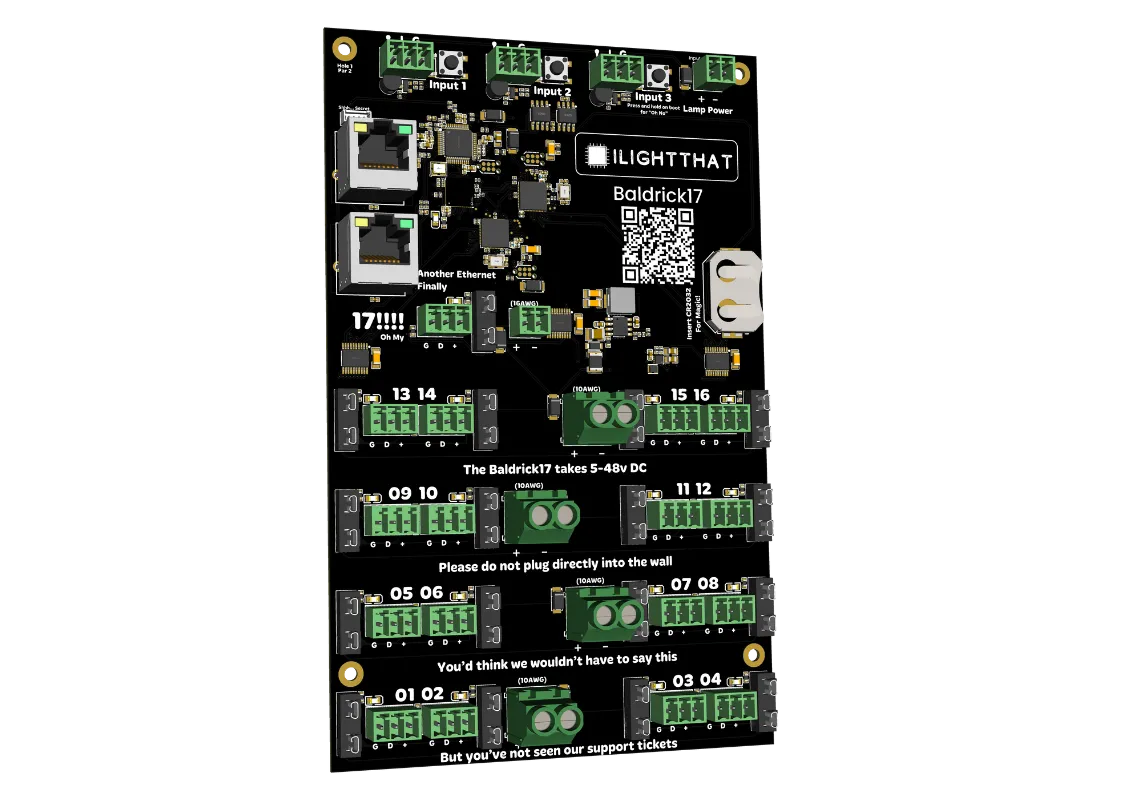
… und stell dir mehr Ports vor! (Es ist im Grunde dasselbe, nur mit 17 statt 8 Ports und ein paar Turniputs.) Alle Anleitungen zu Einrichtung, Stromversorgung, Firmware-Installation und Anschluss der Pixel sind identisch. Der einzige Unterschied: Du hast 9 Ports mehr zum Spielen!
Technische Daten
At a glance
Board-Komponenten
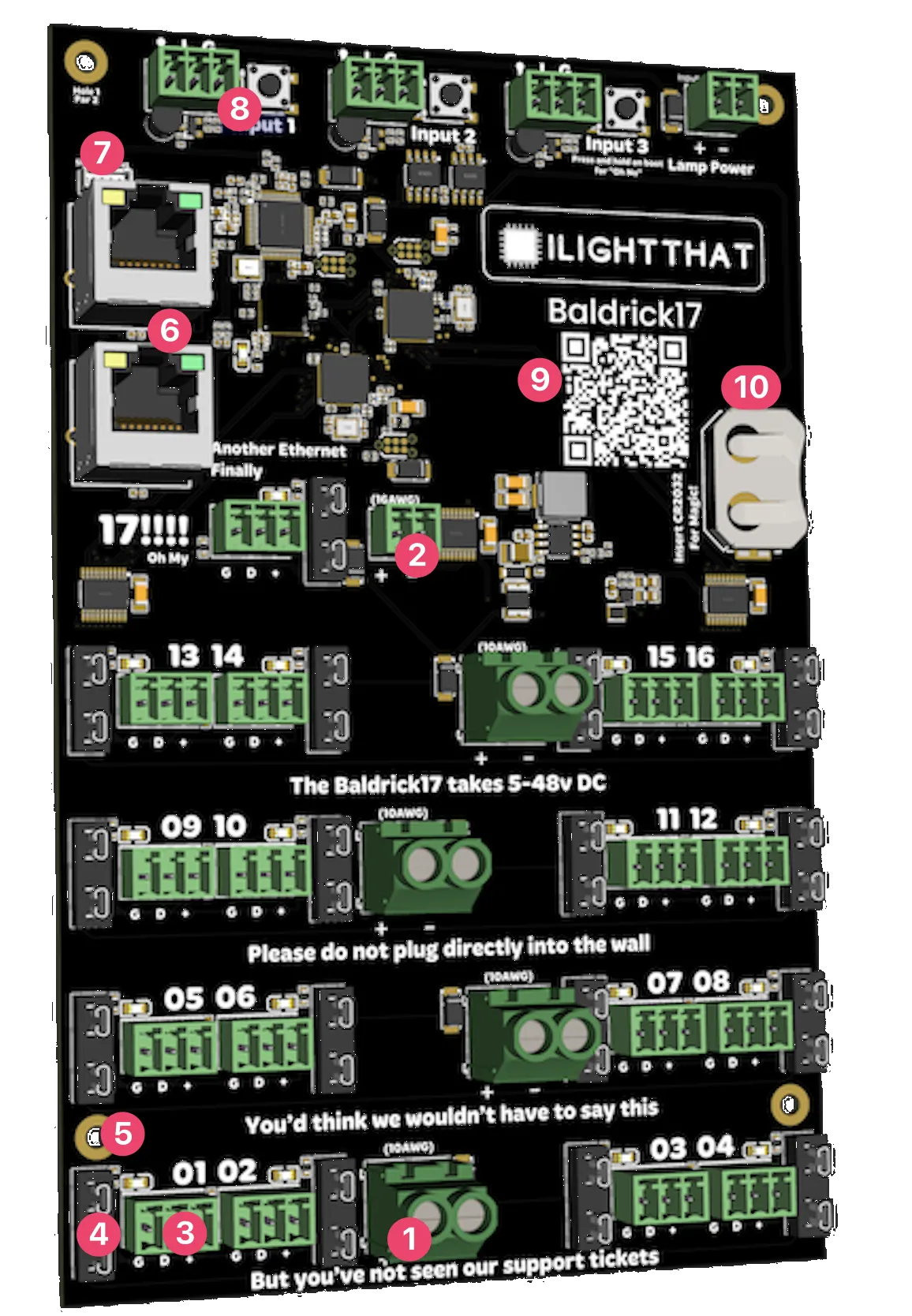
- Strombuchse für 10 AWG — Sie vertragen 5V bis 48V (jede Buchse versorgt 4 Pixel-Ports, kann eine andere Spannung bekommen und regelt die Spannung für die Bauteile automatisch herunter, ganz ohne Jumper).
- Strombuchse für 16 AWG — Ein eigener Anschluss für Port 17, verträgt 5V bis 48V.
- Pixel-Anschlüsse — Über die branchenüblichen Phoenix-Stecker schließt du deine Pigtails oder Verlängerungen in der Reihenfolge G (Ground/Masse), D (Daten), + (Plus/Spannung) an.
- Sicherungshalter — Leicht zugängliche Sicherungen zum Schutz (und zum einfachen Wechseln). Das Baldrick17 ist für 7,5-A-Mini-Flachsicherungen ausgelegt.
- Montagelöcher — Wir haben das Baldrick17 so gebaut, dass es genau oben auf ein Meanwell-Netzteil passt. Diese 3-mm-Montagelöcher sind zum Schutz so platziert. Bohr diese Löcher NICHT auf, damit die Schrauben passen, die du gerade da hast. Damit erlischt jede Garantie.
- 2 Ethernet-Ports — Ich weiß, ich weiß: „Ihr verwöhnt uns echt.“ Wir haben zwei 100-Mb-Ethernet-Ports eingebaut, über die du dein Shownetzwerk anschließt und weitere Geräte aus der Baldrick-Familie hintereinanderschaltest.
- Geht dich nichts an
- 3 Turniput-Anschlüsse — Das Baldrick17 kann mehr als Taster-Eingänge und ergänzt die einfache Interaktivität um eine Steuerung der Tasterbeleuchtung (außerdem gibt es echte Taster auf dem Board zum Testen; wenn du diese Taster gedrückt hältst, startest du den Testmodus oder setzt das Board zurück).
- QR-Code — Ein leicht scannbarer QR-Code, der dich für die schnelle Fehlersuche zu dieser Doku bringt.
- Halterung für CR2032-Batterie — Ermöglicht die Echtzeituhr (RTC) und Zeitpläne in CunningFX.
Bohr die Montagelöcher NICHT auf, damit die Schrauben passen, die du gerade da hast. Damit erlischt deine Garantie.
Weboberfläche
Das Baldrick17 hat eine leistungsstarke webbasierte Konfigurationsoberfläche, mit der du dein Board in jedem Webbrowser einrichten und steuern kannst. Diese Anleitung behandelt jeden Teil der Weboberfläche.
Statistik-Dashboard
Systeminformationen
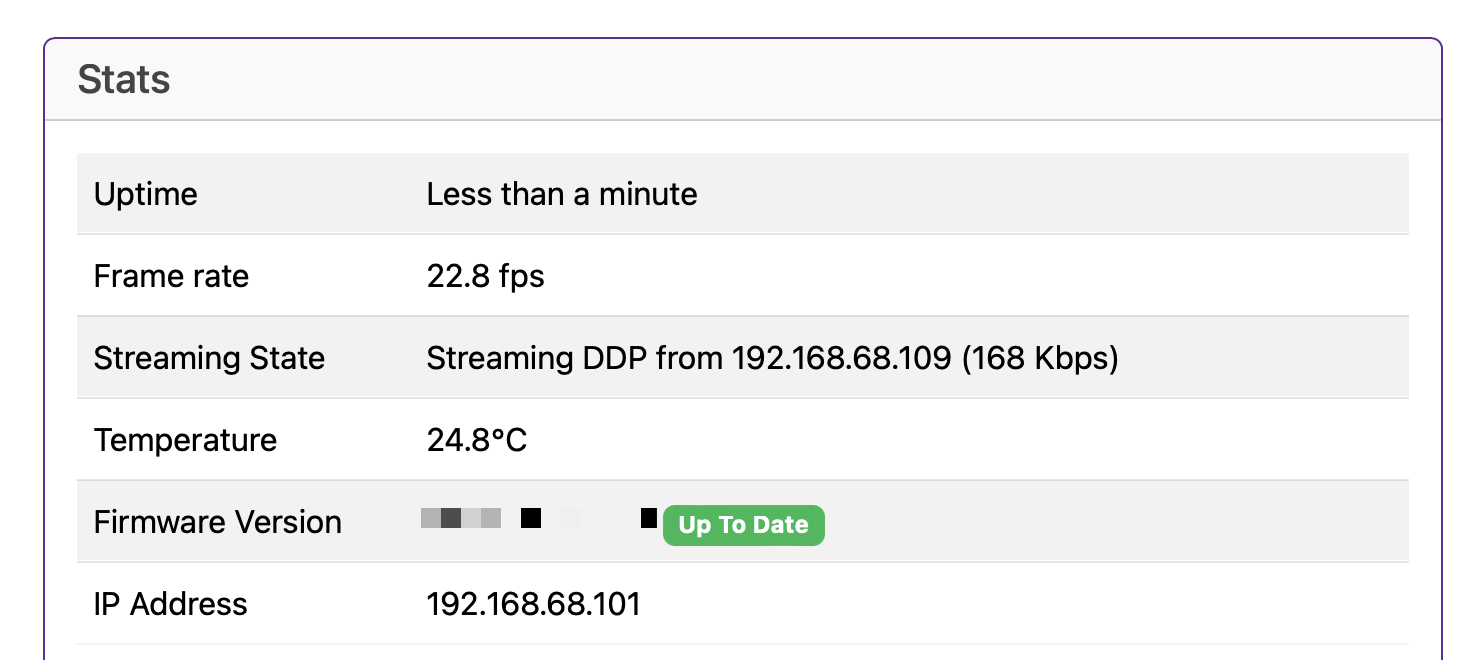
Die Statistiken zeigen dir auf einen Blick, was mit deinem Controller los ist.
Uptime
Zeigt, wie lange dein Controller schon eingeschaltet ist (praktisch im Juni, um dich daran zu erinnern, dass du vergessen hast, ihn nach Weihnachten auszuschalten)
Frame Rate
Zeigt dir, wie viele FPS (Frames pro Sekunde) der Controller gerade ausgibt (Das Baldrick17 ist darauf optimiert, bis zu 2250 Kanäle pro Port auszugeben (das sind 750 RGB-Pixel bei 40fps))
Streaming State
Zeigt an, ob das Board Daten von einer bestimmten IP-Adresse empfängt und welche Art von Daten. Das Board zeigt auch an, wenn zwei IPs gleichzeitig an das Board streamen. Das ist sehr hilfreich bei der Fehlersuche, wenn sich lästige Probleme verstecken
Network Throughput
Wie die FPS gibt dir das einen Eindruck davon, wie viel Netzwerkverkehr durch den Controller läuft. Das sollte bei der Fehlersuche helfen.
Temperature
Ein Sensor neben dem Ethernet-Anschluss gibt dir einen Anhaltspunkt für die Temperatur des Boards (in Celsius, weil Wasser bei 0 gefriert und nicht bei 32 … wer hat sich das bitte ausgedacht?)
Platinen und Bauteile vertragen in der Regel -40 bis +85°C. Alles unter 60°C ist bei diesem Board in Ordnung und kein Grund zur Sorge. Ist es wärmer, puste mal drauf, wie auf eine heiße Pommes frisch aus dem Ofen.
Firmware Version
Wir bringen regelmäßig neue Firmware-Updates mit neuen Features heraus (und manchmal machen Leute unsere Boards kaputt und wir müssen es reparieren)
(Ein Klick auf die neue Version aktualisiert das Board direkt und startet den Controller dann neu)
IP Address
Es wäre ziemlich albern, einen Infokasten zum Controller zu haben, ohne dir seine IP-Adresse zu zeigen, oder? Das wäre, als würde man einen Controller herausbringen, dessen Netzwerk man nicht einstellen kann.
Testmodus
Schnelles Testen & Fehlersuche
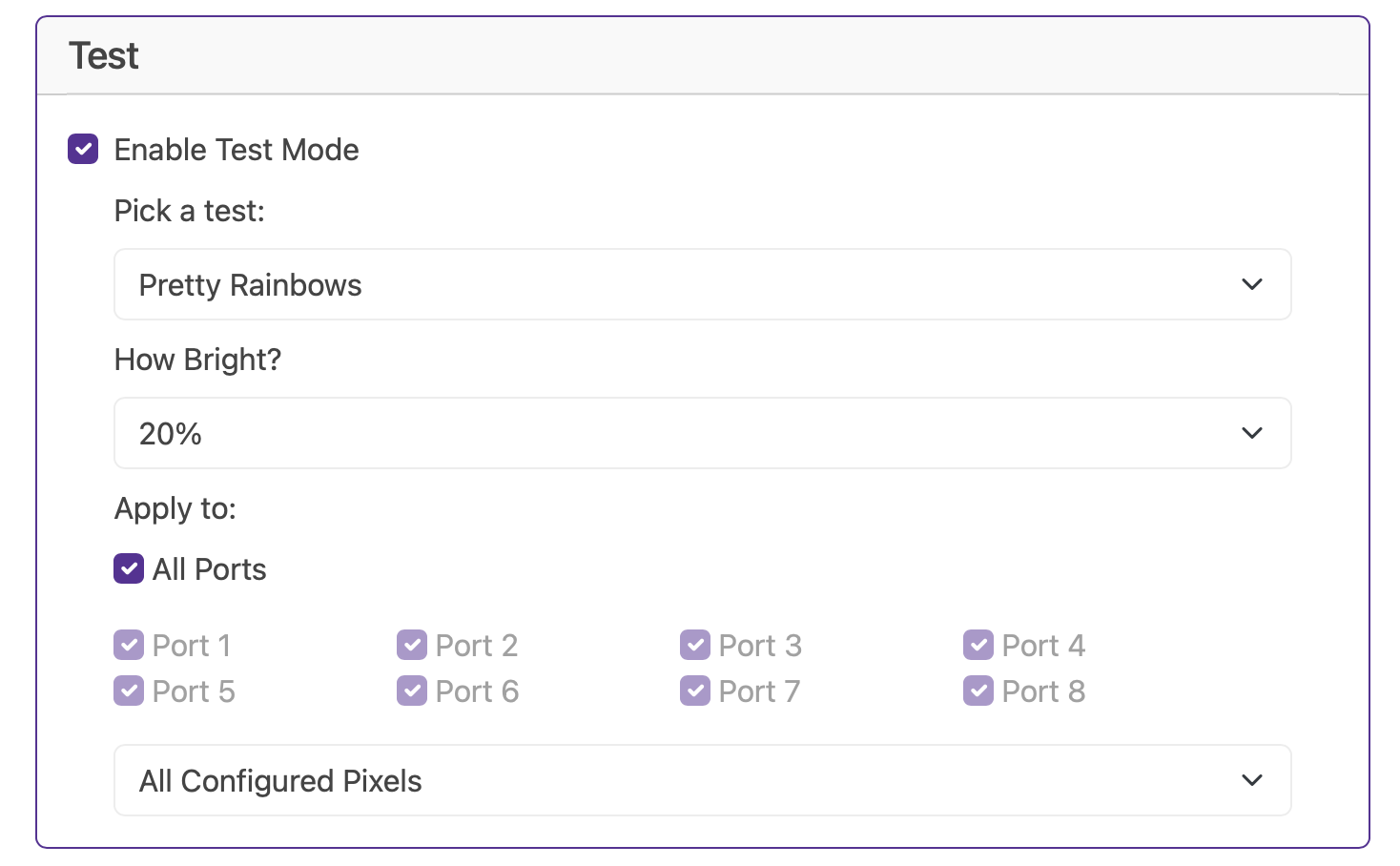
Der Testmodus ist eine der wichtigsten Funktionen des Baldrick Boards. Wenn in zwei Stunden die Show losgeht und etwas schiefläuft, BRAUCHST DU SCHNELL KLARE INFORMATIONEN.
Farb-Presets
Wir haben eine Reihe von Presets angelegt, die dir beim Testen helfen. Nur Farben hinzuschreiben war uns aber zu langweilig, also hatten wir ein bisschen Spaß mit den Namen. Wirf auch mal einen Blick auf etwas Besonderes, das wir eingeführt haben: den Hodgical Mode
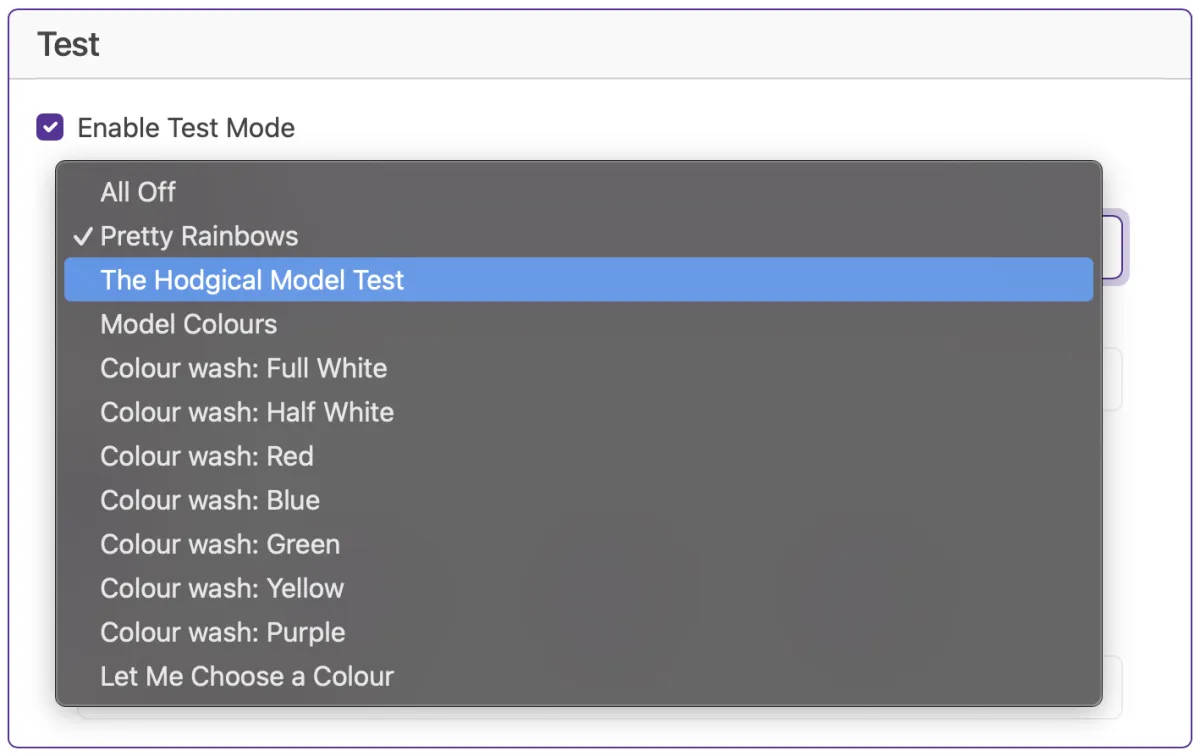
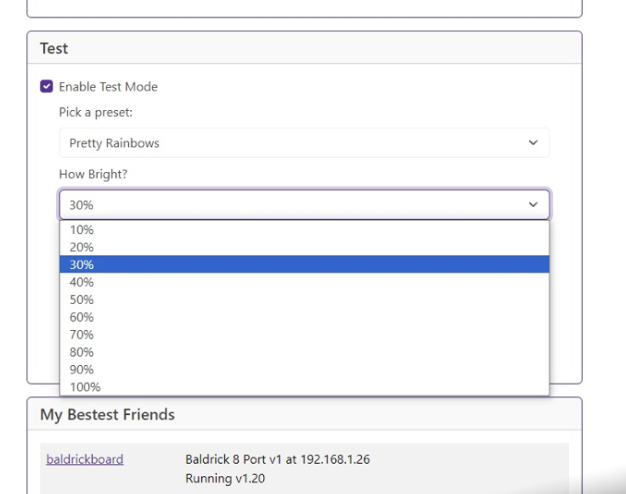
Helligkeit
Manchmal sind 100% zu viel Hast du deine Leistung auch richtig berechnet?, deshalb kannst du die Helligkeit wählen.
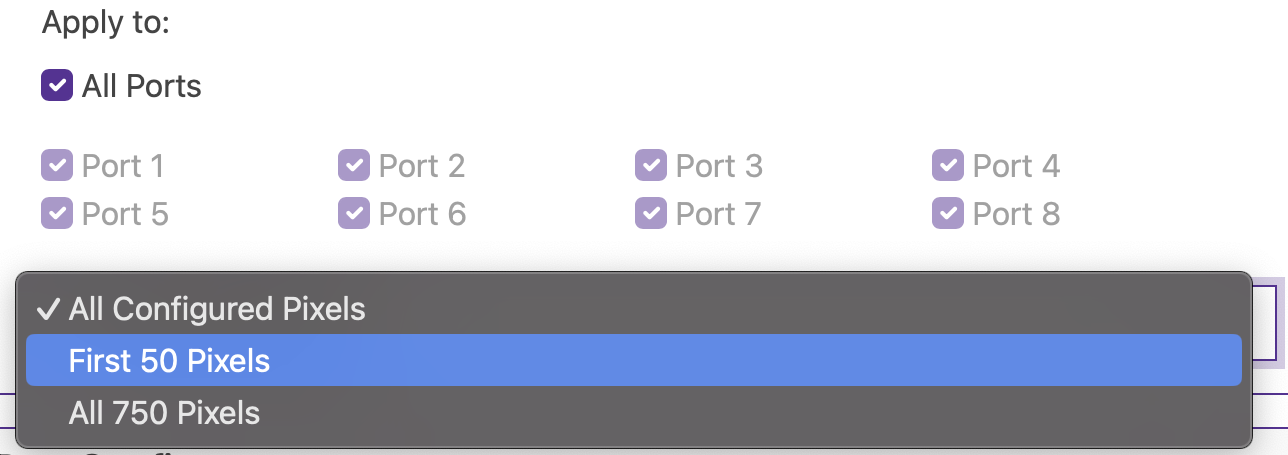
Anwenden auf
Wähl deinen Port (oder alle Ports) und dann, ob du ALLE konfigurierten Pixel, 750 RGB-Pixel oder 50 Pixel willst.
Unreifer Humor
Einige unserer Händler finden, dass ihre Kunden etwas empfindlich sind, und haben uns gebeten, den lustigen Kram hinter eine Option zu packen. Unter Advanced Settings kannst du Enable Immature Humour einschalten.
CunningFX
Generator für visuelle Effekte
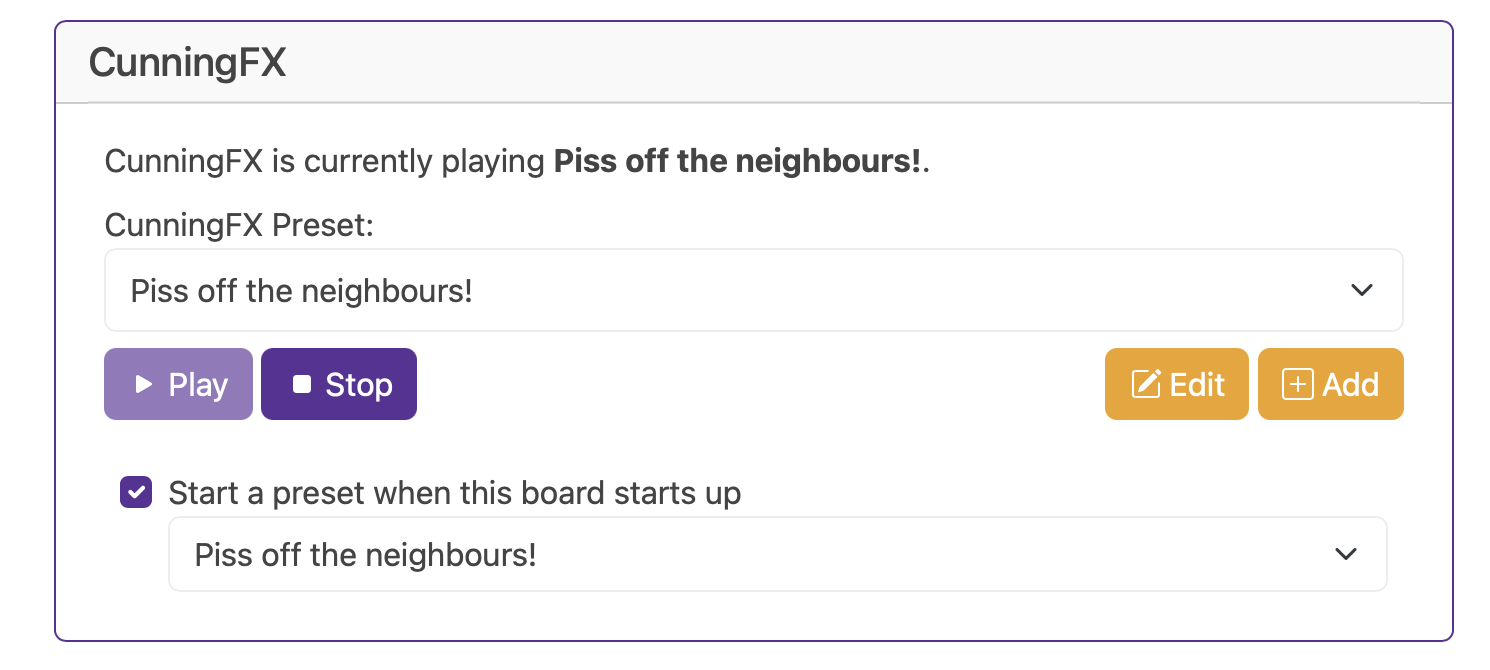
Immer mehr Leute aus unserer Community haben das ganze Jahr über Pixel am Haus oder machen Lichtkunst. Deshalb haben wir CunningFX gebaut, damit du deiner Show ohne Show-Player hübsche Effekte hinzufügen kannst.
Ein Video dazu kommt bald.
Port-Konfiguration
Ports manuell einrichten
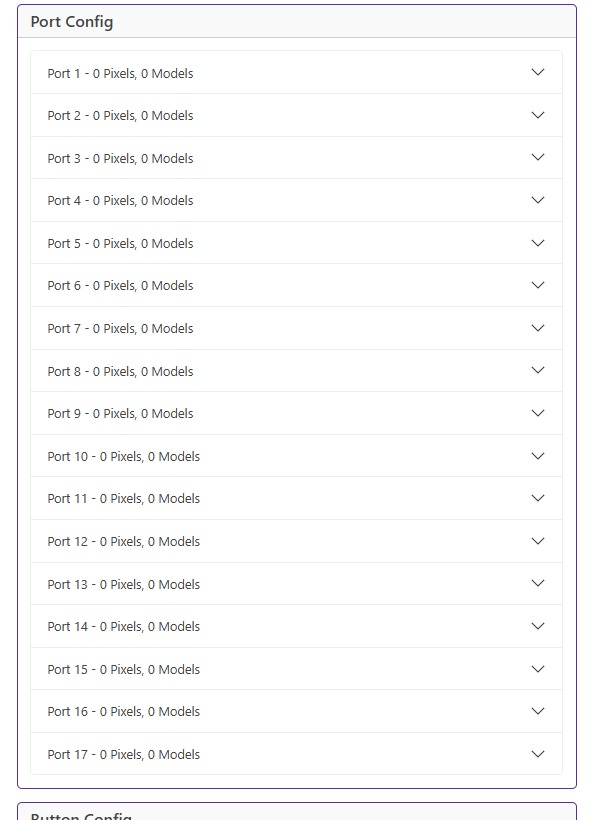
Seien wir ehrlich: Meistens wirst du deine Ports über xLights einstellen. Wenn du aber stark und unabhängig sein willst, kannst du in jeden Port hineinschauen und dort die Models, die Pixelzahl und die Helligkeit überwachen und einstellen.
Netzwerkeinstellungen
Gute Standardwerte, einfache Einrichtung
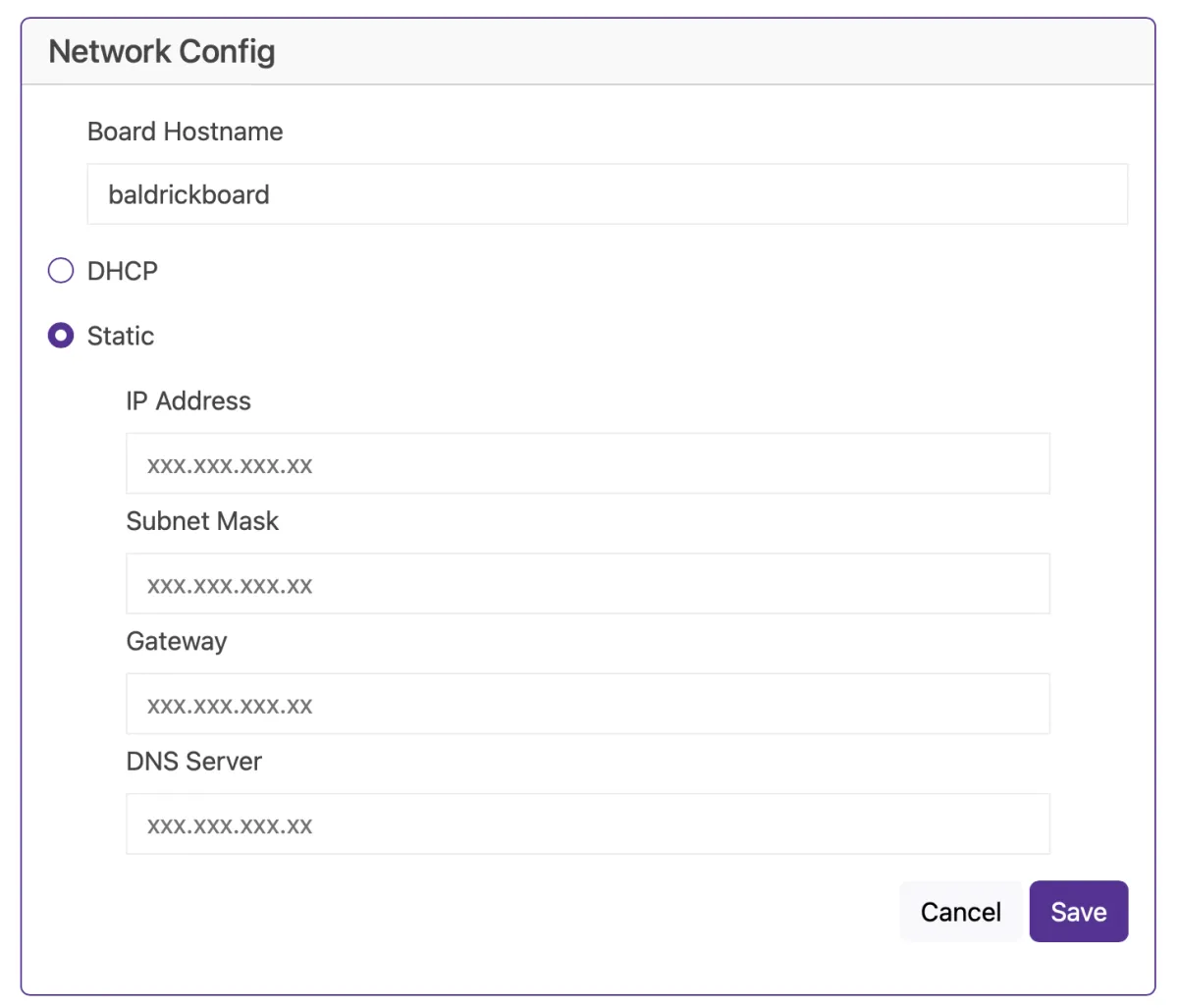
Hostname
Der Standard-Hostname ist baldrickboard (daher baldrickboard.local). Wenn du ein Baldrick17 hast, kannst du ihn ruhig so lassen. Wenn du aber wie wir gern ein paar davon sammelst, empfehlen wir, ihn in etwas wie vorgarten oder dachoben zu ändern.
(Zur Erinnerung: Hostnamen sollten kleingeschrieben sein und keine Leerzeichen oder Umlaute enthalten)
DHCP / STATIC
Standardmäßig ist DHCP eingestellt (das steht für Dynamic Host Configuration Protocol, aber das musst du nicht wissen). Das heißt im Grunde, dass dein Router oder Computer dem Board eine IP-Adresse gibt. Für die erste Einrichtung ist das super, aber wenn eine Show läuft, stellst du am besten auf STATIC um. Dann sagt dein Controller dem Router / Computer: „Das ist meine IP.“
IP Address
Trag hier die IP-Adresse ein, die der Controller fest haben soll.
Subnet Mask & Gateway
Höchstwahrscheinlich kannst du die Subnetzmaske (die Größe deines Netzwerks) und das Standard-Gateway (den Ausgang aus deinem Netzwerk) aus der Ausgabe von ipconfig übernehmen.
DNS Server
Beim DNS ist dein Standard-Gateway normalerweise die IP deines Routers, und der stellt deinem Netzwerk meistens auch DNS bereit. Manche nutzen aber lieber DNS von „externen Anbietern“ wie Google oder Cloudflare. Wenn dir das nichts sagt, bleibst du am besten einfach bei DHCP.
The Turnip Network
Geräte im Netzwerk finden
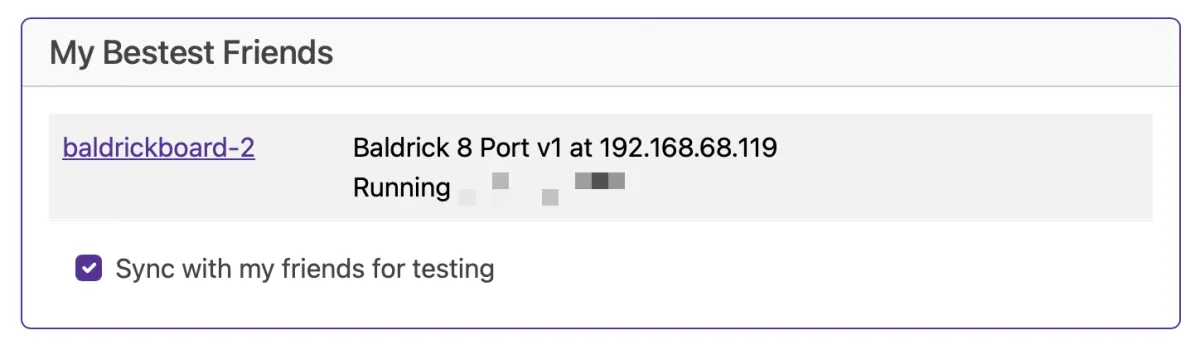
Das Baldrick17 hält im Netzwerk Ausschau nach anderen Baldricks und zeigt dir, wie es ihnen geht (praktisch, weil wir kein LCD-Display aufs Board bauen).
Test Sync
Setzt du hier einen Haken, wird der Testmodus zwischen allen kompatiblen Boards synchronisiert. Wenn du also gerade am Haus arbeitest und alle deine Baldricks im Testmodus haben willst, geht das ganz einfach!
Dateneinstellungen
Protokoll-Konfiguration
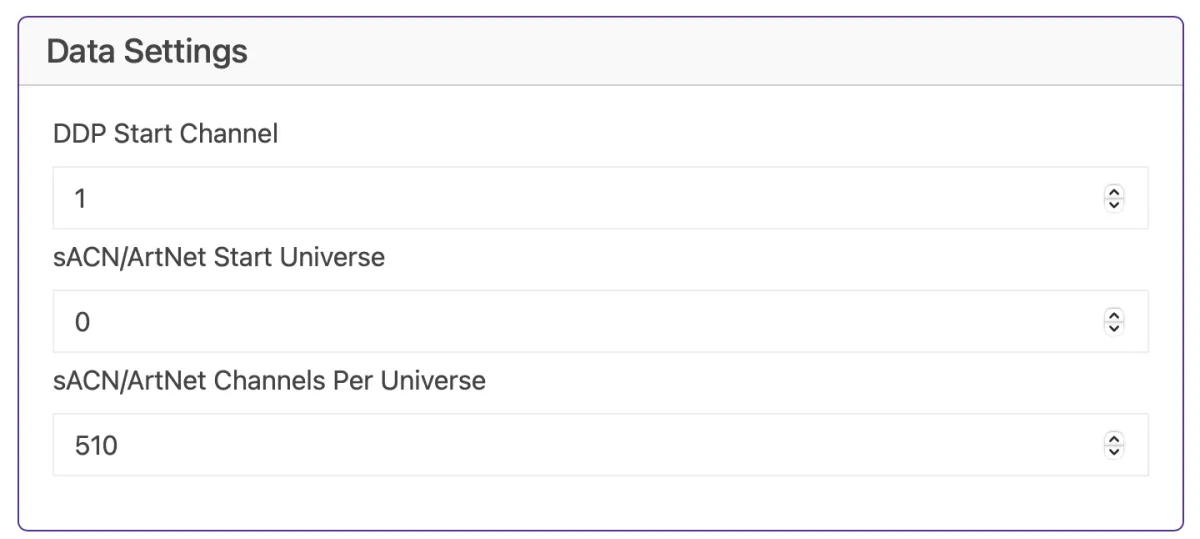
DDP Start Channel
Legt den Startkanal für die Kommunikation per DDP (Distributed Display Protocol) fest.
sACN/ArtNet Start Universe
Legt das Start-Universe für die Protokolle sACN (Streaming ACN) und ArtNet fest.
sACN/ArtNet Channels Per Universe
Legt fest, wie viele Kanäle pro Universe bei sACN und ArtNet genutzt werden.
Erweiterte Einstellungen
Erweiterte Konfigurationsoptionen
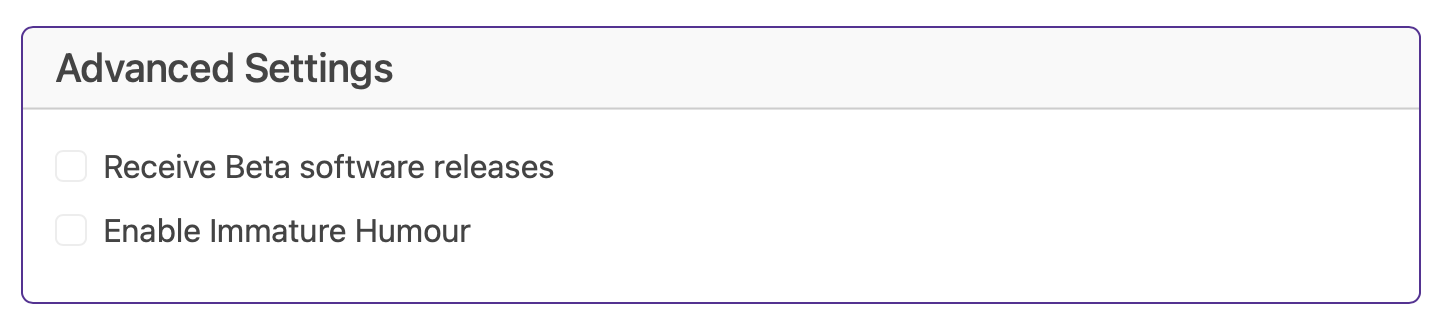
Wir haben es lange vermieden, aber jetzt ist es endlich so weit: Wir brauchen eine „Kiste für alles, was in keine andere Kategorie passt“, und hier ist sie, die Advanced Settings.
Receive Beta Software Releases
Manche Features brauchen noch etwas mehr Tests, bevor wir sie auf die ganze Welt loslassen. Für dich, wenn du gern am Limit lebst (oder einfach neugierig bist).
Enable Immature Humour
Einige unserer Händler lieben das Board, können mit unserem Humor aber NICHTS anfangen und haben uns gebeten, die kindischen Namen für Helligkeitsstufen und Testmodi zu entfernen. Mit dieser Einstellung können Kunden, DIE AN DIE FREIHEIT GLAUBEN, sie wieder einschalten.
Turniputs (Eingänge)
Externe Eingänge als Auslöser
Das Baldrick17 hat drei Turniputs für externe Auslöser (Taster, Lichtschranken, Bewegungsmelder), die du so einstellen kannst, dass sie beim Auslösen alle möglichen Aufgaben erledigen.
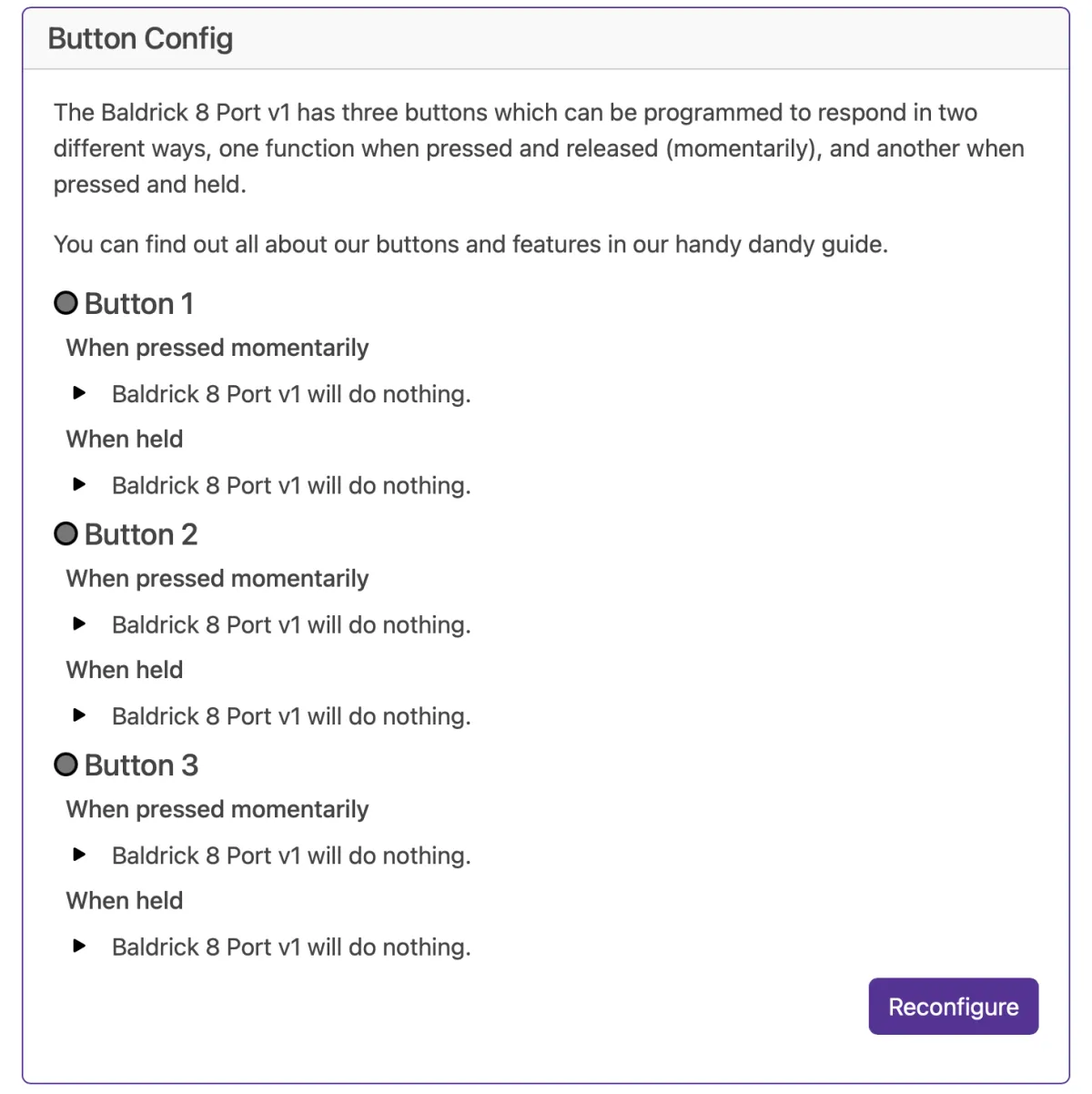
Jeder Eingang hat zwei Aktionszustände: kurz gedrückt oder gehalten. Ist ein Eingang aktiv, zeigt die Oberfläche das durch eine hervorgehobene LED an.
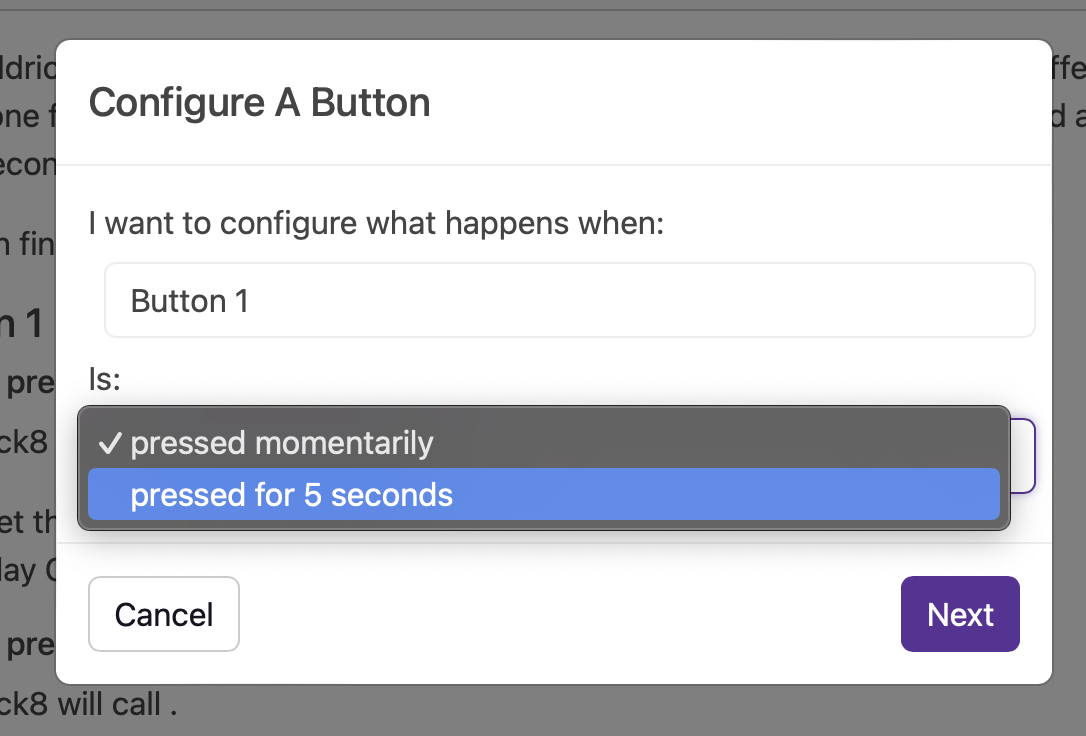
Verfügbare Aktionen
FPP Integration
FPP-Instanzen (Falcon Pi Player) steuern, die Lautstärke ändern, Songs/Playlists abspielen oder die FPP API direkt aufrufen.
Toggle Test Mode
Schnell einen beliebigen Testmodus mit einer bestimmten Helligkeit einschalten, um Props kurz zu testen.
BaldrickSwitchy Control
Ports eines BaldrickSwitchy für eine bestimmte Dauer ein- oder ausschalten (Seifenblasenmaschinen, Schneemaschinen usw.).
BaldrickDMX Presets
Preset-Befehle auf deinem BaldrickDMX auslösen, für Moving Heads, Effekte usw.
HTTP URL Calls
Web-APIs über einfache Auslöser aufrufen, perfekt für eigene Integrationen.
Do Nothing
Manchmal stellt man einen Eingang auf etwas ein und denkt dann: „Ach nee, das will ich doch nicht.“
Details zur FPP-Integration
FPP (oder Falcon Pi Player) ist der Show-Player, den wir für das Hobby der Weihnachtsbeleuchtung empfehlen. Er hat richtig starke Funktionen und ist einfach einzurichten und zu bedienen. Diese Stärke steckt auch in seiner API, mit der man richtig coole Sachen machen kann. Wir finden aber, dass du dafür nicht erst die API lernen solltest.
Es gibt zwei Wege, FPP zu nutzen. Die haben richtige Namen, aber nennen wir sie einfach „Einfach“ (Control an FPP Instance) und „Fortgeschritten“ (Call an FPP API Directly).
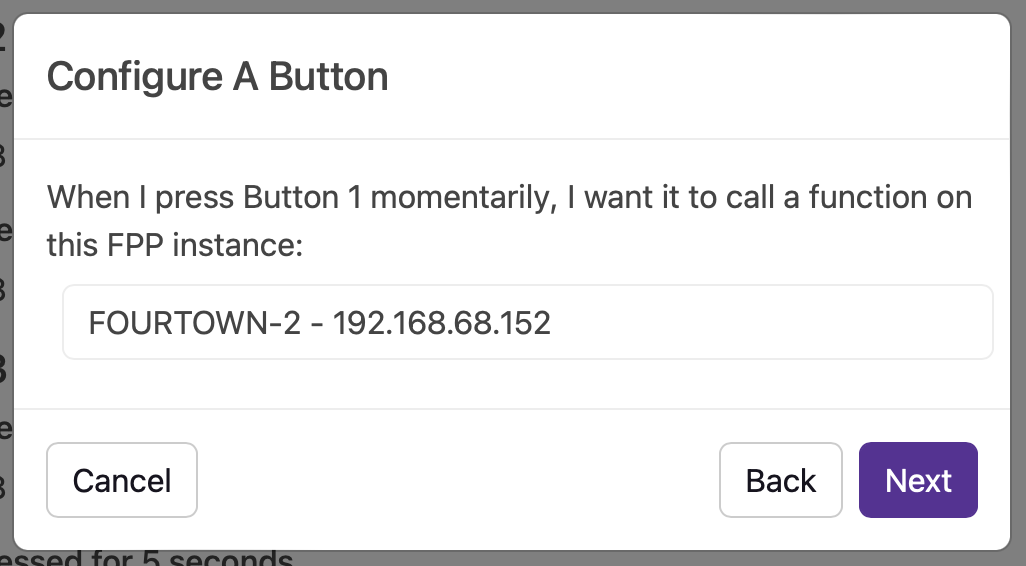
Beide fangen gleich an: Du wählst die FPP-Instanz aus, mit der du arbeiten willst. Wenn wir sie nicht automatisch finden, kannst du eine IP-Adresse eintragen (wobei es sich lohnen könnte herauszufinden, warum wir sie nicht finden, denn es ist ziemlich schwer, Befehle an etwas zu schicken, das wir nicht finden).
Control an FPP Instance
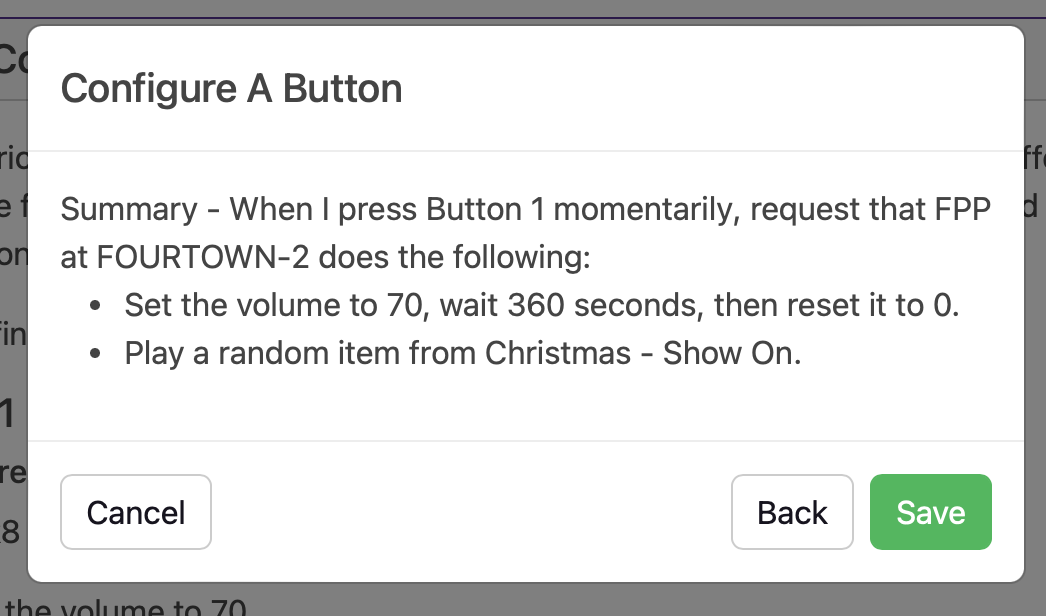
Mit diesem Bereich musst du FPP nicht über die gruselige API bitten, etwas zu tun. In der ersten Version kannst du die Lautstärke von FPP ändern (dauerhaft oder für eine bestimmte Anzahl Sekunden) oder einen Song / eine Playlist / einen zufälligen Song aus einer Playlist abspielen.
Moment, habe ich „oder“ gesagt? Ich meinte UND. Du kannst beides mit einem einzigen Eingang machen, und wir holen deine Sequenzen und Playlists sogar live direkt aus FPP.
Call an FPP API Directly
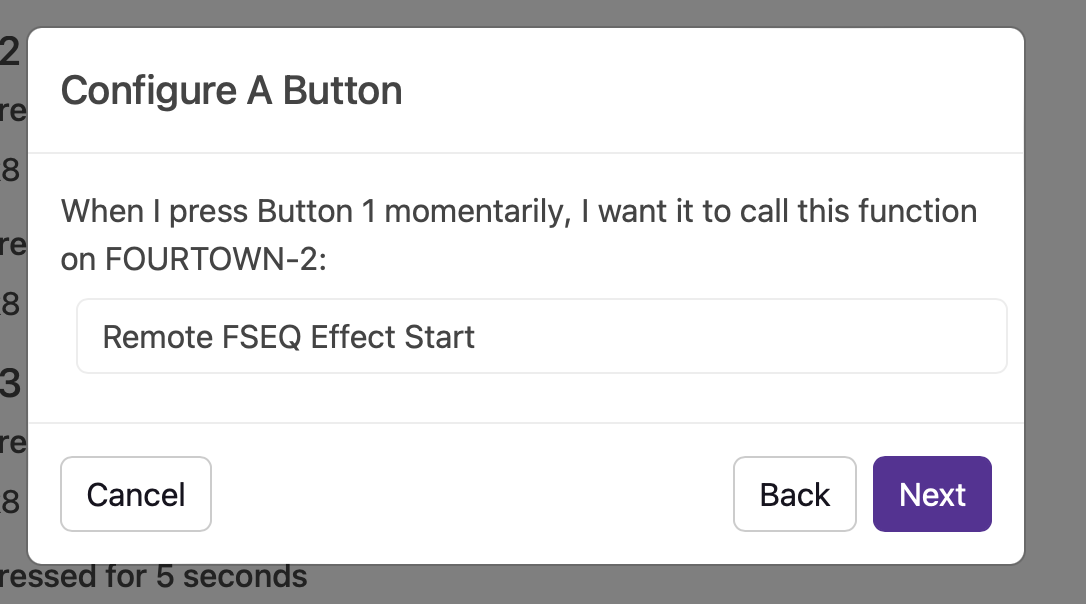
Wenn du dir mit FPP-Befehlen die Hände schmutzig machen willst, bitte schön: Fast alles, was du direkt über die API machen kannst, lässt sich so einstellen, dass es über einen Eingang des Baldrick17 ausgeführt wird!
Testmodus aktivieren
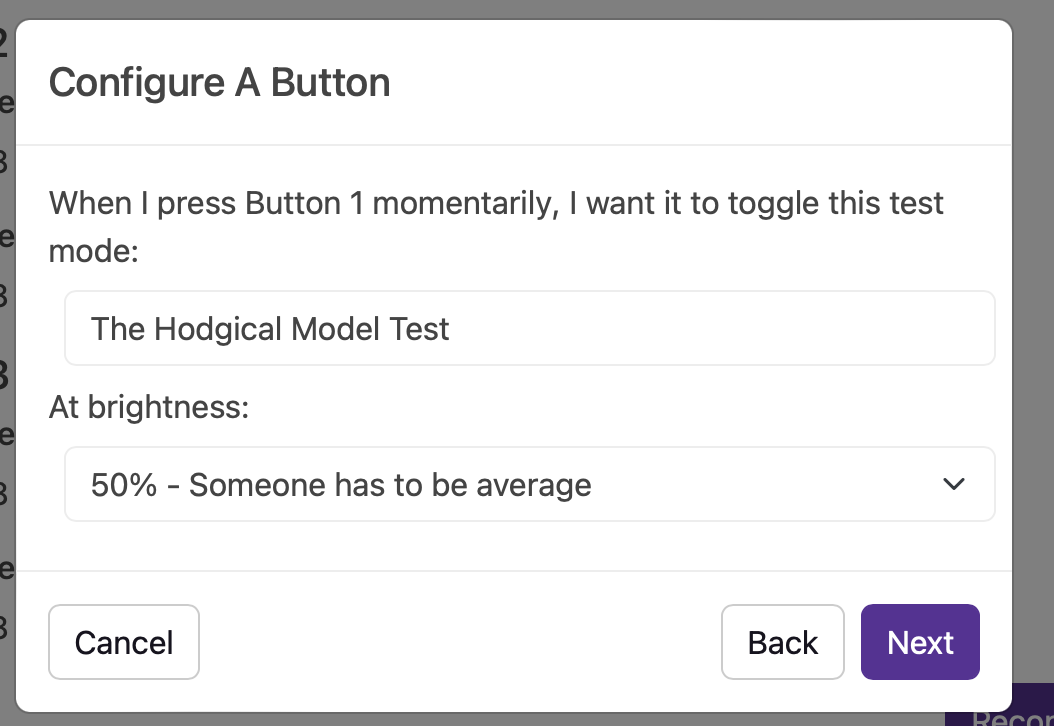
Manchmal willst du einfach schnell testen, wie die Props aussehen (oder etwas anschalten, wenn die Nachbarn vorbeikommen, um zu „schauen, wie’s läuft“). Mit einem Druck auf einen Eingang (oder seiner Auslösung) schaltest du jeden unserer Testmodi mit einer bestimmten Helligkeit ein.
BaldrickSwitchy steuern
Schon vom BaldrickSwitchy gehört? Willst du deine Seifenblasenmaschine, Schneemaschine, 230-V-Lichter oder sonst etwas über xLights oder einen Baldrick-Taster einschalten?
In diesem Bereich kannst du einen Port des BaldrickSwitchy für x Sekunden ein- (oder aus-)schalten.
Genau wie bei FPP erkennen wir das Board automatisch. Ich hätte hier wirklich gern einen Screenshot davon, aber während ich diese Doku schreibe, steht mein BaldrickSwitchy in einem anderen Gebäude, und es ist viel zu heiß, um vom Sofa aufzustehen. Wusstest du, dass in Großbritannien gerade eine kleine Hitzewelle herrscht?
BaldrickDMX-Preset auslösen
Diese Funktion löst einen Preset-Befehl auf deinem BaldrickDMX aus, perfekt, um eine Schneemaschine oder Seifenblasenmaschine einzuschalten oder einen Moving Head auf eine bestimmte Stelle zu richten.
HTTP-URL-Aufrufe
Als wir das Baldrick17 herausgebracht haben, waren wir auf dieses Feature unglaublich stolz! Stell dir vor, du kannst eine Web-API über einen einfachen Auslöser aufrufen! Wir haben sogar ein