
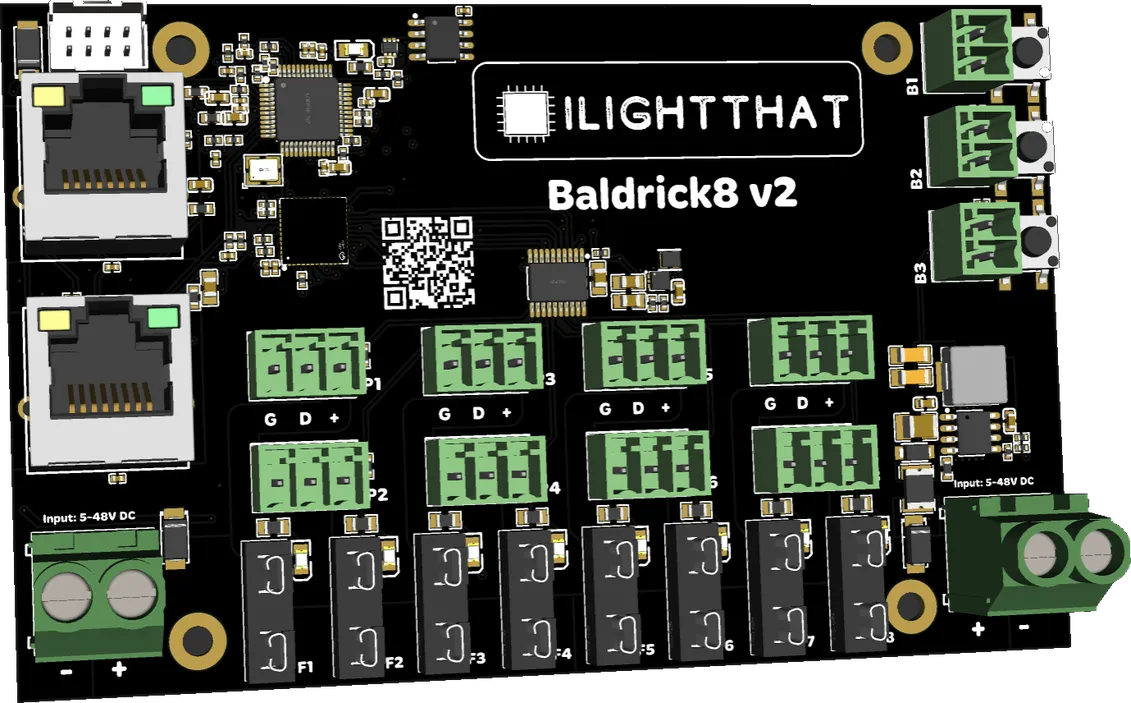
Handleiding Baldrick8
Bijgewerkt op 25 okt. 2026
Introductie Baldrick8
De Baldrick8 wordt over de hele wereld gebruikt en drijft van alles aan, van verlichte schappen tot theaterproducties.
Dankzij onze eigen hardware en firmware zit er in dit kleine board een flinke dosis functies, en kan hij zich meten met boards van elk formaat en elke prijs.
- Dubbele voedingsingang
- Elke ingang voedt 4 pixelpoorten
- Geschikt voor 5V tot 48V, of 5V tot 24V op versie 1.0
- Beveiliging tegen ompoling
- Elke poort is gezekerd met een zekering van 7,5 A
- Onafhankelijk spanningsbeheer, zodat je aan de ene kant 5V en aan de andere kant 24V kunt gebruiken
- Geavanceerd power management
- Dankzij de hogere spanning, de dubbele ingang en de beveiliging tegen ompoling kun je met onze voedingsingangen langere strengen aansturen en blijft je opstelling beschermd
- 8 pixeluitgangen
- 2.250 kanalen per poort, oftewel 750 RGB-pixels, bij 40 FPS
- Ondersteunt RGBW-pixels
- Werkt met WS2811-compatibele pixels
- Ondersteunt ook de protocollen UCS1903, SM16703P en UCS2904
- We voegen voortdurend nieuwe protocollen toe aan onze firmware
- Met de Baldrick8 heb je volledig de beschikking over 750 pixels per poort bij 40 FPS. Geen banken, geen gedeelde pixels, geen draaiknopjes: gewoon aansluiten en gaan
- Flexibele ondersteuning voor invoer
- Compatibel met DDP, Art-Net, E1.31 en sACN
- Ontworpen om samen te werken met gangbare lichttafels, waaronder ChamSys en MA Lighting
- Ingebouwd in xLights als controller, ILightThat/Baldrick8, zodat het instellen en pushen van de configuratie eenvoudig is
- Klanten hebben de Baldrick8 laten zien met MadMapper, ELM (Enttec), LOR, sacnView, Resolume Arena en meer (vraag ons alleen geen technische ondersteuning daarvoor!)
- Ook zonder directe integratie hebben we de Baldrick8 zo ontworpen dat hij werkt met de gangbare protocollen uit thuisshows, de evenementenbranche en alles daartussenin
- 3 inputpoorten
- Ontworpen voor bijna elke input: knoppen, bewegingssensoren, reed-schakelaars, stapplaten en meer. Zolang het een circuit sluit, kan het werken
- Verbindt met ons Turnip Network, zodat je eenvoudig interactiviteit aan je evenement toevoegt
- Vindt en configureert automatisch andere Baldrick Boards, zodat je hun effecten en poorten kunt aansturen
- Dankzij de integratie met FPP zonder code kun je de show starten en stoppen, het volume aanpassen en een willekeurig nummer afspelen zonder technische kennis
- Handige ingebouwde standaardinstellingen voor configureren, testen en die “oh no”-momenten
- Misschien heb je de inputs nu nog niet nodig, maar als interactiviteit toevoegen zo makkelijk wordt als een knop aansluiten en een paar links aanklikken, komen ze al snel van pas
- De Baldrick8 is een board van het formaat Medium.
- Baldrick-boards zijn er op dit moment in Small, Medium en Large.
- Voor al onze boards staan gratis 3D-printbare houders op de Baldrick-website
- Baldrick Boards volgen een maatvoering, zodat je houders, behuizingen en bevestigingen makkelijk kunt maken en hergebruiken
- De ingebouwde CunningFX-engine
- Voor statische lichteffecten, perfect voor huizen, interactieve stations of kunstinstallaties
- Met meerdere presets, lagen en meer dan 10 effecten, allemaal makkelijk te gebruiken.
- Met CunningFX kun je je controller zonder showplayer gebruiken en toch iets behoorlijk indrukwekkends neerzetten
Rondleiding over het board
We hebben tot nu toe drie versies van de Baldrick8 gemaakt. De boards van versie 1.0 kunnen 5V - 24V aan en de boards van versie 1.1 5V - 48V. Versie 2 is gelijk aan 1.1, met één toevoeging: een tweede Ethernet-poort met een ingebouwde switch, de functie waar jullie het vaakst om vroegen.
Welk board je hebt, zie je onder het logo van ILightThat. Staat er Baldrick8 v2, dan heb je een v2; staat er 1.1, dan heb je een board van versie 1.1; en staat er geen van beide, dan heb je een board van versie 1.0. Al het andere in deze handleiding geldt voor alle drie.
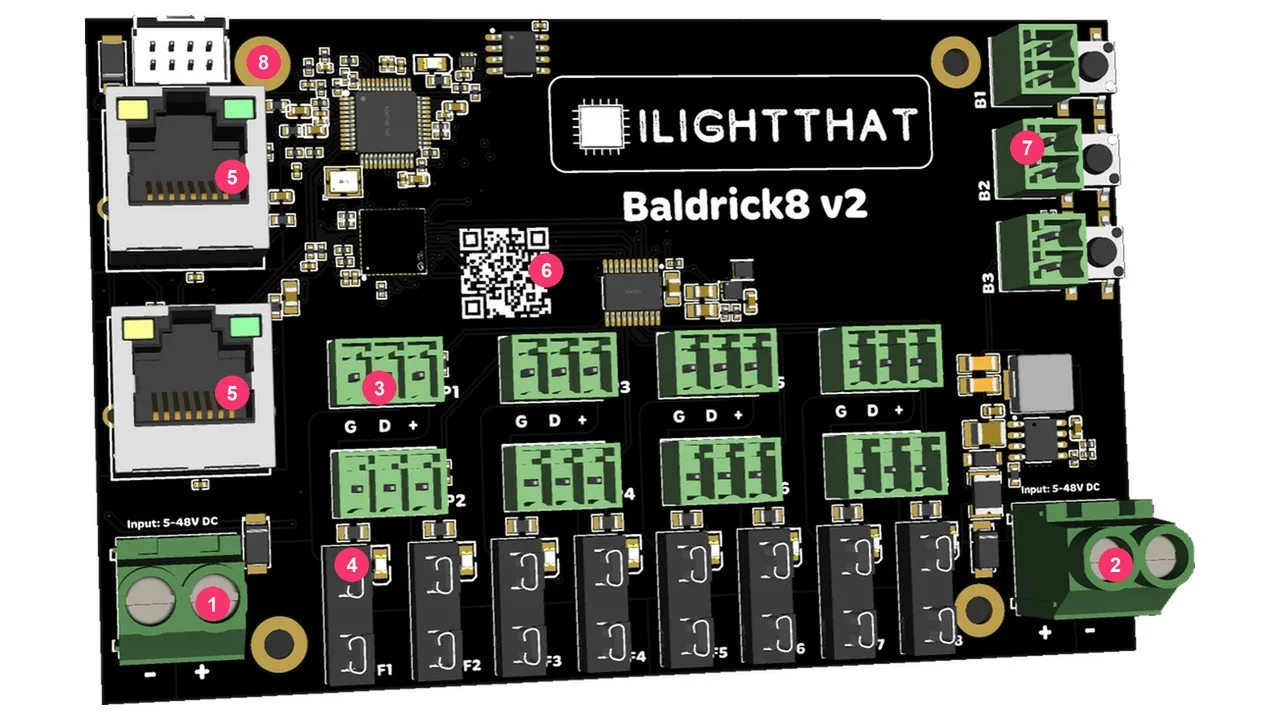
Baldrick8 v2. Boards van versie 1.0 en 1.1 hebben dezelfde onderdelen, met één Ethernet-poort (5).
- Linker voedingsaansluiting - Zie hieronder.
- Rechter voedingsaansluiting: Onze schroefaansluitingen zijn onafhankelijk van elkaar wat spanning betreft (elke kant kan een andere spanning krijgen) en kunnen 5V-48V aan (24V voor boards van versie 1.0). Ze zetten de spanning omlaag om de onderdelen te voeden en zijn beveiligd tegen ompoling. We raden 10AWG-kabel aan voor deze ingangen.
- Phoenix-connectors voor pixels - Volgorde G (Ground/massa), D (Data), + (plus/spanning).
- Zekeringhouder - Wordt geleverd met zekeringen van 7,5 A erin. Deze goed bereikbare zekeringen dienen ter bescherming en zitten op een plek waar je ze makkelijk vervangt.
- Ethernet-poort - De Baldrick8 werkt niet via wifi. Om de hoge FPS te halen waarvoor deze controller ontworpen is, hebben we een 100Mb-Ethernet-poort toegevoegd om op je shownetwerk aan te sluiten. Boards van versie 2 hebben een tweede Ethernet-poort onder de eerste. De twee poorten zijn verbonden via een ingebouwde switch, zodat je je netwerk op de ene aansluit en vanaf de andere een kabel naar het volgende board trekt, in plaats van voor elk board een kabel terug naar je netwerkswitch te leggen.
- QR-code - Elke Baldrick-controller heeft een QR-code die je naar een eigen webpagina voor dat apparaat brengt, met een makkelijke link naar de handleiding en de helpdocumentatie. Perfect als je buiten staat en even snel wilt nakijken hoe iets werkt.
- Knopaansluitingen - De Baldrick8 heeft drie inputpoorten en testknoppen, en kan geweldige dingen doen met The Turnip Network. De testknoppen op het board hebben vaste acties als je het board opstart:
- B1 ingedrukt houden - Reset de netwerkinstellingen van het board (bijvoorbeeld als je een statisch IP-adres of hostnaam hebt ingesteld)
- B2 ingedrukt houden - Zet het IP-adres van het board op 192.168.68.68, handig als je problemen hebt met je DHCP-server.
- B3 ingedrukt houden - oh no, dit zet het board terug naar de fabrieksinstellingen en wist alle instellingen, configuratie en firmware van het apparaat. (Doe dit niet als je geen internettoegang hebt, want je moet de firmware opnieuw downloaden)
- Montagegaten - De Baldrick8 is een Medium Baldrick-board en past dus in alle houders en bevestigingen voor Medium. BOOR DEZE GATEN NIET UIT om ze passend te maken voor de schroeven die je al hebt; daarmee vervalt je garantie. Vind je het gek dat we dit in de handleiding zetten? Vraag je dan eens af waarom we het in de handleiding zetten.
Aan de slag
Een Baldrick8 binnen? Zo geef je hem stroom, zet je de firmware erop, sluit je pixels aan en laat je hem met xLights praten.
Haal de stroom van de voeding voordat je iets aan de bedrading verandert. Controleer alles twee keer voordat je inschakelt.
Stap 1: je controller aansluiten
Gebruik altijd een voeding
Steek je controller nooit, maar dan ook NOOIT OOIT, rechtstreeks in het stopcontact. Dan gaat hij met een knal, moet je een nieuwe kopen en mag je je partner uitleggen wat die brandplek op de keukentafel is.
Je ziet dat een Britse stekker drie draden heeft en onze voedingsaansluitingen maar twee. Dat komt doordat er een voeding tussen moet.
We raden voedingen van Meanwell aan.
De voeding uitgelegd
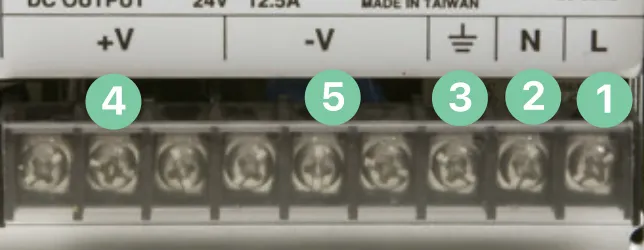
- Fase (Live) - De fasedraad brengt de elektriciteit van de stroombron naar apparaten of circuits en levert zo de energie die ze nodig hebben. Bij een Britse stekker is deze meestal BRUIN.
- Nul (Neutral) - Deze voert de elektriciteit terug naar de stroombron. Bij een Britse stekker is deze meestal BLAUW.
- Aarde (Earth) - Deze aardt elektrische systemen en leidt overtollige stroom veilig naar de aarde af om schokken en brand te voorkomen. Bij een Britse stekker is deze meestal GROEN / GEEL.
- +V - De positieve uitgangsspanning van de voeding. Hier sluit je meestal een RODE kabel op aan.
- -V - De negatieve uitgangsspanning van de voeding. Hier sluit je meestal een ZWARTE kabel op aan.
Het board van stroom voorzien
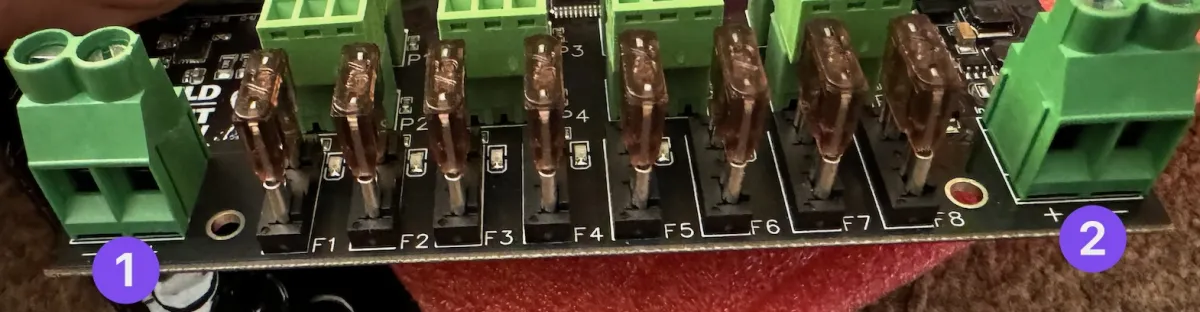
- Poort 1 voedt pixelpoort 1 - 4
- Poort 2 voedt pixelpoort 5 - 8
- Elke poort voedt het board automatisch, dat hoef je niet in te stellen
- Beide poorten kunnen 5V tot 24V aan (5V tot 48V op 1.1- en v2-boards) en mogen verschillende spanningen hebben
Zoals bij alle voedingsaansluitingen: controleer op losse draadjes VOORDAT je je controller aanzet. Dat zijn niet de flitsende lichtjes die we willen maken.
Welke kabel gebruik ik?
Hoe dikker de kabel, hoe beter (binnen redelijke grenzen). Gebruik NIET het snoer dat bij je stekker zat om je voeding met je controller te verbinden.
Dat is vrijwel zeker niet dik genoeg voor de stroom (ampères).
We raden minimaal 10AWG-kabel aan, maar zoek zelf ook uit wat jouw opstelling nodig heeft.
Stap 2: de firmware installeren
Eerste installatie van de firmware
Als je controller aankomt, staat hij in een ‘slaapstand’. Je hoeft hem alleen op je netwerk aan te sluiten en naar http://baldrickboard.local te gaan (accepteert je DNS dat niet, zoek hem dan gewoon op je netwerk op).
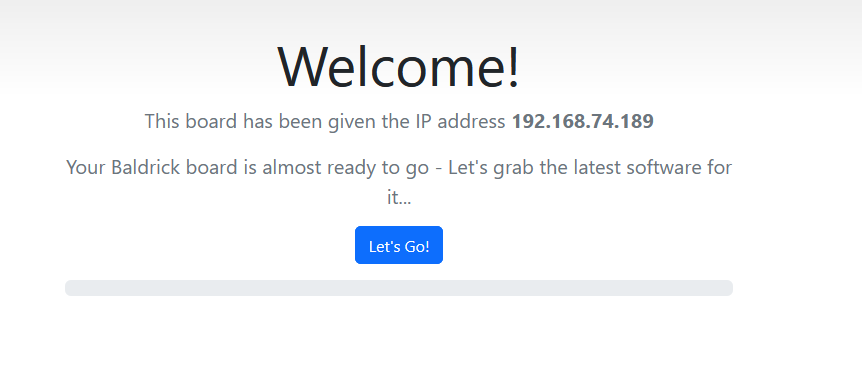
Zo installeer je het
Simpel gezegd: druk op de knop Lets Go en ga een kop thee zetten. De controller maakt verbinding met onze server, downloadt de nieuwste firmware en installeert die automatisch. Als hij klaar is, ververst de pagina en kun je pixels gaan aansluiten.
Voor de eerste download van de firmware moet je het board rechtstreeks op je netwerk aansluiten (of zorgen dat je computer het een IP-adres en internettoegang kan geven).
Hoe update ik daarna?
Als je naar de webinterface gaat en in het statistiekenvak kijkt, zie je het versienummer. Is er een nieuwe versie, dan kun je daarop klikken en wordt de firmware automatisch bijgewerkt, via een scherm dat lijkt op deze eerste installatie.
Stap 3: pixels aansluiten
Tijd om de lampjes aan te sluiten
Pigtails of geen pigtails?
We raden aan om pigtails op je controller aan te sluiten in plaats van de pixels rechtstreeks.
Je controller wordt geleverd met Phoenix-connectors met 3 polen.
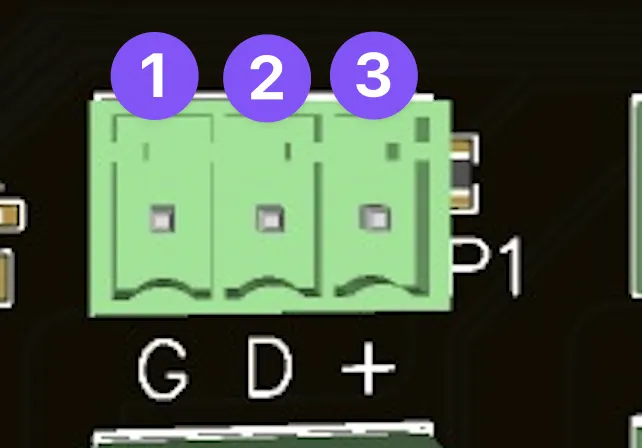
De Phoenix-connector uitgelegd
- GROUND - De negatieve draad van je pixels (deze is ZWART)
- DATA - De data-in-draad van je pixels (deze is GEEL)
- LIVE - De positieve draad van je pixels (deze is ROOD)
De kleuren gelden voor pixels van BALS. Koop je ergens anders… vraag het dan daar.
Stap 4: verbinding met xLights
Verbinden met xLights
Je kunt rechtstreeks verbinden met xLights: zoek naar Baldrick Controller onder ilightthat.
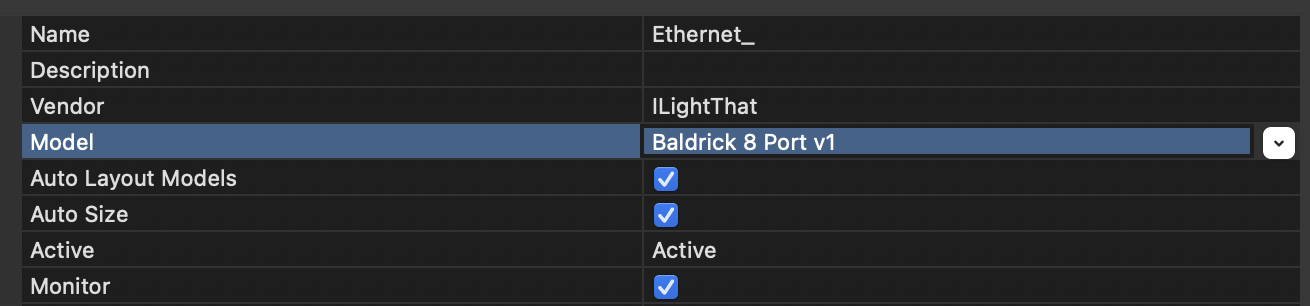
Vanaf hier kun je je modelinstellingen rechtstreeks naar de controller pushen en heel makkelijk naar je lampjes sturen!
Je kunt:
- Op Discover klikken, waarna xLights de Baldrick8 vanzelf vindt.
- Het board handmatig toevoegen door ILightThat als vendor en Baldrick 8 Port v1 als Model te kiezen. Dan moet je het IP-adres zelf invullen.
Webinterface
Elke Baldrick8 heeft een webinterface. Op deze pagina lees je wat de knoppen en pagina’s echt doen.
Statistiekendashboard
Systeeminformatie
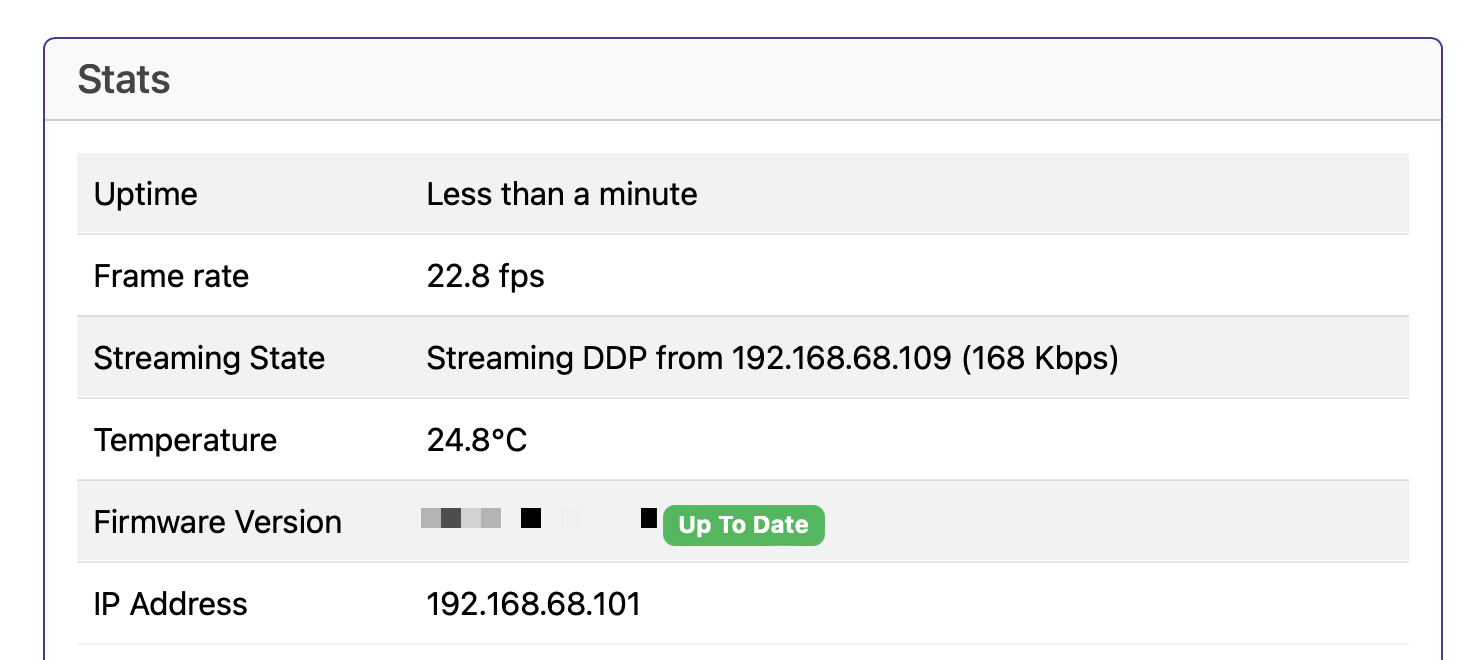
Het statistiekenvak laat je in één oogopslag zien wat er met je controller aan de hand is.
Uptime
Vertelt je hoe lang je controller al aanstaat (handig in juni, om je eraan te herinneren dat je hem na kerst bent vergeten uit te zetten)
Frame Rate
Laat zien met welke FPS (frames per seconde) de controller op dit moment uitstuurt. De Baldrick8 is geoptimaliseerd voor tot 2250 kanalen per poort (oftewel 750 RGB-pixels bij 40fps)
Streaming State
Geeft aan of het board data ontvangt van een bepaald IP-adres en wat voor data. Het board laat ook zien of er twee IP-adressen tegelijk naar het board streamen, wat erg handig is om die vervelende problemen op te sporen.
Network Throughput
Net als de FPS geeft dit een idee van hoeveel netwerkverkeer er door de controller gaat. Dat helpt bij het opsporen van problemen.
Temperature
Met een sensor naast de Ethernet-aansluiting geeft dit een indicatie van de temperatuur van het board (in Celsius, want water bevriest bij 0, niet bij 32… hoe logisch is dat?)
Over het algemeen kunnen printplaten en onderdelen tegen -40 tot +85°C. Alles onder 60°C is op dit board prima en niets om je zorgen over te maken. Is de temperatuur hoger, probeer er dan eens op te blazen, zoals je bij een hete friet uit de oven doet.
Firmware Version
De Baldrick8 is nog vrij nieuw in de wereld van controllers en we hebben nog HEEL VEEL functies toe te voegen. Hier zie je je huidige versie en of er een nieuwere versie is om naar te updaten.
(als je op de nieuwe versie klikt, wordt hij ter plekke geüpdatet en daarna herstart de controller)
IP Address
Het zou best gek zijn om een vak met controllerinformatie te hebben zonder het IP-adres van de controller te laten zien, toch? Dat zou zijn als een controller uitbrengen waarvan je het netwerk niet kunt beheren.
Testmodus
Snel testen en problemen oplossen
De testmodus is een van de belangrijkste functies van het Baldrick Board. Als het twee uur voor de eerste inschakeling is en er iets misgaat, HEB JE SNEL DUIDELIJKE INFORMATIE NODIG.
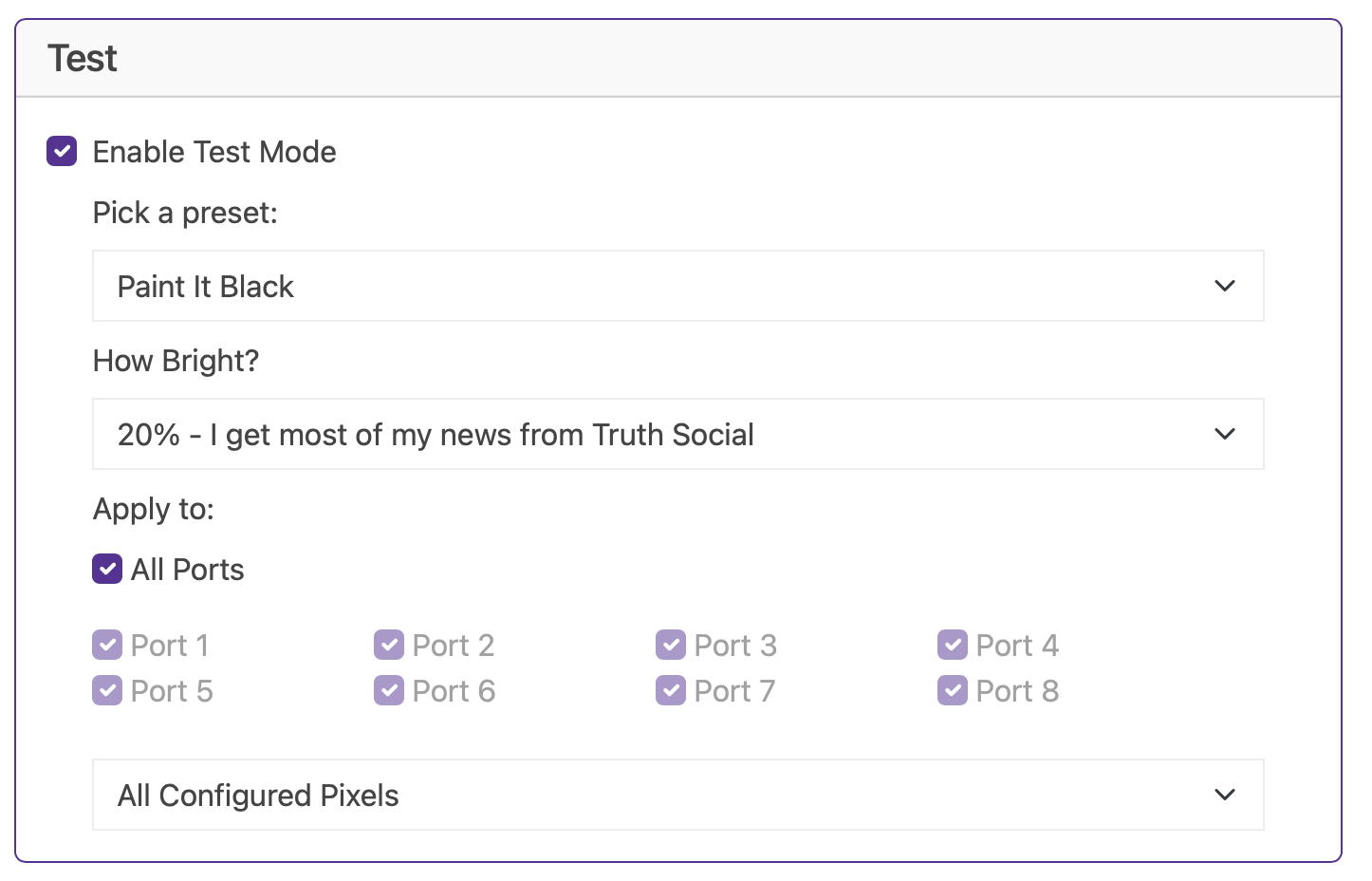
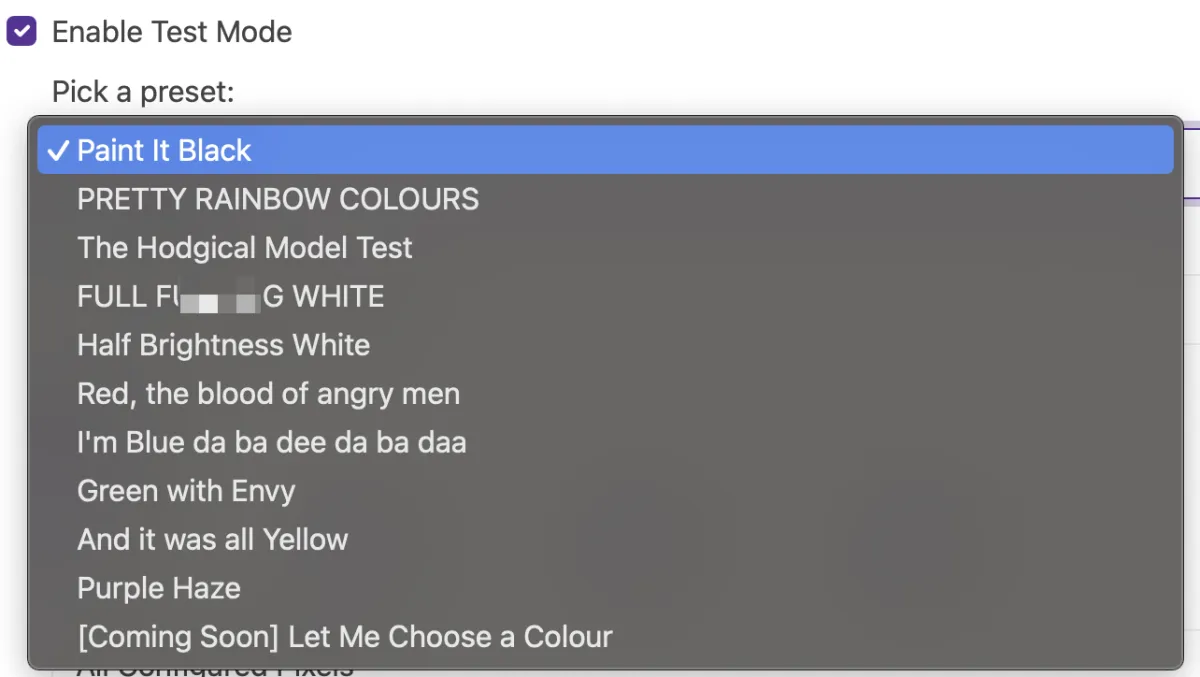
Kleurpresets
We hebben een flink aantal presets gemaakt om je te helpen met testen, maar we kregen genoeg van alleen maar kleuren opschrijven, dus we hebben ons een beetje vermaakt met de namen.
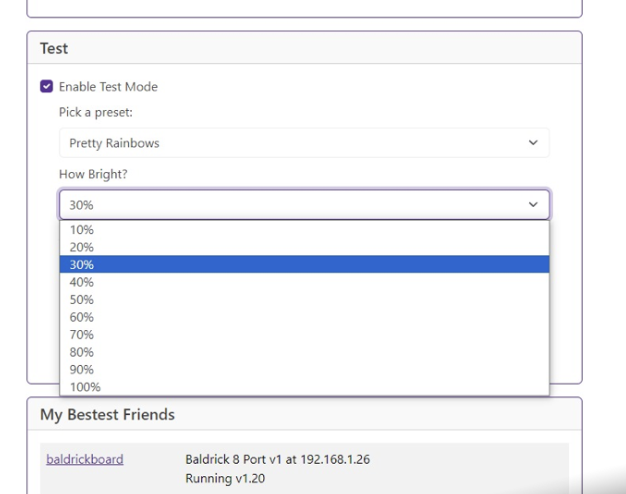
Helderheid regelen
Soms is 100% te veel heb je die stroomberekeningen wel goed gedaan?, dus je kunt de helderheid zelf kiezen.
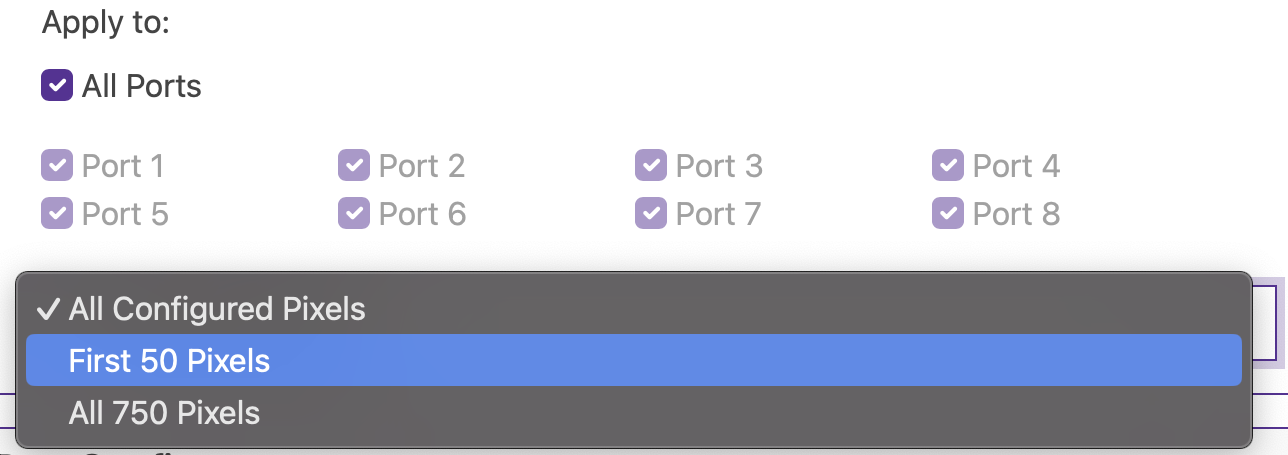
Op specifieke delen toepassen
Kies je poort (of alle poorten) en kies dan of je ALLE geconfigureerde pixels, 750 RGB-pixels of 50 pixels wilt.
Poortconfiguratie
Poorten handmatig instellen
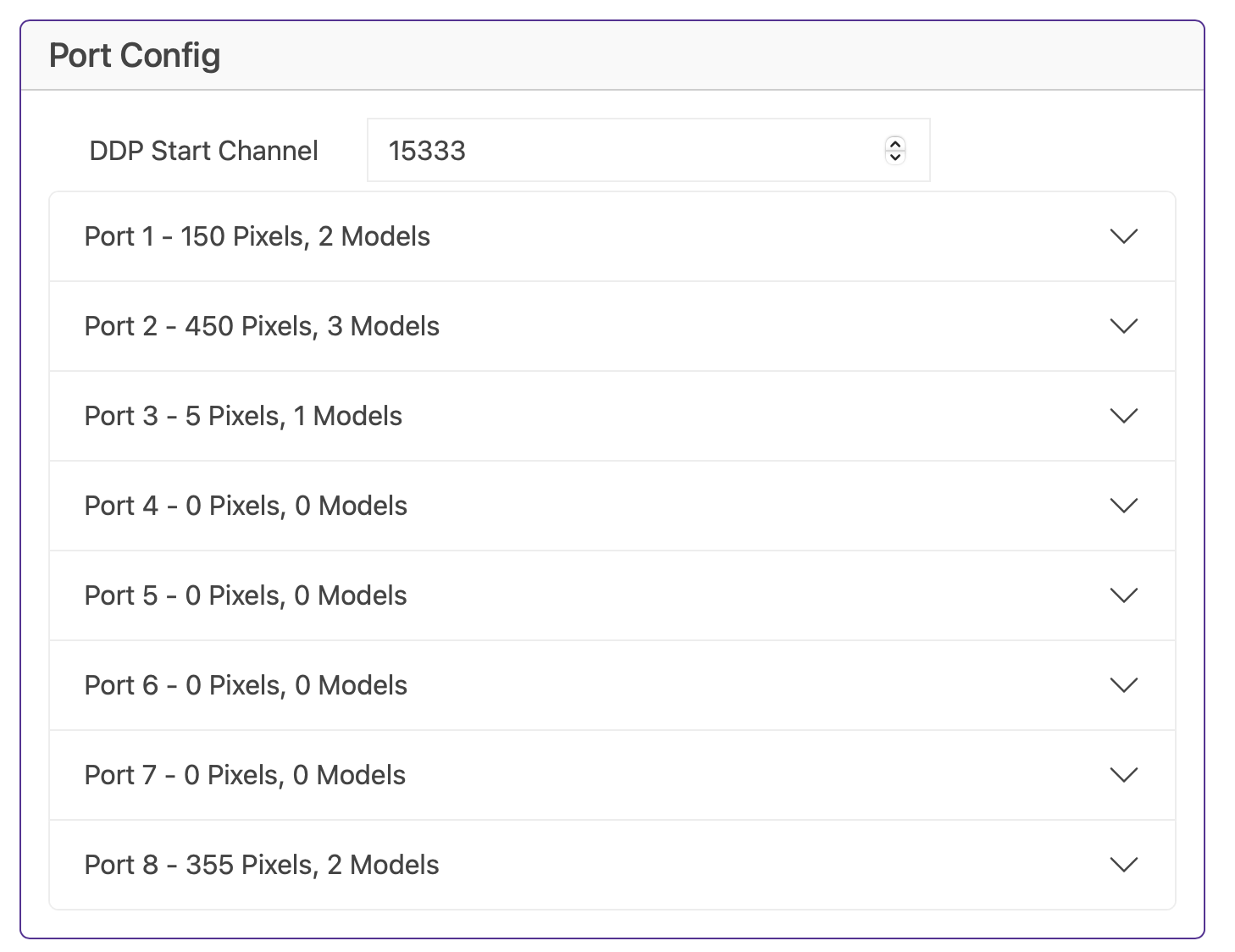
Eerlijk is eerlijk: de Baldrick8 is ontworpen vanuit het idee dat je in 99% van de gevallen de configuratie rechtstreeks vanuit xLights naar het board pusht, dus aan dit deel zou je nooit hoeven te zitten.
Moet je het toch, dan kun je per poort inzoomen en de modellen, het aantal pixels en de helderheid bekijken en instellen.
Netwerkconfiguratie
Goede standaardinstellingen, makkelijk te configureren
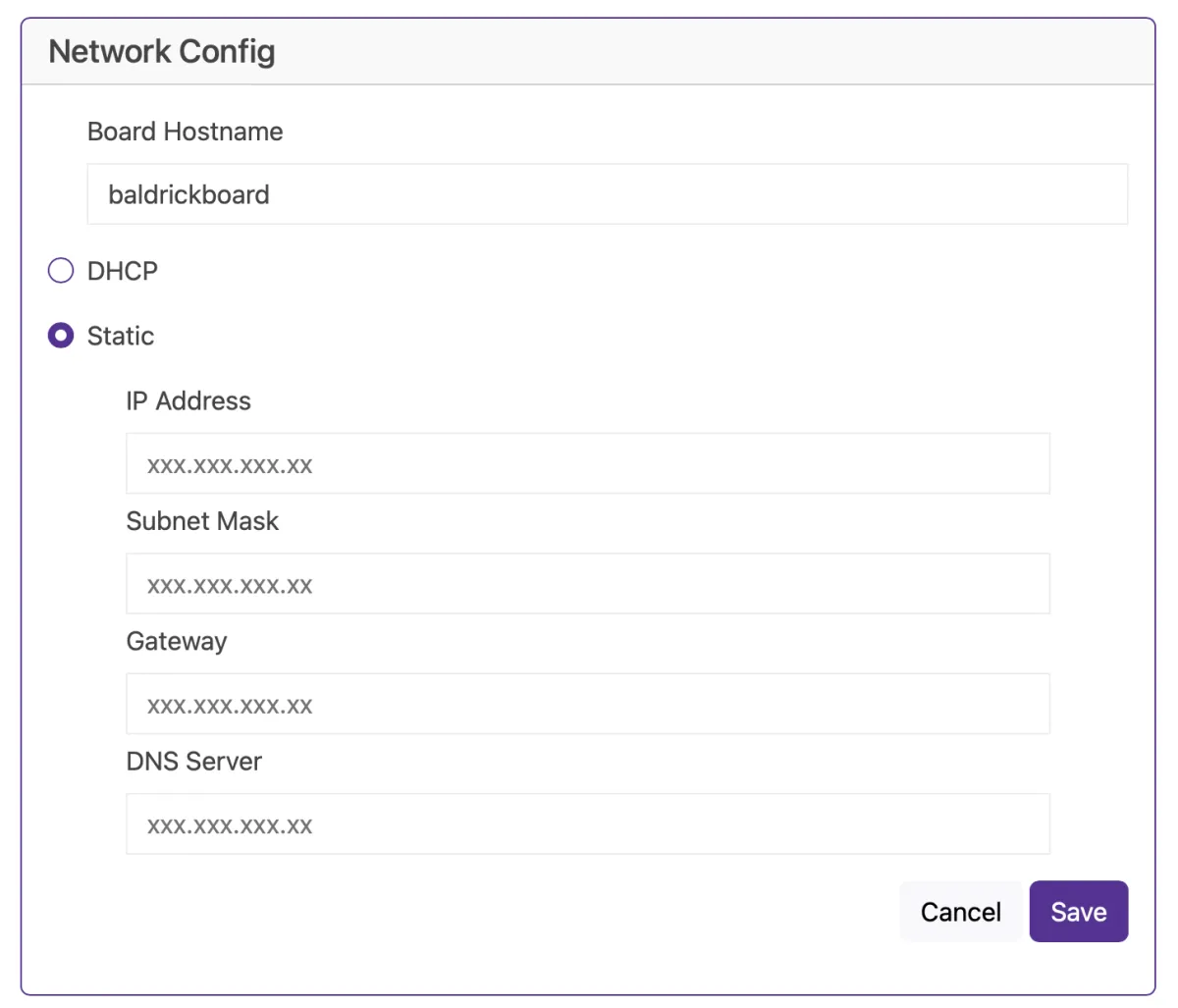
Hostname
De standaard hostnaam is baldrickboard (vandaar baldrickboard.local). Heb je één Baldrick8, dan kun je dit prima zo laten. Wil je er net als wij een paar verzamelen, dan raden we aan dit te veranderen in iets als voortuin of dakboven
(Even ter herinnering: hostnamen bestaan uit kleine letters, zonder spaties)
DHCP / STATIC
De standaardoptie is DHCP (dat staat voor Dynamic Host Configuration Protocol, maar dat hoef je niet te weten). Dat betekent eigenlijk dat je router of computer het board een IP-adres geeft. Dat is prima voor de eerste installatie, maar als je een show gaat draaien, kun je het beter op STATIC (statisch) zetten. Dan vertelt je controller de router / computer: “Dit is mijn IP-adres”.
IP Address
Vul hier het IP-adres in waarop je de controller vast wilt zetten.
Subnet Mask & Gateway
Hoogstwaarschijnlijk kun je het subnetmasker (de grootte van je netwerk) en de standaardgateway (het uitgangspunt van je netwerk) overnemen uit de uitvoer van een ipconfig-controle.
DNS Server
Wat DNS betreft is je standaardgateway meestal het IP-adres van je router, en die kan je netwerk vaak ook van DNS voorzien. Sommige mensen gebruiken liever DNS van “externe partijen”, zoals die van Google of Cloudflare. Weet je hier niets van, dan kun je waarschijnlijk het best gewoon bij DHCP blijven.
Knopconfiguratie
Externe inputtriggers
De Baldrick heeft drie inputs om externe triggers op aan te sluiten (knoppen, lichtsluizen, bewegingssensoren). Je kunt instellen dat ze bij activering allerlei taken uitvoeren.
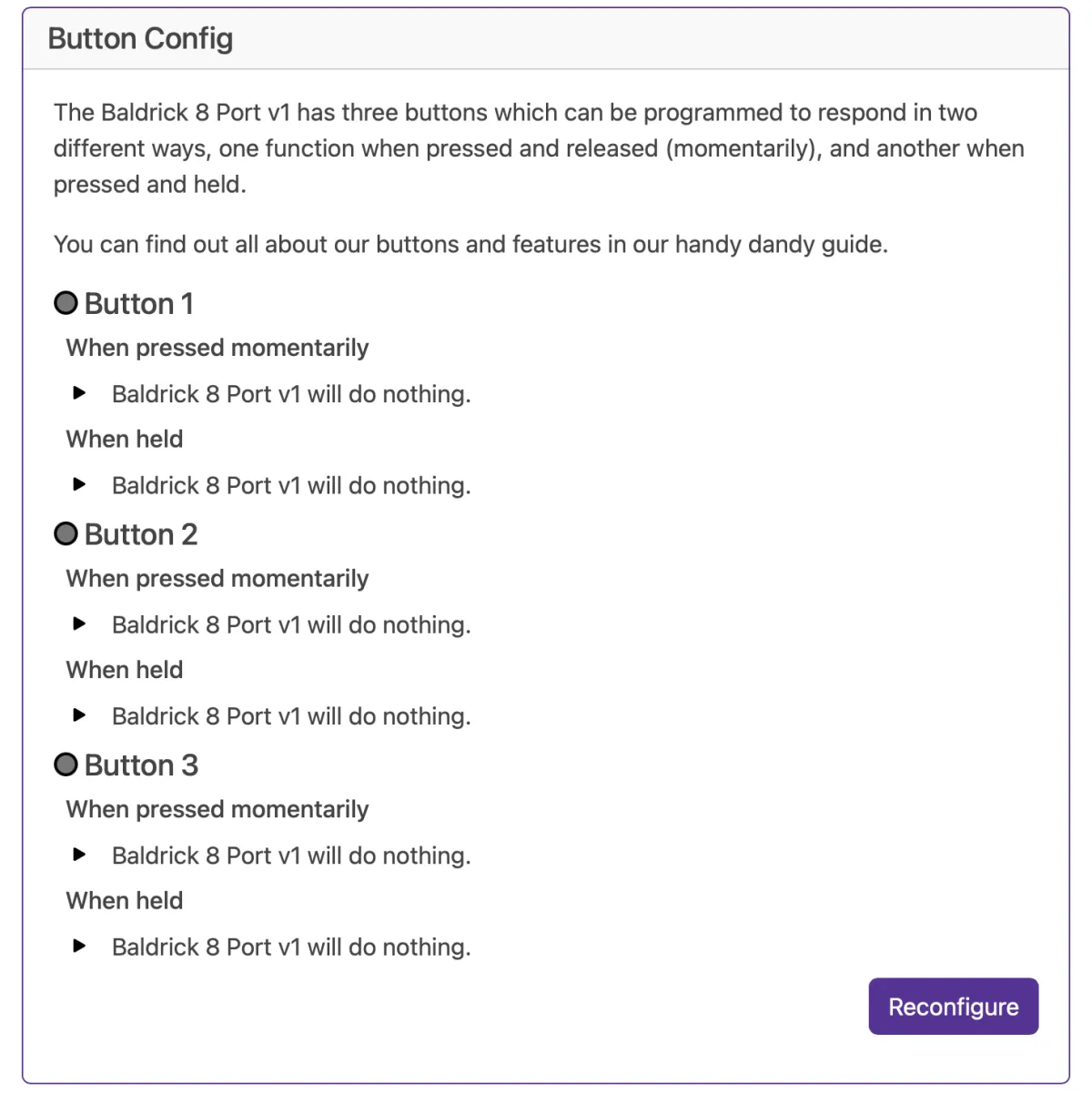
Elke input heeft twee actietoestanden: kort indrukken of ingedrukt houden. Als een input actief is, laat de interface dat zien door de LED op te lichten.
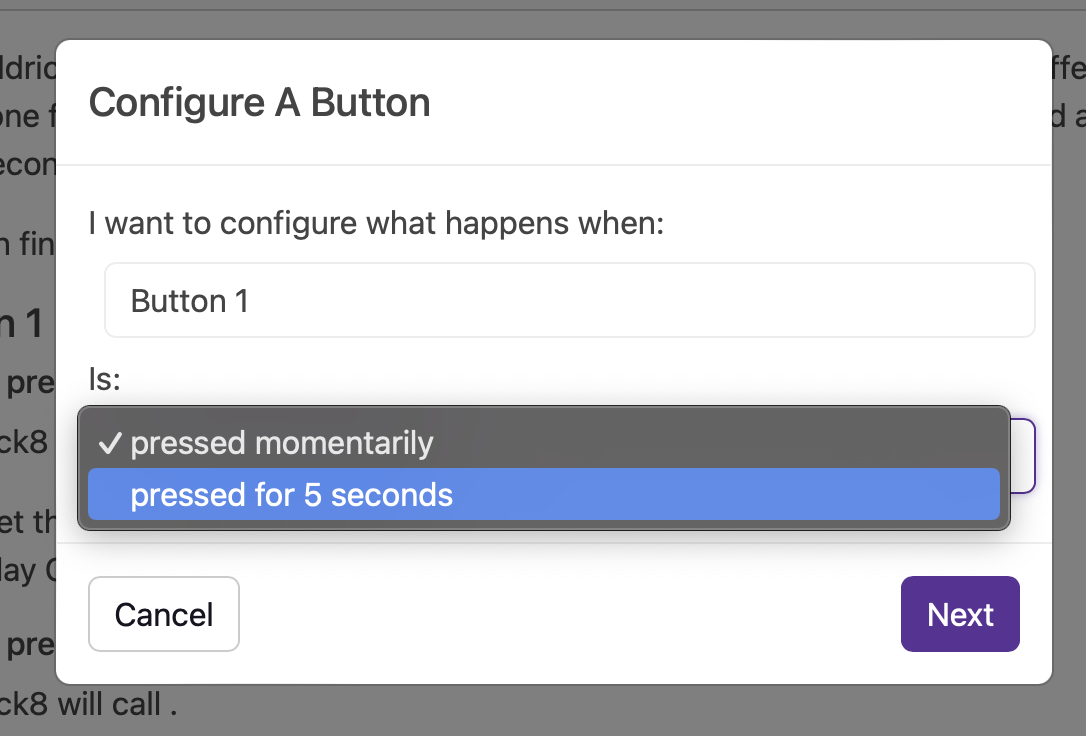
Beschikbare acties
FPP Integration
Stuur FPP-instanties (Falcon Pi Player) aan, pas het volume aan, speel nummers/playlists af of roep de FPP API direct aan.
Toggle Test Mode
Zet snel een testmodus aan op een bepaalde helderheid om props snel te testen.
BaldrickSwitchy Control
Zet poorten van de BaldrickSwitchy een bepaalde tijd aan/uit (bellenblaasmachines, sneeuwmachines enzovoort).
BaldrickDMX Presets
Activeer presetcommando’s op je BaldrickDMX voor moving heads, effecten enzovoort.
HTTP URL Calls
Roep web-API’s aan met simpele triggers, perfect voor eigen integraties.
Do Nothing
Soms stel je een input in om iets te doen en denk je: “o nee, eigenlijk wil ik dat helemaal niet.”
Details van de FPP-integratie
FPP (oftewel Falcon Pi Player) is de showplayer die wij aanraden voor de feestverlichtingshobby. We hebben twee manieren om FPP te gebruiken. Die hebben officiële namen, maar laten we ze ‘Makkelijk’ (Control an FPP Instance) en ‘Gevorderd’ (Call an FPP API Directly) noemen.
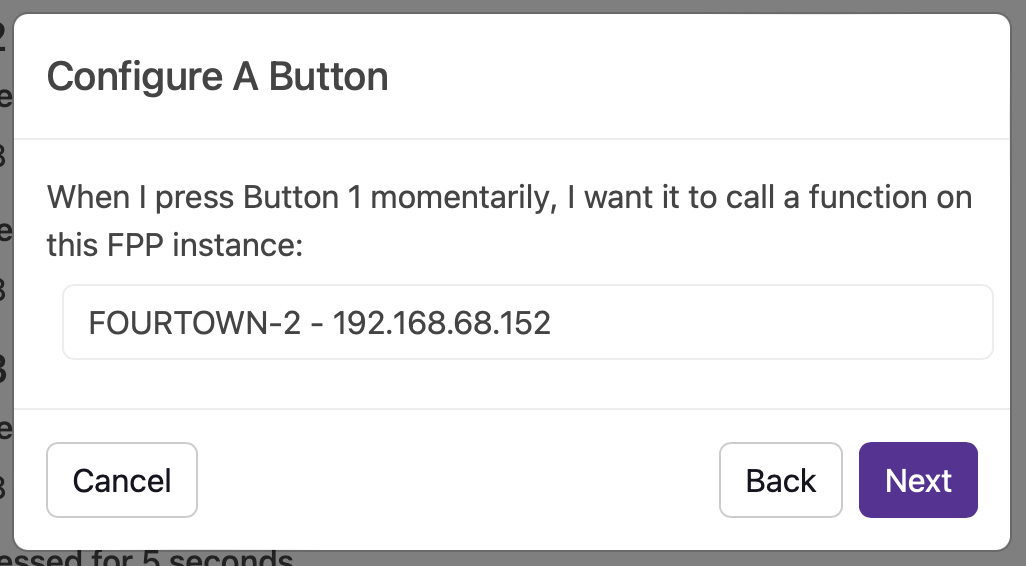
Beide beginnen op dezelfde manier: je kiest de FPP-instantie waarmee je iets wilt doen. Vinden we die niet automatisch, dan kun je een IP-adres invullen.
Control an FPP Instance
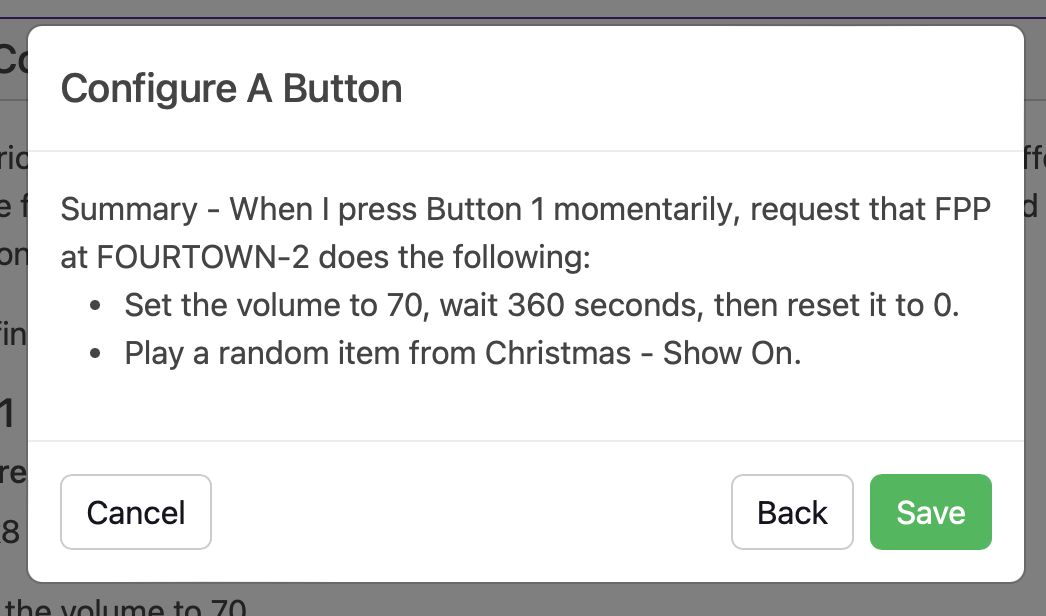
Met dit deel hoef je niet zelf die enge API te gebruiken om FPP iets te laten doen. In onze eerste versie kun je het volume van FPP aanpassen (voorgoed of voor een aantal seconden) of een nummer / playlist / willekeurig nummer uit een playlist afspelen.
Call an FPP API Directly
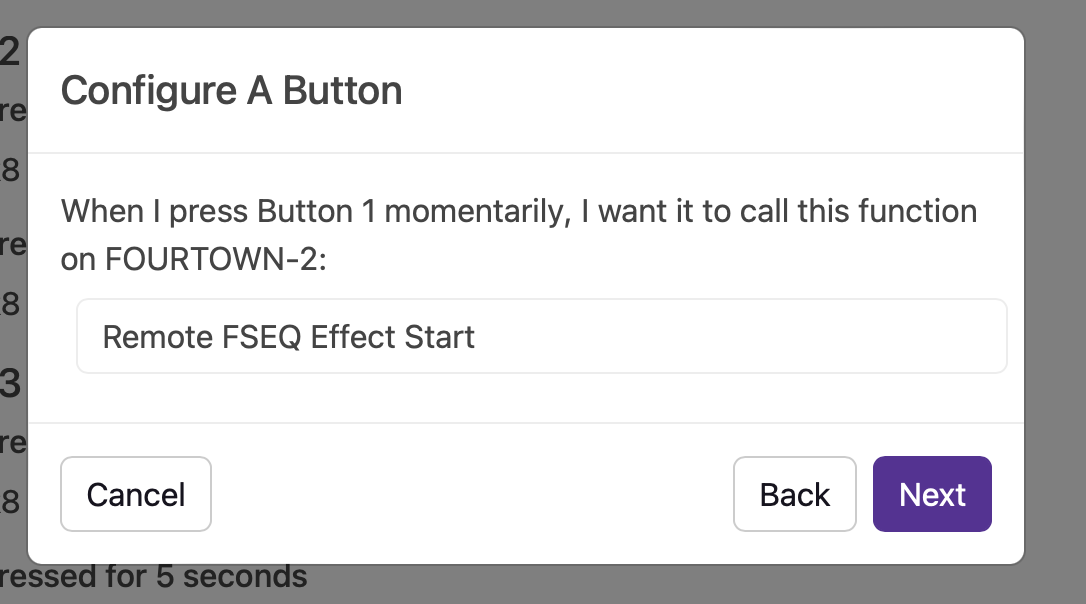
Wil je zelf aan de slag met FPP-commando’s, dan kan dat hier: bijna alles wat je direct via de API kunt doen, kun je instellen om uit te voeren via een input van de Baldrick8!
Testmodus activeren
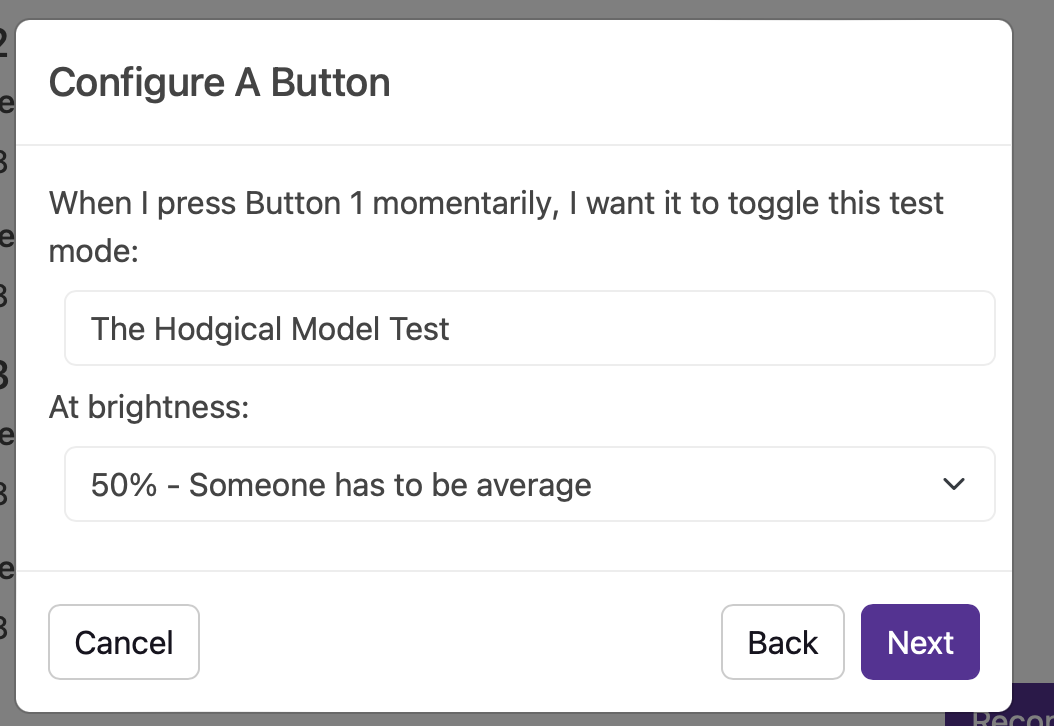
Soms wil je gewoon snel testen hoe de props eruitzien (of iets laten zien als de buren even langskomen om ‘te kijken hoe het gaat’). Met een druk op (of activering van) een input zet je snel een van onze testmodi aan op een bepaalde helderheid.
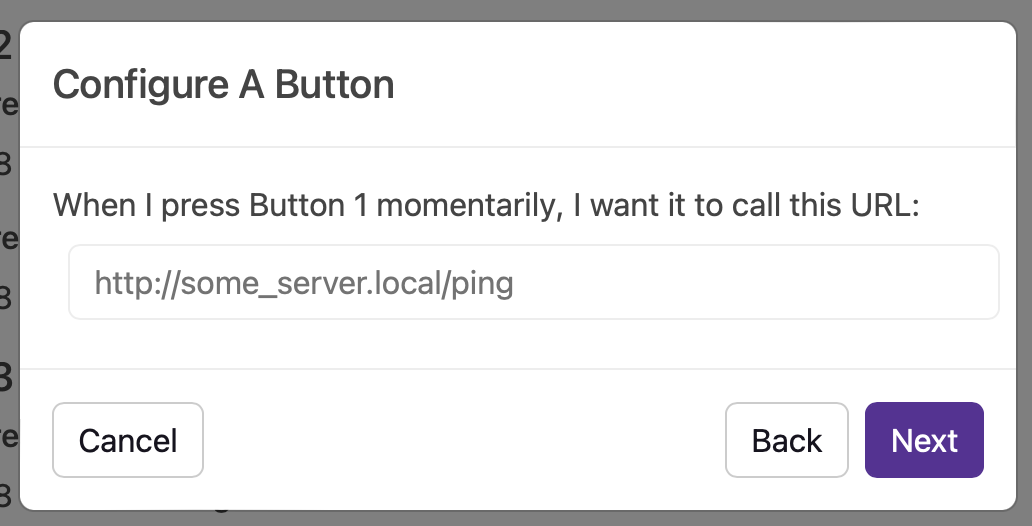
HTTP URL Calls
Toen we de Baldrick8 net uitbrachten, waren we zó trots op deze functie! Stel je voor: een web-API aanroepen met een simpele trigger!
Als dat allemaal klaar is, heb je misschien iets wat er ongeveer zo uitziet.
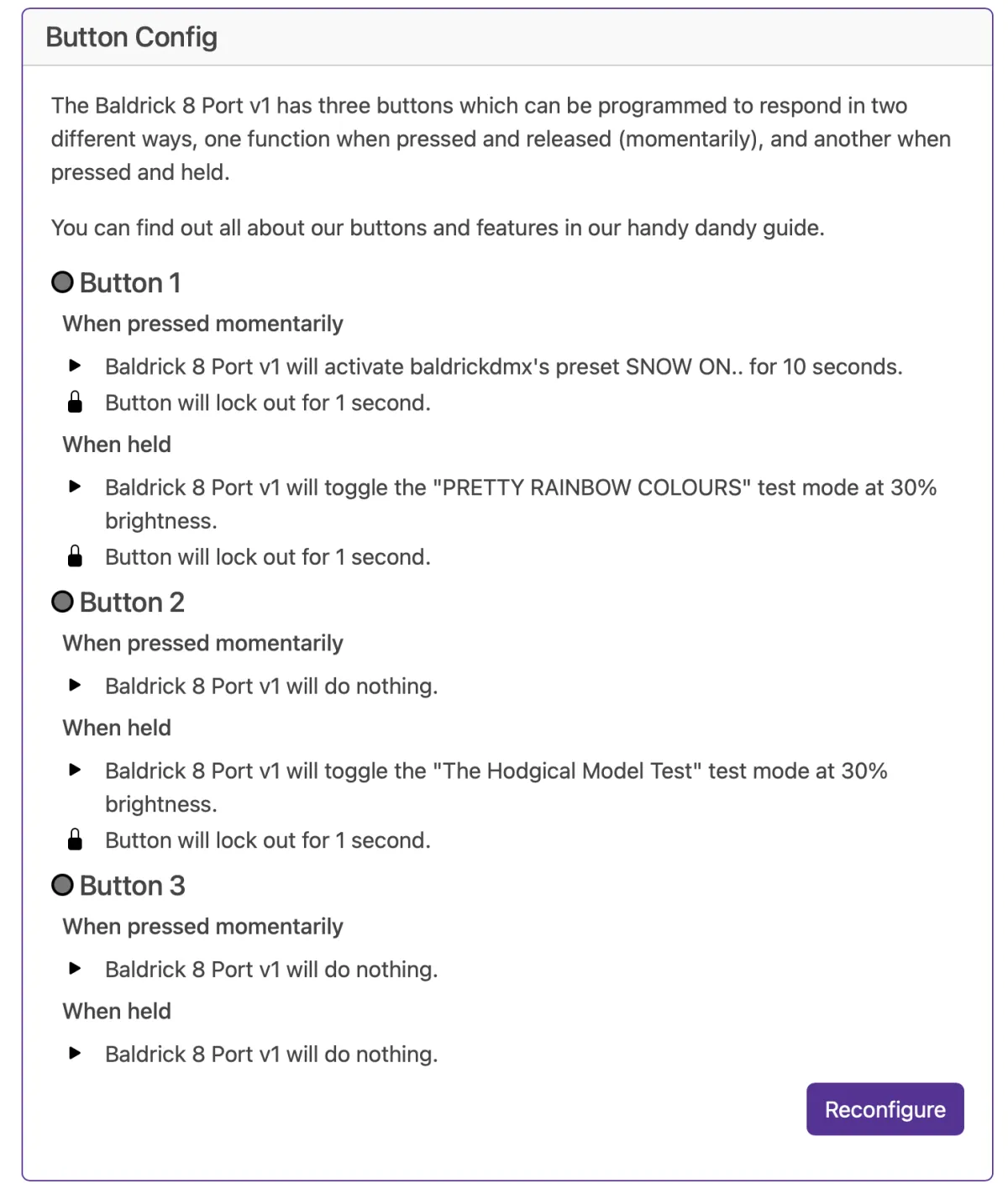
Technisch gezien hebben sommige drie toestanden, want vergeet de fysieke knoppen op het board niet. Die activeren de functionaliteit ÉN hebben geheime functies.