
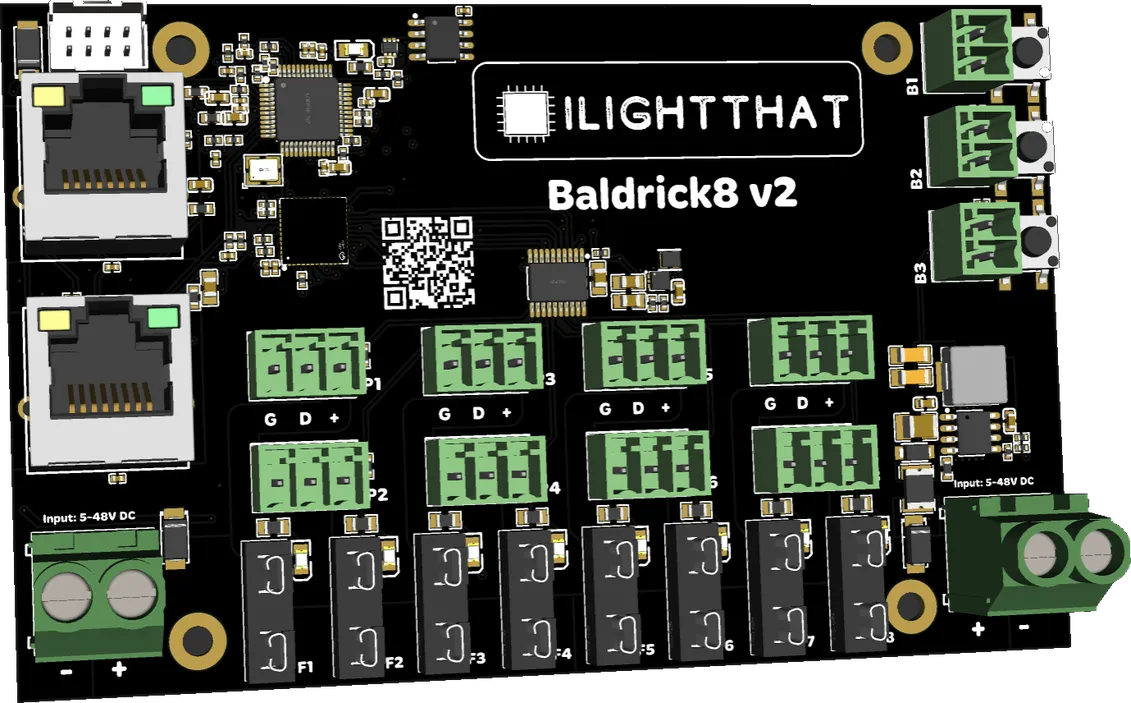
Manual de la Baldrick8
Actualizado el 25 oct. 2026
Introducción a la Baldrick8
Presente en instalaciones de todo el mundo, la Baldrick8 da vida a todo tipo de proyectos, desde estanterías iluminadas hasta producciones teatrales.
Gracias a nuestro hardware y firmware propios, esta placa pequeña viene cargada de funciones y puede plantar cara a placas de todos los tamaños y precios.
- Dos entradas de alimentación
- Cada entrada alimenta 4 puertos de píxeles
- Admite entradas de 5V a 48V, o de 5V a 24V en las versiones 1.0
- Protección contra polaridad inversa
- Cada puerto lleva un fusible de 7.5A
- Gestión de voltajes independientes, así que puedes usar 5V en un lado y 24V en el otro
- Gestión de energía avanzada
- Con soporte para voltajes más altos, dos entradas y protección contra polaridad inversa, nuestras entradas de alimentación permiten tiradas más largas sin dejar de proteger tu montaje
- 8 salidas de píxeles
- Admite 2250 canales por puerto, que son 750 píxeles RGB, a 40 FPS
- Compatible con píxeles RGBW
- Funciona con píxeles compatibles con WS2811
- También admite los protocolos UCS1903, SM16703P y UCS2904
- No paramos de añadir protocolos nuevos a nuestro firmware
- Con la Baldrick8 tienes acceso completo a 750 píxeles por puerto a 40 FPS. Sin bancos, sin compartir píxeles, sin ruedas selectoras: enchufar y listo
- Entradas flexibles
- Compatible con DDP, Art-Net, E1.31 y sACN
- Diseñada para integrarse con mesas de iluminación estándar del sector, como ChamSys y MA Lighting
- Integrada en xLights como controlador, ILightThat/Baldrick8, para que configurarla y enviarle la configuración sea sencillo
- Hay clientes que han mostrado la Baldrick8 funcionando con MadMapper, ELM (Enttec), LOR, sacnView, Resolume Arena y más (¡pero no nos pidas soporte técnico con esos programas!)
- Aunque no haya integración directa, hemos diseñado la Baldrick8 para que funcione con los protocolos habituales en espectáculos caseros, en el mundo de los eventos y en todo lo que hay entre medias
- 3 puertos de entrada
- Pensados para funcionar con casi cualquier entrada: botones, sensores de movimiento, interruptores reed, alfombras de pisada y más. Mientras cierre un circuito, puede funcionar
- Se conecta a nuestra Turnip Network para añadir interactividad a tu evento fácilmente
- Encuentra y configura automáticamente otras Baldrick Boards, para que puedas controlar sus efectos y puertos
- La integración con FPP sin código te permite iniciar y detener el espectáculo, cambiar el volumen y reproducir una canción aleatoria sin conocimientos técnicos
- Valores por defecto integrados y fáciles de usar para la configuración, las pruebas y esos momentos de “oh no”
- Puede que todavía no les veas utilidad a las entradas, pero cuando añadir interactividad es tan fácil como poner un botón y hacer unos cuantos clics, enseguida le sacas partido
- La Baldrick8 es una placa de tamaño Medium.
- Ahora mismo las placas Baldrick vienen en tamaños Small, Medium y Large.
- Todas nuestras placas tienen soportes imprimibles en 3D disponibles gratis en la web de Baldrick
- Las Baldrick Boards siguen una guía de tamaños para que puedas crear y reutilizar fácilmente soportes, cajas y fijaciones
- El motor CunningFX integrado
- Permite efectos de iluminación estáticos, perfectos para casas, puestos interactivos o instalaciones artísticas
- Con varios presets, capas y más de 10 efectos, todo fácil de usar.
- CunningFX te permite usar tu controlador sin un reproductor de espectáculos y conseguir algo bastante impresionante
Recorrido por la placa
Hasta ahora hemos fabricado tres versiones de la placa Baldrick8. Las placas de la versión 1.0 aceptan de 5v a 24v y las de la 1.1 aceptan de 5v a 48v. La versión 2 es igual que la 1.1 con un añadido: un segundo puerto Ethernet con switch integrado, que era lo que más nos pedíais.
Para saber qué placa tienes, mira debajo del logo de ILightThat. Si pone Baldrick8 v2, tienes una v2; si pone 1.1, tienes una placa 1.1, y si no pone ninguna de las dos, tienes una placa 1.0. Todo lo demás de este manual sirve para las tres.
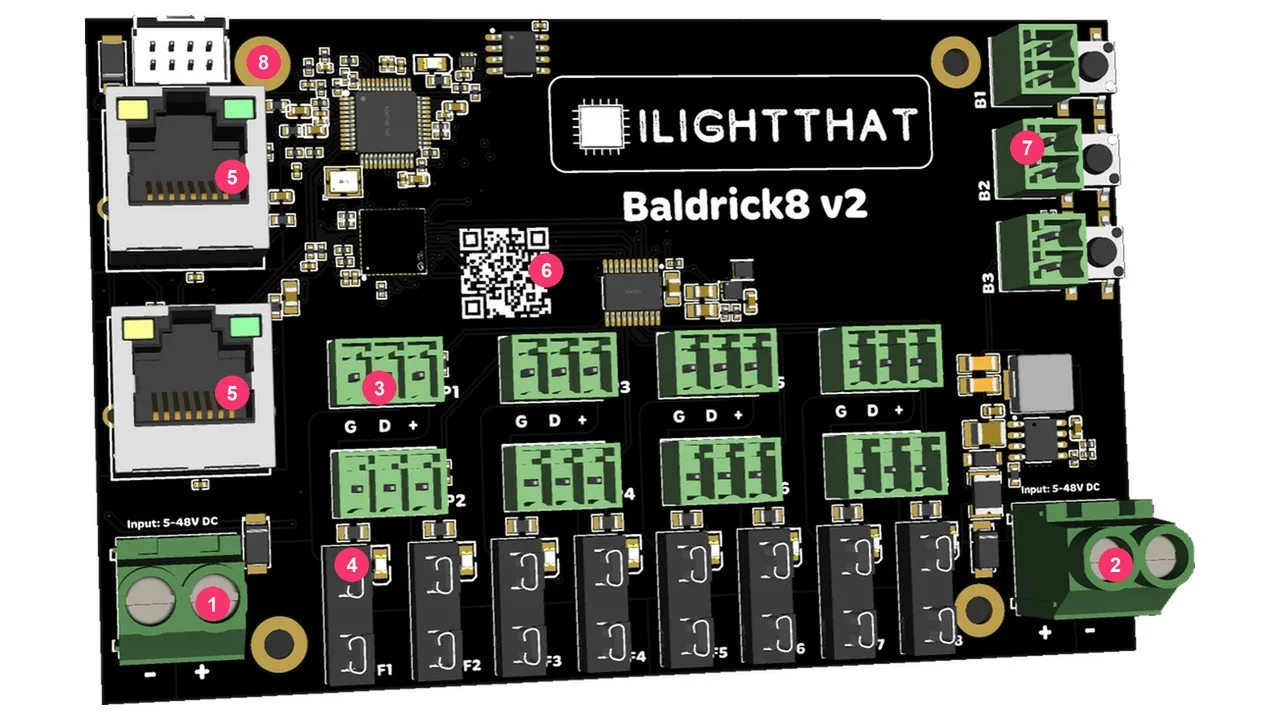
Baldrick8 v2. Las placas de las versiones 1.0 y 1.1 tienen las mismas partes, con un solo puerto Ethernet (5).
- Conector de alimentación izquierdo - Ver más abajo.
- Conector de alimentación derecho: nuestros conectores de tornillo tienen voltajes independientes (cada lado puede recibir un voltaje distinto) y aceptan de 5v a 48v (24v en las placas 1.0); reducen el voltaje para alimentar los componentes y tienen protección contra polaridad inversa. Recomendamos cable de 10AWG para estas entradas.
- Conectores Phoenix de píxeles - Orden: G (tierra), D (datos), + (positivo / voltaje).
- Portafusibles - Viene ya con fusibles de 7.5A; son fáciles de alcanzar, sirven de protección y su ubicación hace que sea fácil cambiarlos.
- Puerto Ethernet - La Baldrick8 no funciona por wifi: para garantizar los FPS altos para los que está diseñado este controlador, le hemos puesto un puerto Ethernet de 100Mb para conectarlo a la red de tu espectáculo. Las placas de la versión 2 tienen un segundo puerto Ethernet debajo del primero. Los dos puertos están unidos por un switch integrado, así que puedes conectar tu red a uno y tirar un cable desde el otro hasta la siguiente placa, en vez de llevar un cable desde cada placa hasta tu switch de red.
- Código QR - Cada controlador Baldrick lleva un código QR que te lleva a una página web dedicada a ese dispositivo, con un enlace directo al manual y a la documentación de ayuda; perfecto para cuando estás fuera y solo necesitas recordar rápidamente cómo funciona algo.
- Conectores de botón - La Baldrick8 tiene tres puertos de entrada y botones de prueba, además de poder hacer cosas increíbles con The Turnip Network. Los botones de prueba de la placa tienen acciones predefinidas al arrancarla:
- Mantener pulsado B1 - Resetea la configuración de red de la placa (por ejemplo, si le has puesto una IP fija o un nombre de host)
- Mantener pulsado B2 - Pone la dirección IP de la placa en 192.168.68.68, útil si tienes problemas con tu servidor DHCP.
- Mantener pulsado B3 - oh no, esto hace un reset de fábrica de la placa y borra todos los ajustes, la configuración y el firmware del dispositivo. (No lo hagas si no tienes acceso a internet: tendrás que volver a descargar el firmware)
- Agujeros de montaje - La Baldrick8 es una placa Baldrick de tamaño Medium, así que encaja en todos los soportes y fijaciones Medium. NO AGRANDES estos agujeros con el taladro para que entren los tornillos que ya tienes: si lo haces, pierdes la garantía. Si te parece una tontería que lo pongamos en el manual, pregúntate por qué lo habremos puesto.
Primeros pasos
¿Ya tienes tu Baldrick8? Así se alimenta, se le instala el firmware, se conectan los píxeles y se conecta con xLights.
Desenchufa la fuente de alimentación antes de tocar cualquier cableado. Revísalo dos veces antes de encenderla.
Paso 1: conectar el controlador
Usa siempre una fuente de alimentación
Nunca, jamás, JAMÁS DE LOS JAMASES enchufes el controlador directamente a la toma de corriente de la pared: hará pum, tendrás que comprar otro y explicarle a tu pareja qué es esa quemadura en la mesa de la cocina.
Te habrás fijado en que un enchufe británico tiene tres cables y nuestras entradas de alimentación solo tienen dos: eso es porque entre los dos tienes que poner una fuente de alimentación.
Recomendamos usar fuentes de alimentación Meanwell.
La fuente de alimentación, explicada
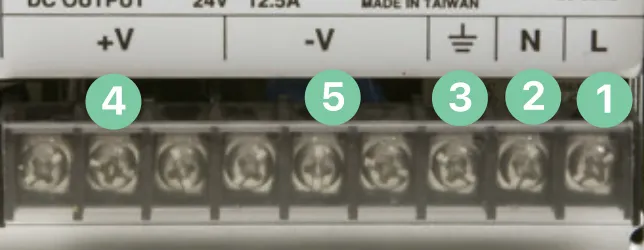
- Fase - El cable de fase lleva la electricidad desde la fuente de energía hasta los aparatos o circuitos y les da la energía que necesitan para funcionar. En un enchufe británico suele ser MARRÓN.
- Neutro - Devuelve la electricidad a la fuente de energía. En un enchufe británico suele ser AZUL.
- Tierra - Conecta a tierra la instalación eléctrica y desvía con seguridad el exceso de corriente hacia el suelo para evitar descargas e incendios. En un enchufe británico suele ser VERDE / AMARILLO.
- +V - La salida de voltaje positivo de la fuente de alimentación; normalmente aquí conectarías un cable ROJO.
- -V - La salida de voltaje negativo de la fuente de alimentación; normalmente aquí conectarías un cable NEGRO.
Alimentar la placa
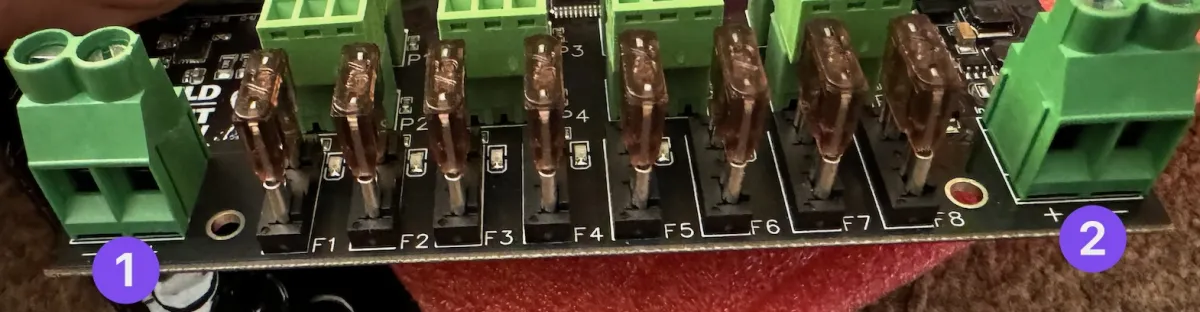
- El puerto 1 alimenta los puertos de píxeles 1 - 4
- El puerto 2 alimenta los puertos de píxeles 5 - 8
- Cualquiera de los dos puertos alimenta la placa automáticamente; no tienes que configurar nada
- Los dos puertos aceptan entre 5v y 24v (de 5v a 48v en las placas 1.1 y v2) y pueden tener voltajes distintos
Como con cualquier conector de alimentación, comprueba que no quedan hilos sueltos ANTES de encender el controlador: esas no son las luces parpadeantes que queremos crear.
¿Qué cable uso?
Cuanto más grueso sea el cable, mejor (dentro de un límite). NO uses el cable que venía con el enchufe de pared para unir la fuente de alimentación con el controlador.
Casi seguro que no es lo bastante grueso para aguantar el amperaje.
Recomendamos como mínimo cable de 10AWG, pero infórmate bien de lo que necesita tu montaje.
Paso 2: instalar el firmware
Configuración inicial del firmware
Cuando te llegue, el controlador estará en “modo dormido”: solo tienes que conectarlo a tu red e ir a http://baldrickboard.local (si tu DNS no lo reconoce, búscalo en tu red).
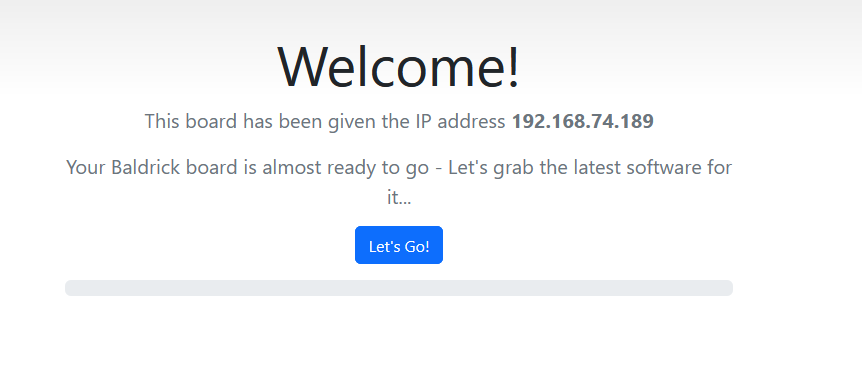
Cómo instalarlo
Dicho de forma sencilla: pulsa el botón que pone Lets Go y vete a prepararte un té. El controlador se conectará a nuestro servidor, descargará el firmware más reciente y lo instalará automáticamente. Cuando termine, la página se recargará y podrás empezar a conectar píxeles.
Para la primera descarga del firmware tienes que conectar la placa directamente a tu red (o asegurarte de que tu ordenador puede darle una dirección IP y acceso a internet).
¿Cómo lo actualizo después?
Si vas a la interfaz web y miras la sección de estadísticas, verás el número de versión. Si hay una versión nueva, puedes hacer clic en ella y se actualizará automáticamente, con una interfaz parecida a la de esta primera instalación.
Paso 3: conectar los píxeles
Es hora de conectar las luces
¿Con pigtails o sin pigtails?
Recomendamos conectar pigtails (latiguillos) al controlador en lugar de conectar los píxeles directamente.
El controlador viene con conectores Phoenix de 3 polos.
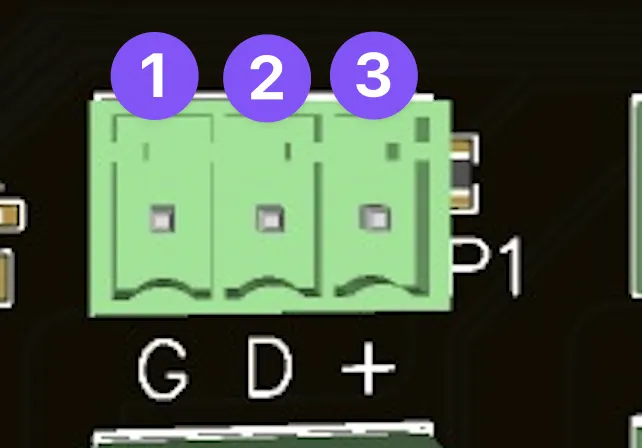
El conector Phoenix, explicado
- TIERRA - El cable negativo de tus píxeles (es NEGRO)
- DATOS - El cable de entrada de datos de tus píxeles (es AMARILLO)
- POSITIVO - El cable positivo de tus píxeles (es ROJO)
Estos colores son los de los píxeles de BALS; si los compras en otro sitio… pregúntales a ellos.
Paso 4: conexión con xLights
Conectar con xLights
Puedes conectarla directamente con xLights: busca el controlador Baldrick dentro de ilightthat.
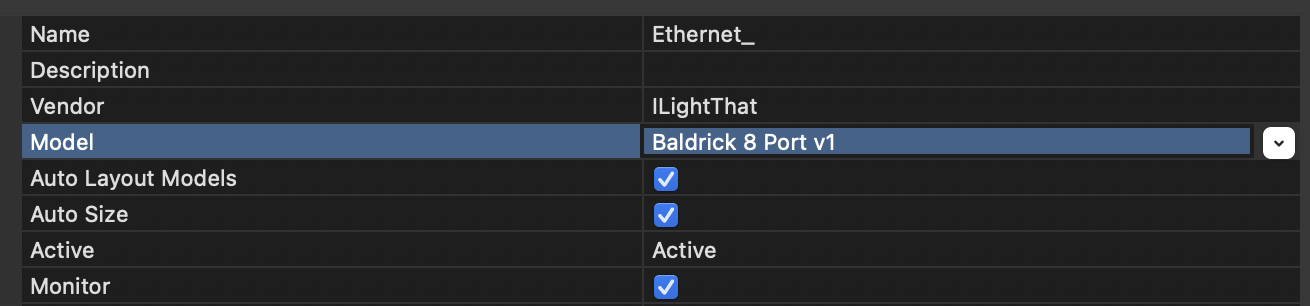
¡Desde ahí puedes enviar la configuración de tus modelos directamente al controlador y sacar la señal a las luces de forma fácil y cómoda!
Puedes hacer una de estas dos cosas:
- Haz clic en Discover y xLights encontrará la Baldrick8 como por arte de magia.
- Añade la placa a mano seleccionando ILightThat como fabricante (Vendor) y Baldrick 8 Port v1 como modelo (Model). Después tendrás que escribir la dirección IP a mano.
Interfaz web
Todas las Baldrick8 tienen una interfaz web. En esta página te contamos qué hacen de verdad sus botones y páginas.
Panel de estadísticas
Información del sistema
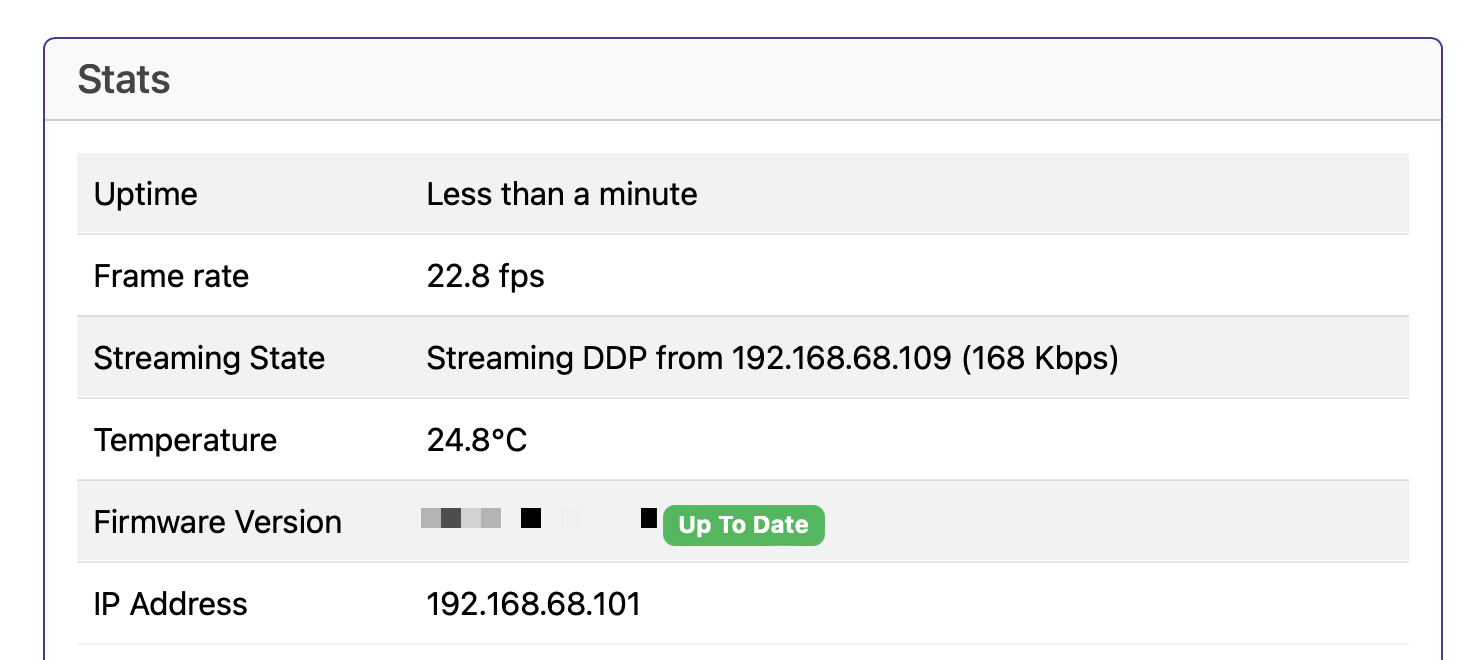
El panel de estadísticas te da una idea rápida de lo que está pasando en tu controlador.
Uptime
Te dice cuánto tiempo lleva encendido el controlador (muy útil en junio para recordarte que te olvidaste de apagarlo después de Navidad)
Frame Rate
Te indica cuántos FPS (fotogramas por segundo) está sacando el controlador en este momento. La Baldrick8 está optimizada para sacar hasta 2250 canales por puerto (que son 750 píxeles RGB a 40fps)
Streaming State
Indica si la placa está recibiendo datos de una dirección IP concreta y de qué tipo son esos datos. La placa también te muestra si hay dos IP enviándole datos a la vez, algo muy útil para depurar esos problemas tan pesados.
Network Throughput
Igual que los FPS, te da una idea del volumen de tráfico de red que pasa por el controlador, lo que te ayudará a depurar problemas.
Temperature
Con un sensor junto al conector Ethernet, te da una idea de la temperatura de la placa (en grados Celsius, porque el agua se congela a 0, no a 32… ¿quién lo entiende?)
Por lo general, las placas de circuito y los componentes aguantan de -40 a +85 °C. Cualquier cosa por debajo de 60 °C en esta placa está bien y no tienes de qué preocuparte. Si la temperatura pasa de ahí, prueba a soplarle como harías con una patata frita recién salida del horno.
Firmware Version
La Baldrick8 es bastante nueva en el mundo de los controladores y todavía nos quedan MUCHAS funciones por añadir. Aquí verás tu versión actual y si hay alguna versión nueva a la que actualizar.
(si haces clic en la versión nueva, se actualiza ahí mismo y luego se reinicia el controlador)
IP Address
Sería bastante absurdo tener un recuadro de información del controlador sin mostrarte su dirección IP, ¿no? Sería como lanzar un controlador sin poder gestionar la red.
Modo de prueba
Pruebas rápidas y resolución de problemas
El modo de prueba es una de las funciones más importantes de la Baldrick Board. Si faltan dos horas para el encendido y algo va mal, NECESITAS INFORMACIÓN CLARA Y RÁPIDO.
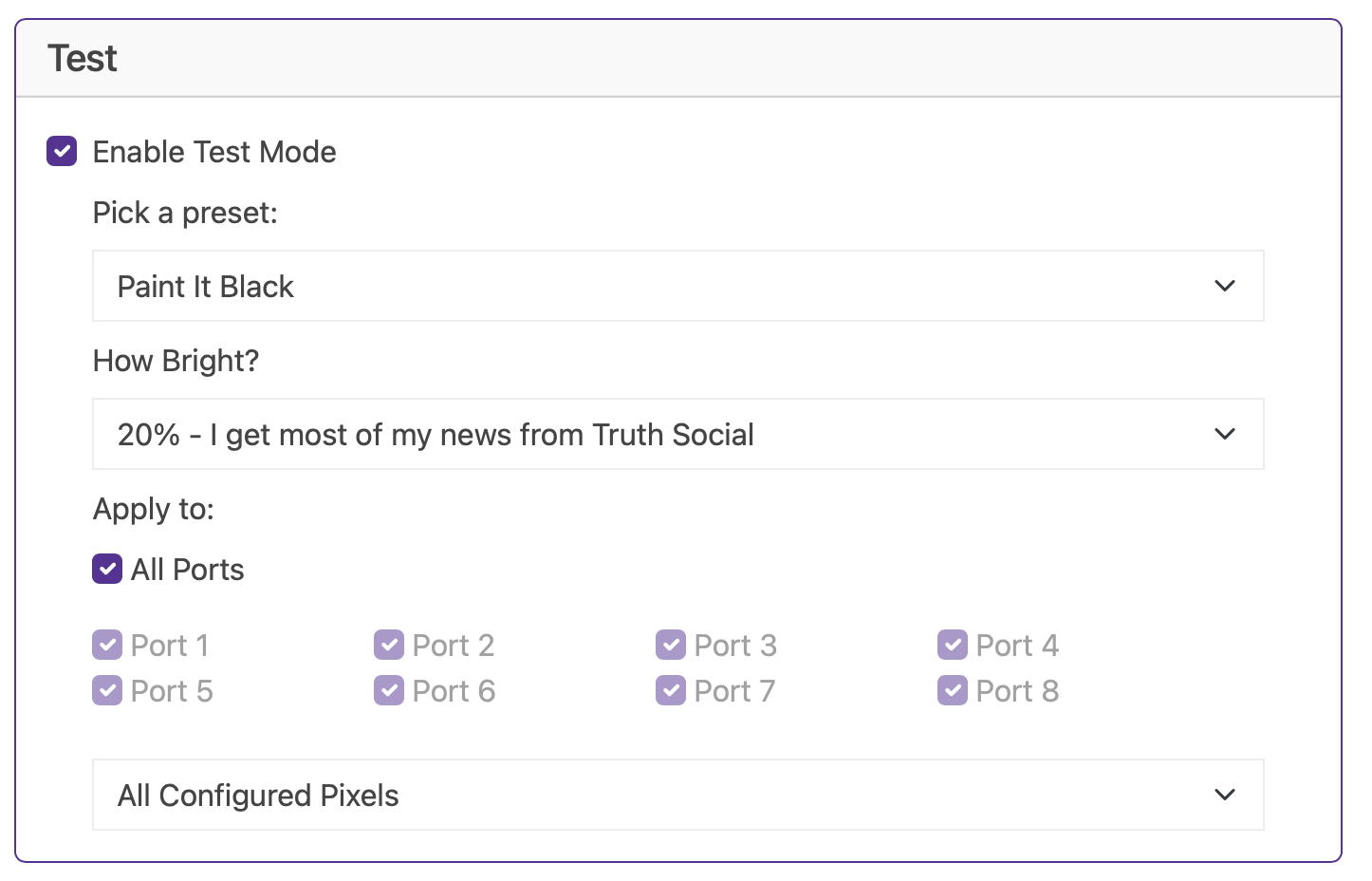
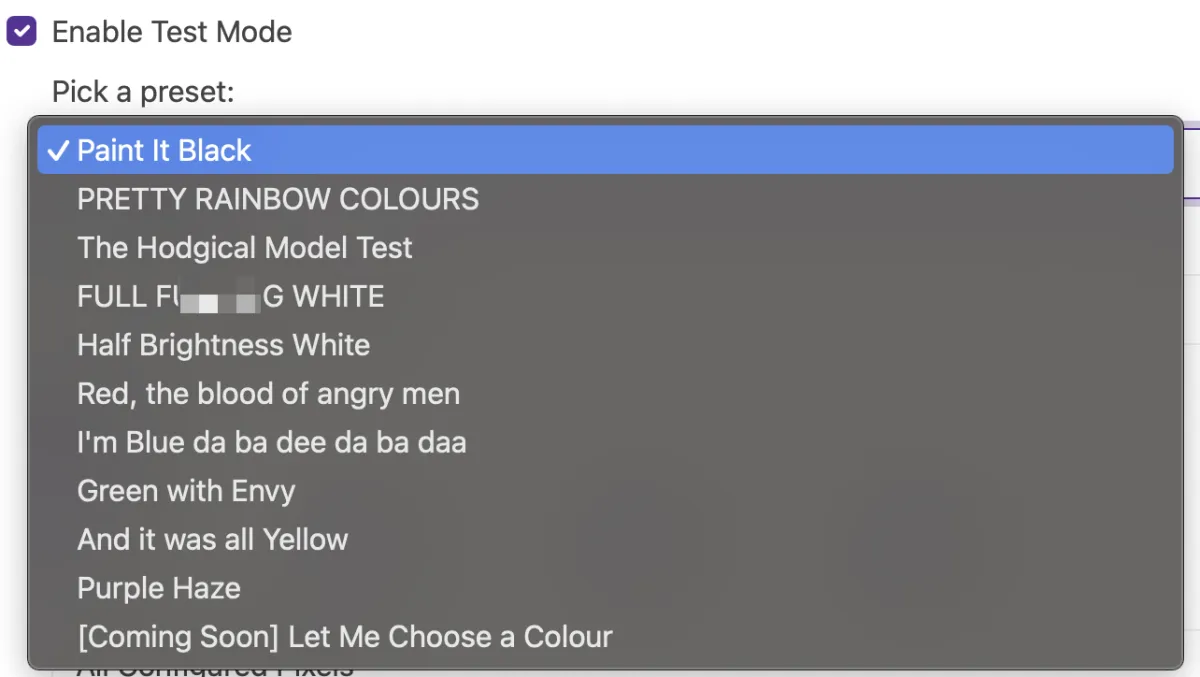
Presets de colores
Hemos creado un montón de presets para ayudarte con las pruebas, pero nos aburrimos de escribir solo nombres de colores, así que decidimos divertirnos un poco con los nombres.
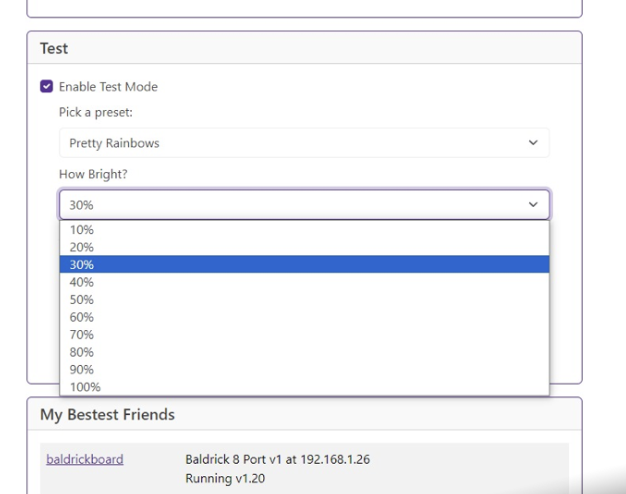
Control de brillo
A veces el 100% es demasiado (¿Has hecho bien los cálculos de consumo?), así que te dejamos elegir el brillo.
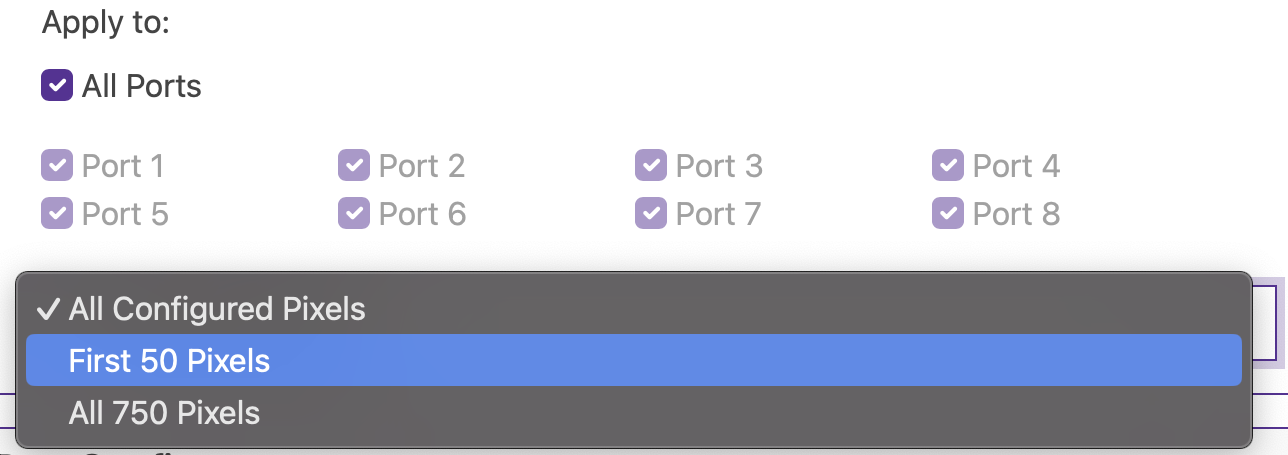
Aplicar a zonas concretas
Elige tu puerto (o todos los puertos) y luego elige si quieres TODOS los píxeles configurados, 750 píxeles RGB o 50 píxeles.
Configuración de puertos
Configurar los puertos a mano
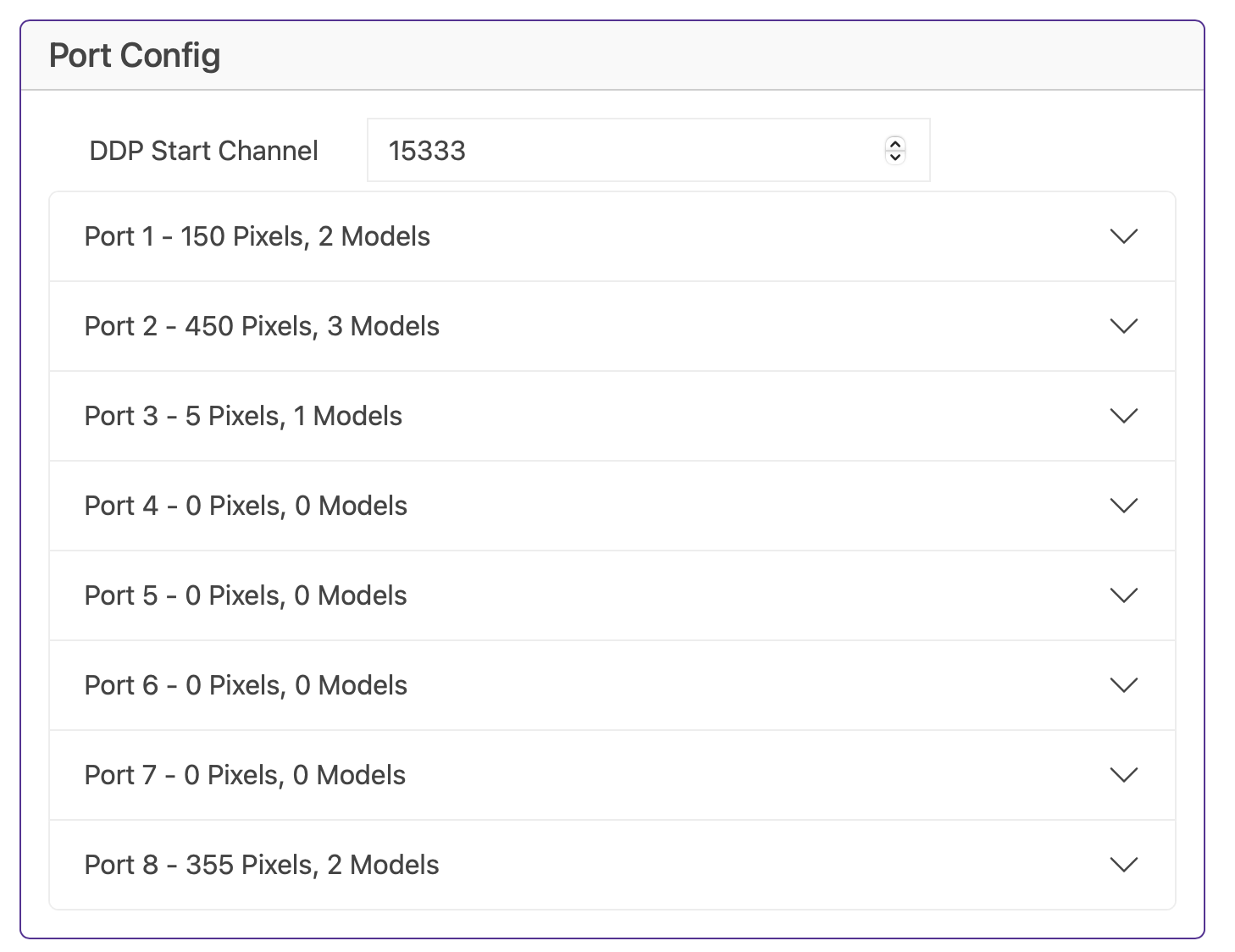
Para ser sinceros, la Baldrick8 está diseñada partiendo de que el 99% de las veces enviarás la configuración directamente desde xLights a la placa, así que nunca deberías tener que tocar esta sección.
Pero si te hace falta, puedes entrar en cada puerto y supervisar y configurar los modelos, el número de píxeles y el brillo.
Configuración de red
Buenos valores por defecto, configuración fácil
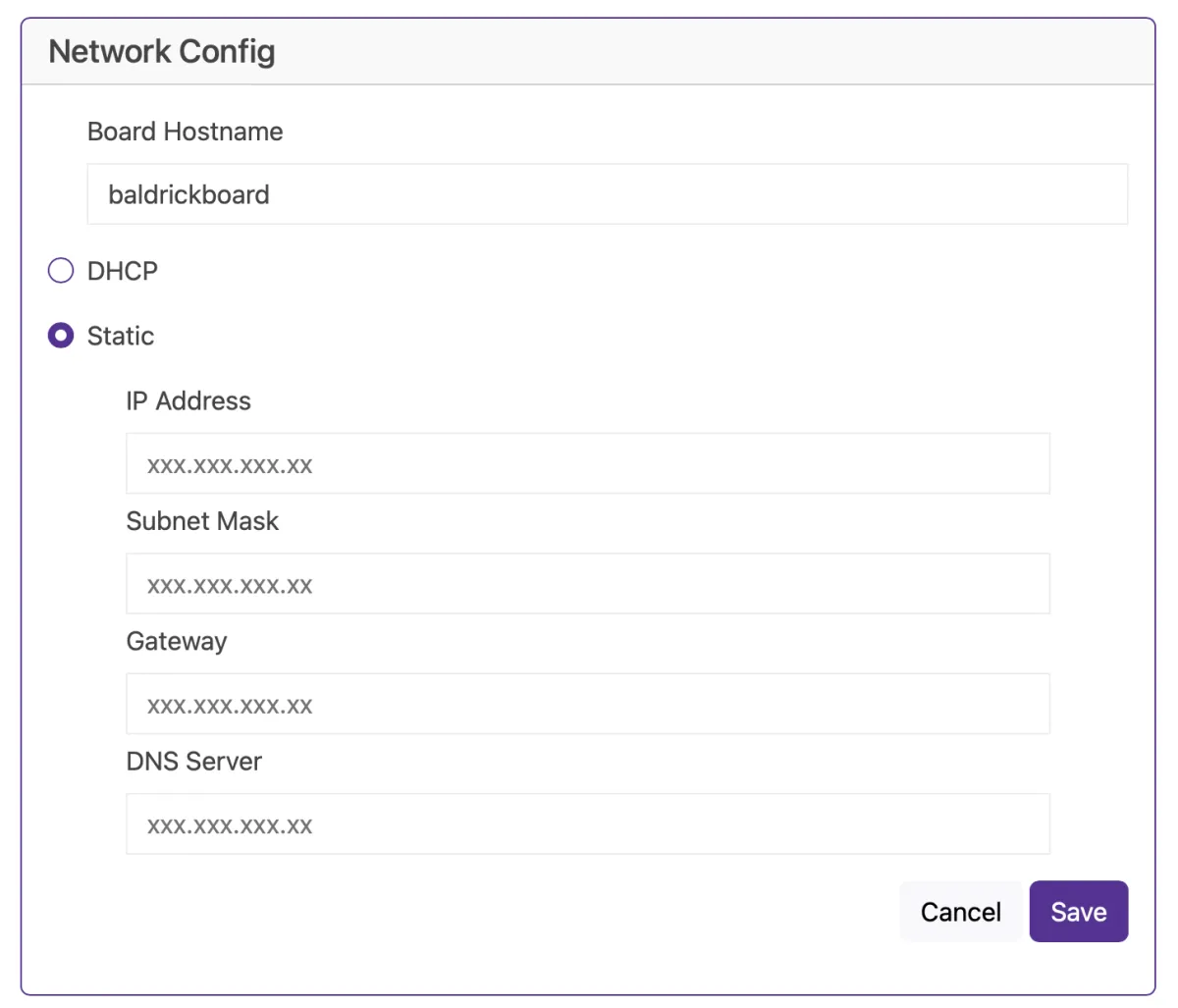
Hostname
El nombre de host por defecto es baldrickboard (de ahí baldrickboard.local). Si tienes una sola Baldrick8, no pasa nada por dejarlo así, pero si, como nosotros, quieres hacerte con unas cuantas, te recomendamos cambiarlo por algo como jardindelantero o tejadoarriba
(Te recordamos que los nombres de host deben ir en minúsculas, sin espacios ni tildes)
DHCP / STATIC
La opción por defecto es DHCP (Dynamic Host Configuration Protocol, aunque no necesitas saberlo), que básicamente significa que tu router u ordenador le da a la placa una dirección IP. Es genial para la configuración inicial, pero cuando quieras hacer un espectáculo es mejor pasarla a STATIC (fija): así es tu controlador el que le dice al router / ordenador “Esta es mi IP”.
IP Address
Pon aquí la dirección IP que quieres que tenga fija el controlador.
Subnet Mask & Gateway
Lo más probable es que puedas copiar la máscara de subred (el tamaño de tu red) y la puerta de enlace predeterminada (el punto de salida de tu red) del resultado de un ipconfig.
DNS Server
En cuanto al DNS, normalmente tu puerta de enlace predeterminada es la IP de tu router, y la mayoría de las veces el router puede dar DNS a tu red. Aun así, hay gente que prefiere usar DNS “de terceros”, como el de Google o el de Cloudflare. Si no sabes de qué va esto, probablemente lo mejor es que te quedes con DHCP.
Configuración de botones
Disparadores de entrada externos
La Baldrick viene con tres entradas para conectar disparadores externos (botones, barreras de luz, sensores de movimiento) que se pueden configurar para hacer un montón de tareas cuando se activan.
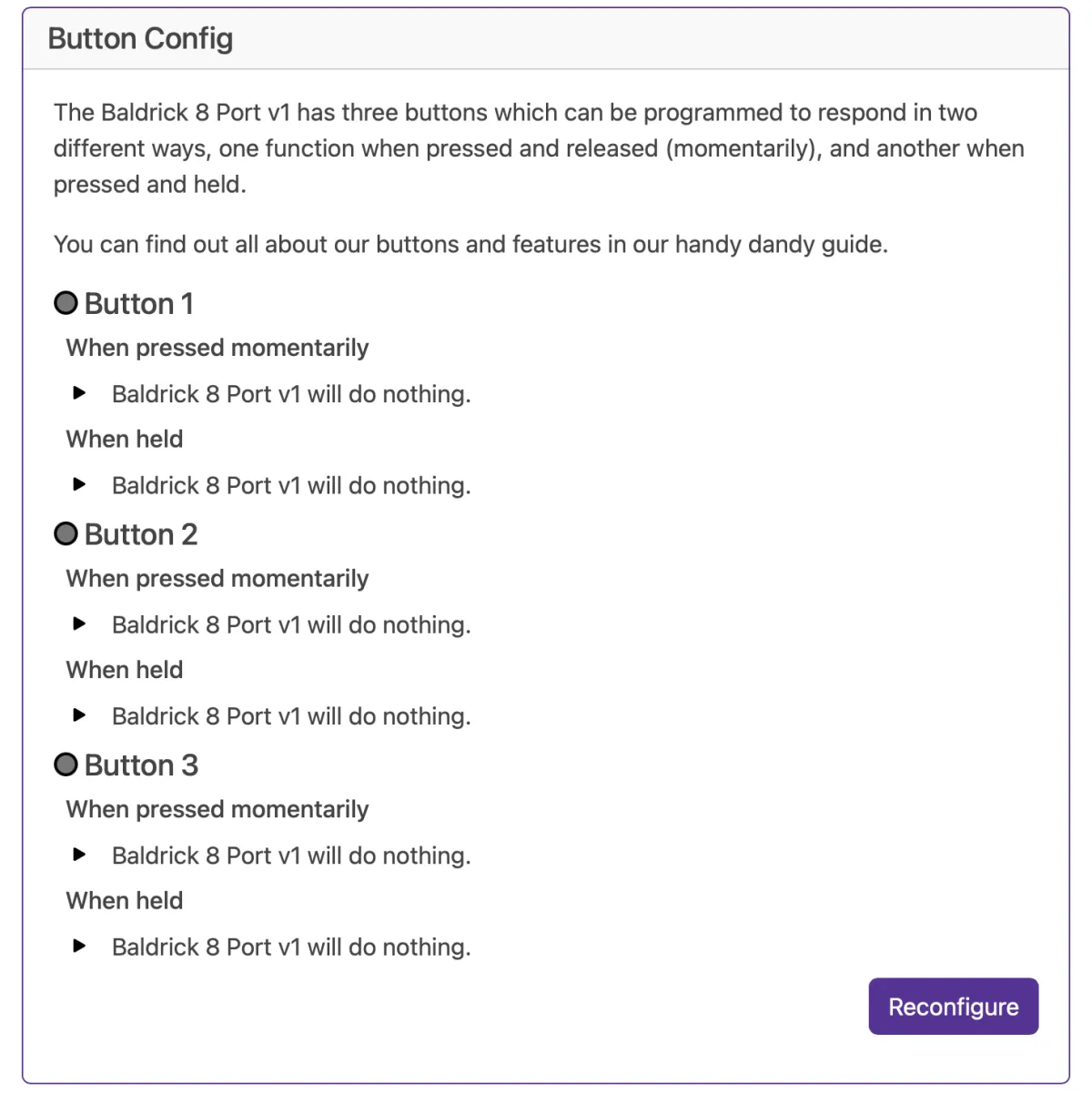
Cada entrada tiene dos estados de acción: pulsación instantánea o mantenida. Cuando una entrada está activa, la interfaz lo muestra iluminando el LED.
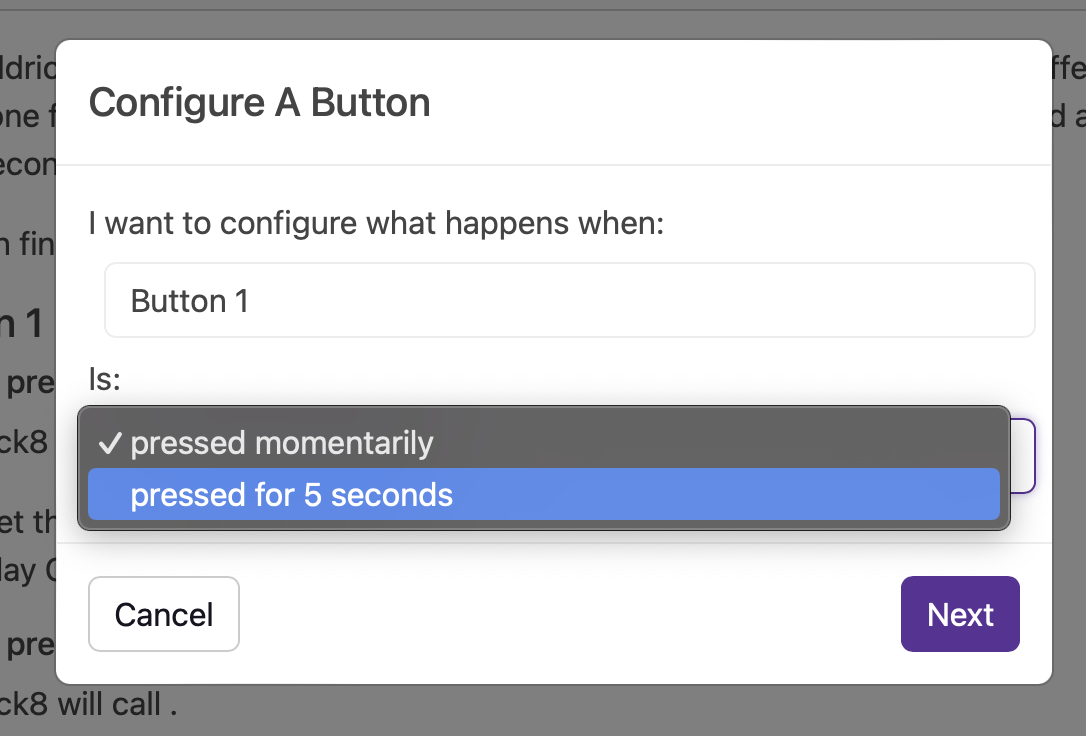
Acciones disponibles
Integración con FPP
Controla instancias de FPP (Falcon Pi Player), cambia el volumen, reproduce canciones/listas de reproducción o llama directamente a la API de FPP.
Activar el modo de prueba
Activa rápidamente cualquier modo de prueba a un brillo concreto para probar un elemento del montaje en un momento.
Control de la BaldrickSwitchy
Enciende o apaga puertos de la BaldrickSwitchy durante un tiempo determinado (máquinas de burbujas, máquinas de nieve, etc.).
Presets de la BaldrickDMX
Activa comandos preestablecidos en tu BaldrickDMX para cabezas móviles, efectos, etc.
Llamadas a URL HTTP
Llama a API web desde simples disparadores: perfecto para integraciones a medida.
No hacer nada
A veces configuras una entrada para que haga algo y piensas “uy, no, en realidad no es eso lo que quiero”.
Detalles de la integración con FPP
FPP (o Falcon Pi Player) es el reproductor de espectáculos que recomendamos para la afición a la iluminación navideña. Tenemos dos formas de usar FPP que tienen nombres oficiales, pero llamémoslas “Fácil” (Control an FPP Instance) y “Avanzada” (Call an FPP API Directly).
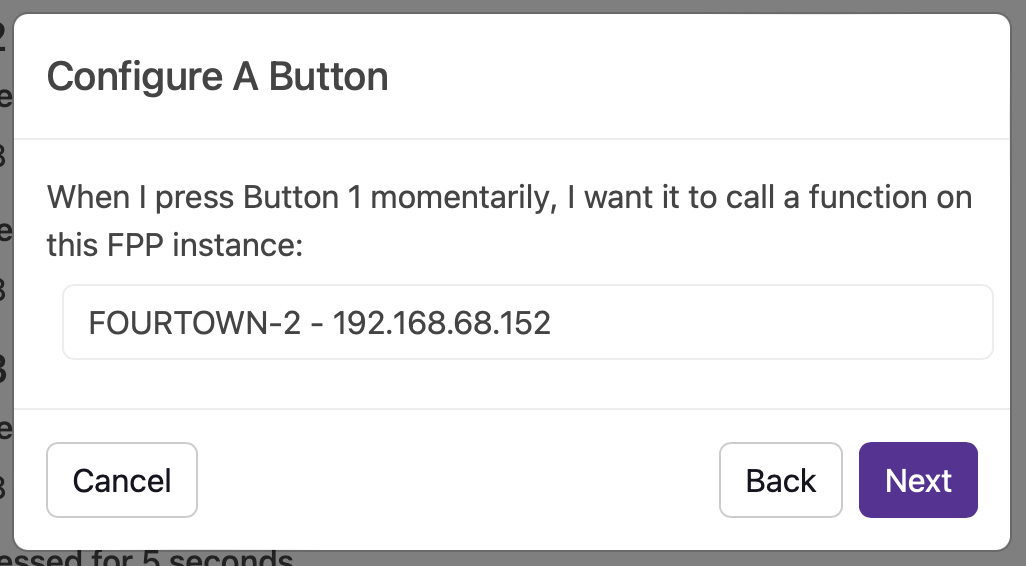
Las dos empiezan igual: eligiendo la instancia de FPP con la que quieres interactuar. Si no la encontramos automáticamente, puedes escribir una dirección IP.
Control an FPP Instance (controlar una instancia de FPP)
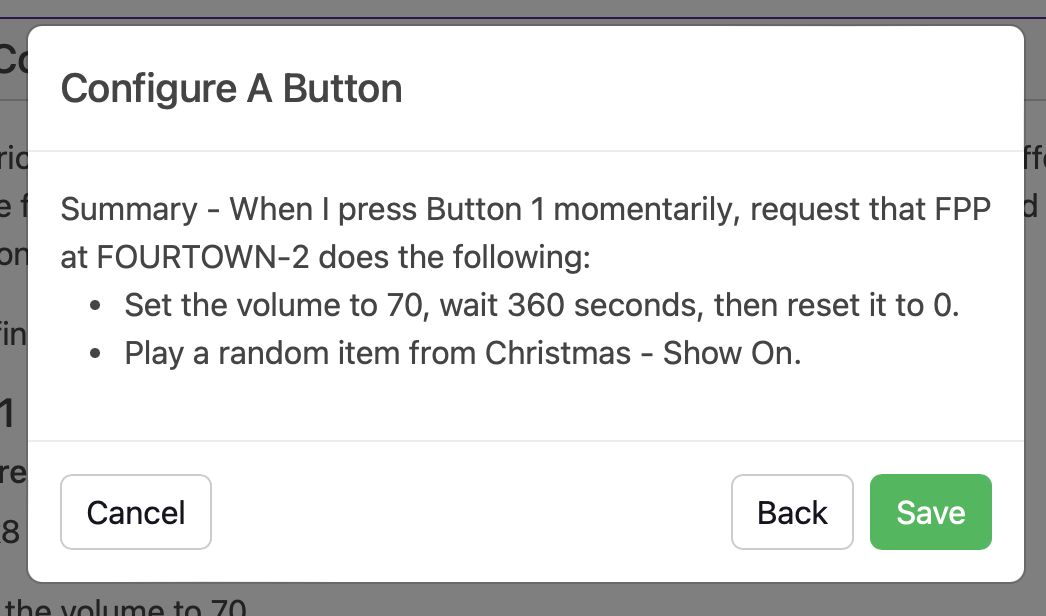
Esta sección te ahorra tener que usar esa API que da miedo para pedirle cosas a FPP. En esta primera versión puedes cambiar el volumen de FPP (para siempre o durante unos segundos) o reproducir una canción / una lista de reproducción / una canción aleatoria de una lista.
Call an FPP API Directly (llamar directamente a la API de FPP)
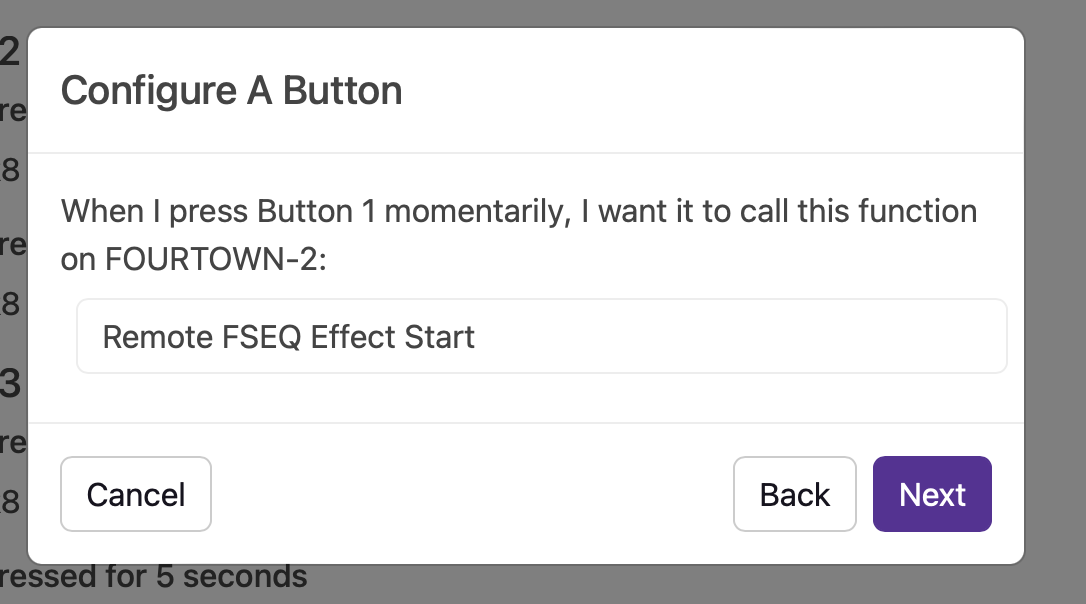
Si quieres meterte de lleno con los comandos de FPP, aquí lo tienes: ¡casi todo lo que puedes hacer directamente con la API, configurable para ejecutarse desde una entrada de la Baldrick8!
Activar el modo de prueba
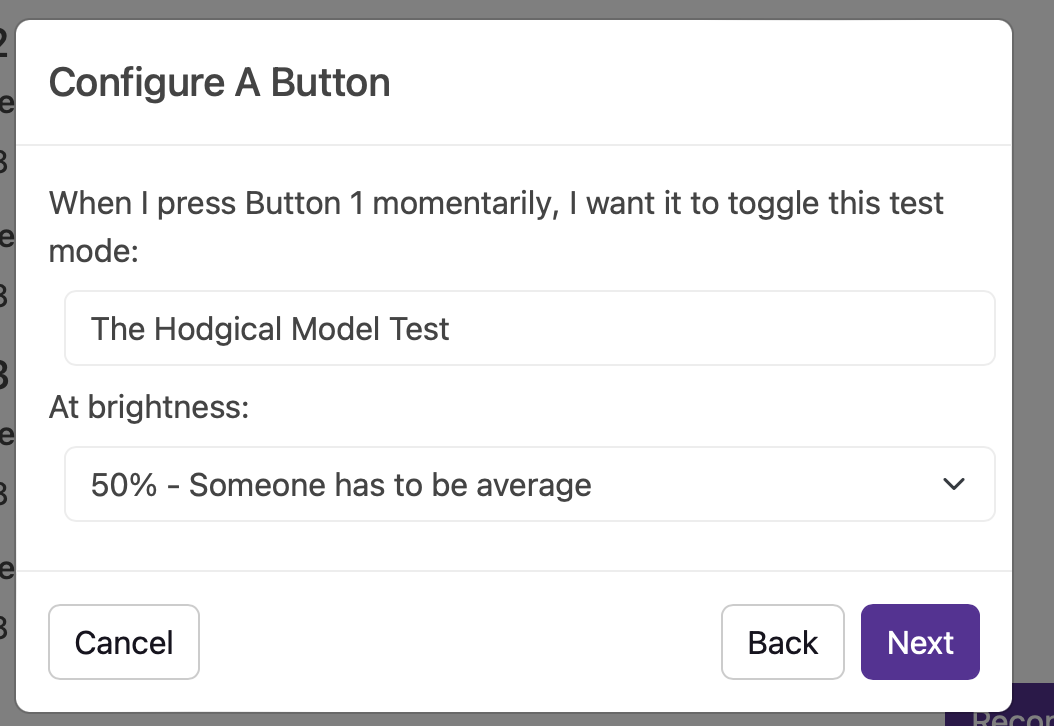
A veces solo quieres comprobar rápidamente cómo quedan los elementos del montaje (o encender algo cuando los vecinos se pasan a “ver qué tal va”). Puedes activar rápidamente cualquiera de nuestros modos de prueba a un brillo concreto con solo tocar (o activar) una entrada.
Llamadas a URL HTTP
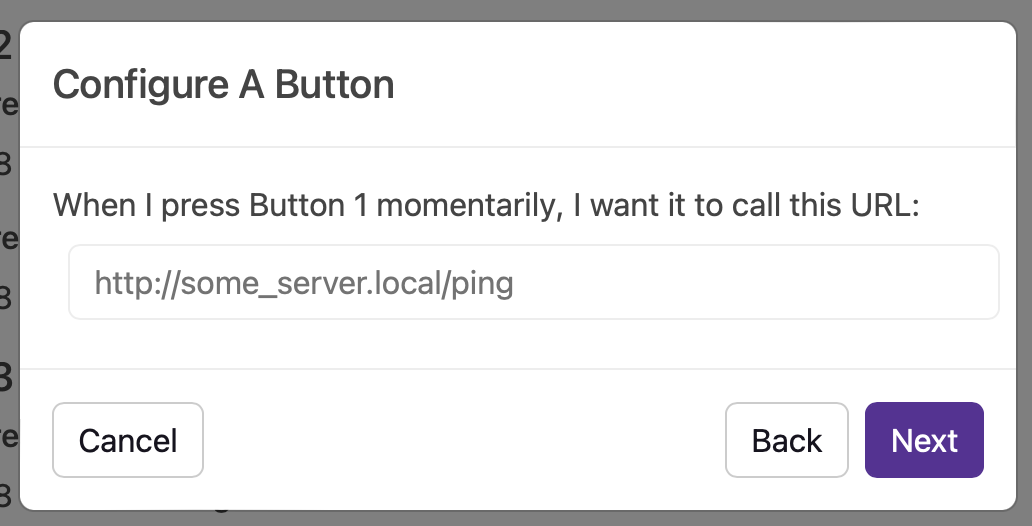
¡Cuando lanzamos la Baldrick8, estábamos orgullosísimos de esta función! ¡Imagina poder llamar a una API web desde un simple disparador!
Cuando hayas terminado, puede que tengas algo parecido a esto.
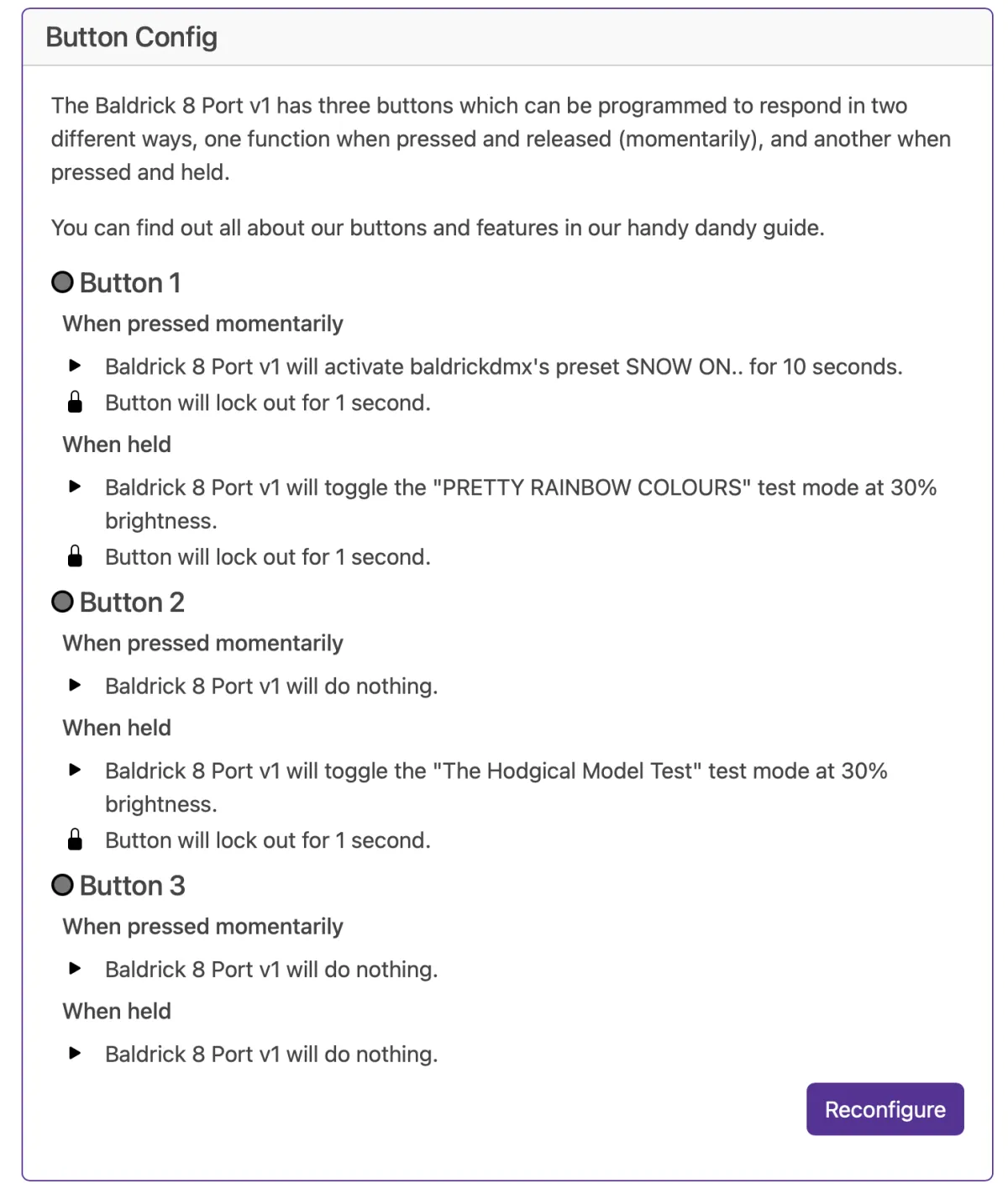
Técnicamente algunas tienen tres estados, porque no hay que olvidarse de los botones físicos de la placa: activan la función Y además tienen funciones secretas.