
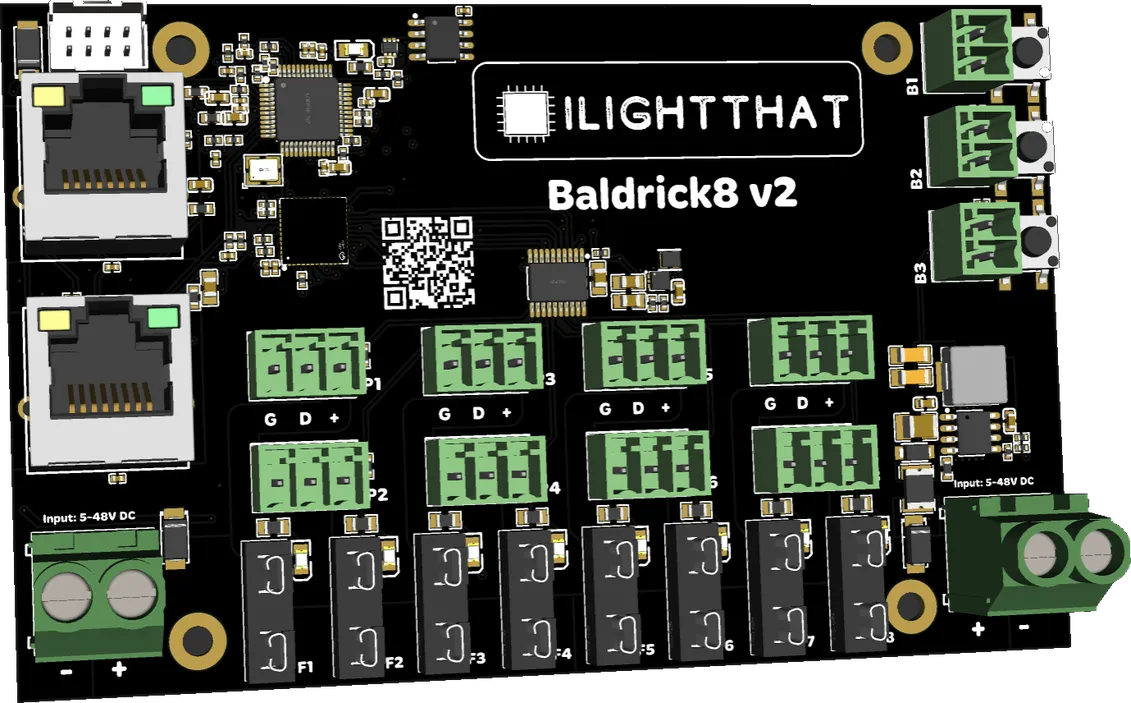
Manuel de la Baldrick8
Mis à jour le 25 oct. 2026
Présentation de la Baldrick8
Utilisée dans des installations du monde entier, la Baldrick8 fait tourner aussi bien des étagères lumineuses que des spectacles de théâtre.
Avec notre matériel et notre firmware maison, cette petite carte a de quoi faire côté fonctionnalités et tient tête à des cartes de toutes tailles et de tous prix.
- Deux entrées d’alimentation
- Chaque entrée alimente 4 ports pixels
- Accepte de 5V à 48V, ou de 5V à 24V sur les versions 1.0
- Protection contre l’inversion de polarité
- Chaque port est protégé par un fusible de 7,5 A
- Gestion indépendante des tensions : vous pouvez avoir du 5V d’un côté et du 24V de l’autre
- Gestion avancée de l’alimentation
- Grâce à la prise en charge de tensions plus élevées, aux deux entrées et à la protection contre l’inversion de polarité, nos entrées d’alimentation permettent des longueurs plus importantes tout en protégeant votre installation
- 8 sorties pixels
- Jusqu’à 2 250 canaux par port, soit 750 pixels RGB, à 40 FPS
- Pixels RGBW pris en charge
- Fonctionne avec les pixels compatibles WS2811
- Prend aussi en charge les protocoles UCS1903, SM16703P et UCS2904
- De nouveaux protocoles sont régulièrement ajoutés à notre firmware
- Avec la Baldrick8, vous avez accès à 750 pixels par port à 40 FPS, sans restriction. Pas de banques, pas de pixels partagés, pas de molettes : on branche et ça marche
- Des entrées souples
- Compatible DDP, Art-Net, E1.31 et sACN
- Conçue pour s’intégrer aux consoles lumière standard du métier, dont ChamSys et MA Lighting
- Intégrée à xLights comme contrôleur, ILightThat/Baldrick8, pour une configuration et un push de la configuration très simples
- Des clients ont présenté la Baldrick8 avec MadMapper, ELM (Enttec), LOR, sacnView, Resolume Arena et d’autres (mais ne nous demandez pas d’assistance technique pour ces logiciels !)
- Même sans intégration directe, nous avons conçu la Baldrick8 pour fonctionner avec les protocoles courants des spectacles chez les particuliers, du monde de l’événementiel et de tout ce qu’il y a entre les deux
- 3 ports d’entrée
- Conçus pour fonctionner avec presque n’importe quelle entrée : boutons, détecteurs de mouvement, interrupteurs reed, dalles de pas et plus encore. Du moment que ça ferme un circuit, ça peut marcher
- Se connecte à notre Turnip Network pour ajouter facilement de l’interactivité à votre événement
- Trouve et configure automatiquement les autres cartes Baldrick, pour commander leurs effets et leurs ports
- L’intégration FPP sans code vous permet de lancer et d’arrêter le spectacle, de changer le volume et de jouer une chanson au hasard sans aucune connaissance technique
- Des réglages par défaut intégrés et faciles à utiliser pour la configuration, les tests et les moments « oh no »
- Vous n’avez peut-être pas encore l’usage des entrées, mais quand ajouter de l’interactivité se résume à brancher un bouton et à cliquer sur quelques liens, elles peuvent vite servir
- La Baldrick8 est une carte de taille Medium.
- Les cartes Baldrick existent actuellement en tailles Small, Medium et Large.
- Toutes nos cartes ont des supports imprimables en 3D disponibles gratuitement sur le site Baldrick
- Les cartes Baldrick suivent un guide des tailles qui vous permet de créer et de réutiliser facilement supports, boîtiers et fixations
- Le moteur CunningFX intégré
- Permet des effets lumineux statiques parfaits pour les maisons, les stations interactives ou les installations artistiques
- Avec plusieurs préréglages, la superposition d’effets et plus de 10 effets, tous faciles à utiliser.
- CunningFX vous permet d’utiliser votre contrôleur sans lecteur de spectacle et d’obtenir quelque chose d’assez impressionnant
Tour de la carte
Nous avons produit jusqu’ici trois versions de la Baldrick8. Les cartes en version 1.0 acceptent du 5v - 24v et les cartes 1.1 du 5v - 48v. La version 2 est identique à la 1.1 avec un ajout : un second port Ethernet avec switch intégré, ce que vous nous aviez le plus réclamé.
Pour savoir quelle carte vous avez, regardez sous le logo ILightThat. S’il est écrit Baldrick8 v2, vous avez une v2 ; s’il est écrit 1.1, vous avez une carte 1.1 ; et s’il n’y a ni l’un ni l’autre, vous avez une carte 1.0. Tout le reste de ce manuel s’applique aux trois.
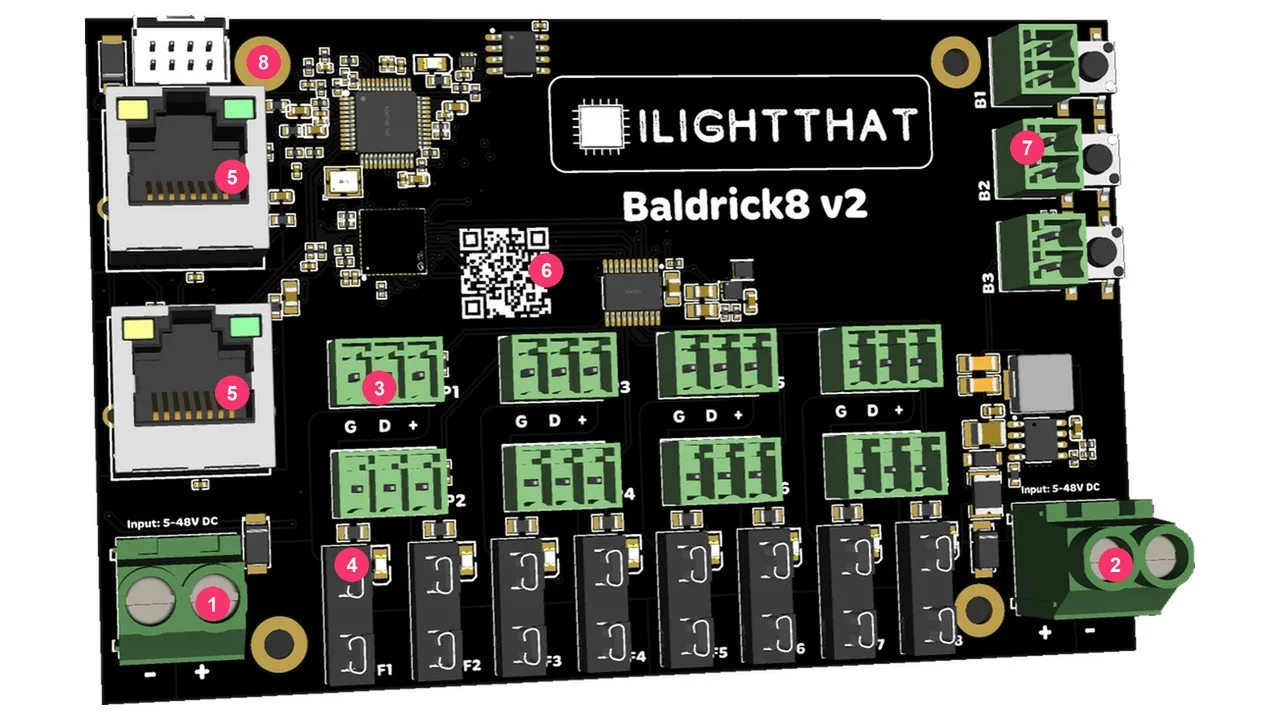
Baldrick8 v2. Les cartes en version 1.0 et 1.1 ont les mêmes éléments, avec un seul port Ethernet (5).
- Bornier d’alimentation gauche - Voir ci-dessous.
- Bornier d’alimentation droit : Nos borniers à vis ont des tensions indépendantes (chaque côté peut recevoir une tension différente) et acceptent du 5v-48v (24v pour les cartes 1.0). Ils abaissent la tension pour alimenter les composants et sont protégés contre l’inversion de polarité. Nous recommandons du câble 10AWG pour ces entrées.
- Connecteurs Phoenix des pixels - Ordre : G (masse), D (données), + (positif / tension).
- Porte-fusibles - Livrés avec des fusibles 7,5A déjà en place. Ces fusibles faciles d’accès servent de protection, et leur emplacement les rend faciles à changer.
- Port Ethernet - La Baldrick8 ne fonctionne pas en WiFi : pour garantir le FPS élevé pour lequel ce contrôleur est conçu, nous avons mis un port Ethernet 100Mb pour la relier au réseau de votre spectacle. Les cartes en version 2 ont un second port Ethernet sous le premier. Les deux ports sont reliés par un switch intégré : vous branchez votre réseau sur l’un et tirez un câble de l’autre jusqu’à la carte suivante, au lieu de tirer un câble jusqu’à votre switch réseau pour chacune.
- QR code - Chaque contrôleur Baldrick porte un QR code qui mène à une page web dédiée à l’appareil, avec un lien direct vers le manuel et l’aide. Parfait quand vous êtes dehors et qu’il vous faut juste un petit rappel sur le fonctionnement d’un truc.
- Connecteurs de boutons - La Baldrick8 a trois ports d’entrée et des boutons de test, et peut faire des choses formidables avec The Turnip Network. Les boutons de test sur la carte ont des actions prédéfinies au démarrage de la carte :
- Maintenir B1 enfoncé - Réinitialise les réglages réseau de la carte (si vous avez réglé une IP fixe ou un nom d’hôte, par exemple)
- Maintenir B2 enfoncé - Met l’adresse IP de la carte sur 192.168.68.68, pratique si vous avez des soucis avec votre serveur DHCP.
- Maintenir B3 enfoncé - oh no : réinitialise la carte aux réglages d’usine et efface tous les réglages, la configuration et le firmware de l’appareil. (Ne faites pas ça sans accès à Internet : vous devrez retélécharger le firmware)
- Trous de fixation - La Baldrick8 est une carte Baldrick Medium : elle s’adapte donc à tous les supports et fixations Medium. NE PERCEZ PAS ces trous pour les adapter aux vis que vous avez déjà : cela annule toute garantie. Si vous trouvez ridicule qu’on mette ça dans le manuel, demandez-vous pourquoi on l’a mis dans le manuel.
Prise en main
Vous avez une Baldrick8. Voici comment l’alimenter, installer le firmware, câbler les pixels et la faire dialoguer avec xLights.
Débranchez l’alimentation avant de modifier le moindre câblage. Vérifiez deux fois avant de mettre sous tension.
Étape 1 : brancher votre contrôleur
Utilisez toujours une alimentation
Ne branchez jamais, au grand JAMAIS, votre contrôleur directement sur une prise murale : ça va faire bang, vous devrez en racheter un et expliquer à votre moitié d’où vient cette trace de brûlé sur la table de la cuisine.
Vous remarquerez qu’une prise britannique a trois fils alors que nos borniers d’alimentation n’en ont que deux : c’est parce qu’il faut une alimentation entre les deux.
Nous recommandons les alimentations Meanwell.
L’alimentation expliquée
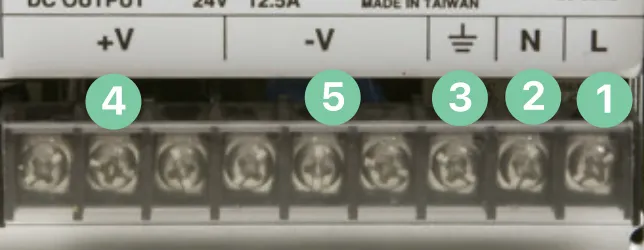
- Phase - La phase amène l’électricité de la source jusqu’aux appareils ou aux circuits et leur fournit l’énergie nécessaire pour fonctionner. Sur une prise britannique, ce fil est généralement MARRON.
- Neutre - Il ramène l’électricité vers la source. Sur une prise britannique, ce fil est généralement BLEU.
- Terre - Elle relie l’installation électrique à la terre et évacue sans danger le courant excédentaire pour éviter électrocutions et incendies. Sur une prise britannique, ce fil est généralement VERT / JAUNE.
- +V - La sortie de tension positive de l’alimentation ; on y branche en général un câble ROUGE.
- -V - La sortie de tension négative de l’alimentation ; on y branche en général un câble NOIR.
Alimenter la carte
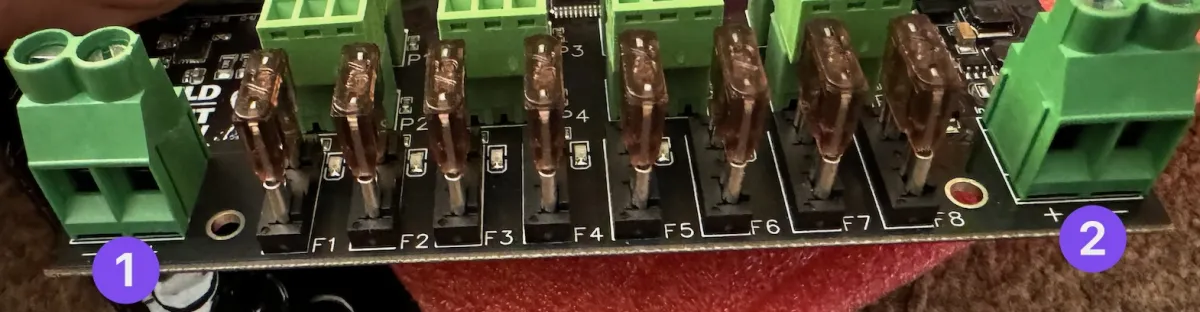
- L’entrée 1 alimente les ports pixels 1 à 4
- L’entrée 2 alimente les ports pixels 5 à 8
- N’importe laquelle des deux alimente automatiquement la carte, rien à configurer
- Les deux entrées acceptent de 5v à 24v (5v à 48v sur les cartes 1.1 et v2) et peuvent recevoir des tensions différentes
Comme pour tous les connecteurs d’alimentation, vérifiez qu’aucun brin ne dépasse AVANT d’allumer votre contrôleur : ce ne sont pas ces étincelles-là qu’on veut voir.
Quel câble utiliser ?
Plus le câble est épais, mieux c’est (dans la limite du raisonnable). N’utilisez PAS le fil fourni avec votre prise murale pour relier votre alimentation à votre contrôleur.
Il n’est presque certainement pas assez épais pour supporter l’intensité.
Nous recommandons au minimum du câble 10AWG, mais renseignez-vous davantage selon vos besoins.
Étape 2 : installer le firmware
Première installation du firmware
À la livraison, votre contrôleur est « en sommeil » : il suffit de le brancher sur votre réseau et d’aller sur http://baldrickboard.local (si votre DNS ne l’accepte pas, cherchez-le simplement sur votre réseau).
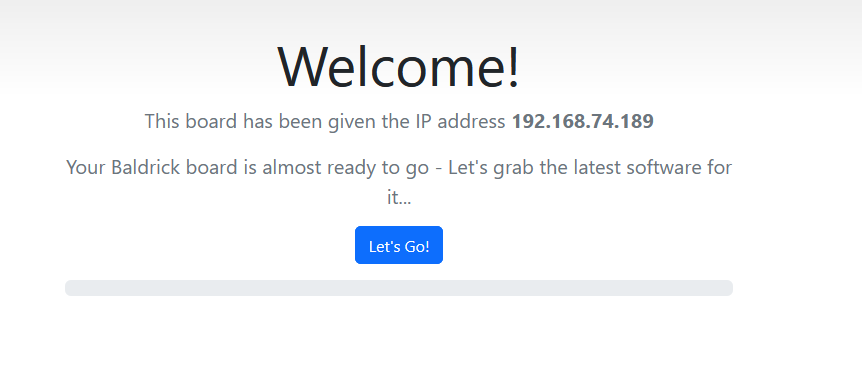
Comment l’installer
Pour faire simple, appuyez sur le bouton Lets Go puis allez vous faire un thé : le contrôleur se connecte à notre serveur, télécharge le dernier firmware et l’installe automatiquement. Une fois terminé, la page se rafraîchit et vous pouvez commencer à brancher des pixels.
Pour le premier téléchargement du firmware, vous devez brancher la carte directement sur votre réseau (ou vous assurer que votre ordinateur peut lui donner une adresse IP et un accès à Internet).
Comment faire les mises à jour ensuite ?
Dans l’interface web, la section des statistiques affiche le numéro de version. S’il existe une nouvelle version, cliquez dessus : la mise à jour se fait automatiquement, dans une interface semblable à celle de la première installation.
Étape 3 : brancher les pixels
Place aux lumières
Pigtails ou pas pigtails ?
Nous recommandons de brancher des pigtails sur votre contrôleur plutôt que les pixels directement.
Votre contrôleur est livré avec des connecteurs Phoenix 3 broches.
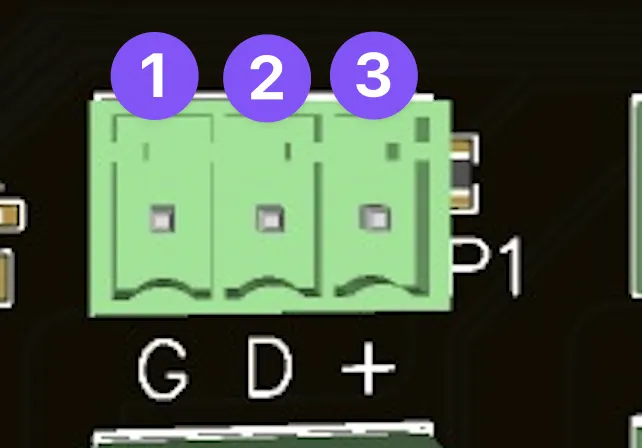
Le connecteur Phoenix expliqué
- MASSE - Le fil négatif de vos pixels (il est NOIR)
- DONNÉES - Le fil d’entrée des données de vos pixels (il est JAUNE)
- POSITIF - Le fil positif de vos pixels (il est ROUGE)
Ces couleurs valent pour les pixels BALS. Si vous achetez ailleurs… demandez à votre vendeur.
Étape 4 : connexion à xLights
Se connecter avec xLights
Vous pouvez vous connecter directement avec xLights : cherchez le contrôleur Baldrick sous ilightthat.
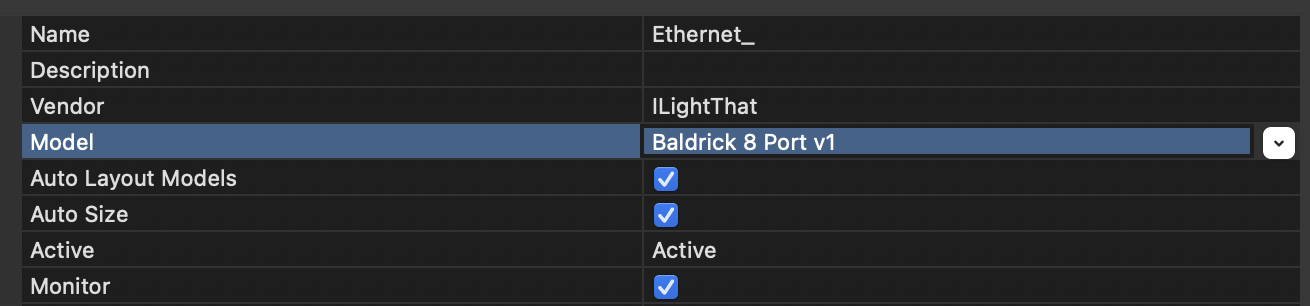
De là, vous pouvez pousser les réglages de vos modèles directement vers le contrôleur et envoyer le tout aux lumières, tout simplement !
Vous pouvez au choix :
- Cliquer sur Discover : xLights trouvera la Baldrick8 comme par magie.
- Ajouter la carte manuellement en choisissant ILightThat comme fabricant (Vendor) et Baldrick 8 Port v1 comme modèle (Model). Vous devrez alors saisir l’adresse IP à la main.
Interface web
Chaque Baldrick8 a une interface web. Cette page explique ce que font réellement ses boutons et ses pages.
Tableau de bord des statistiques
Informations système
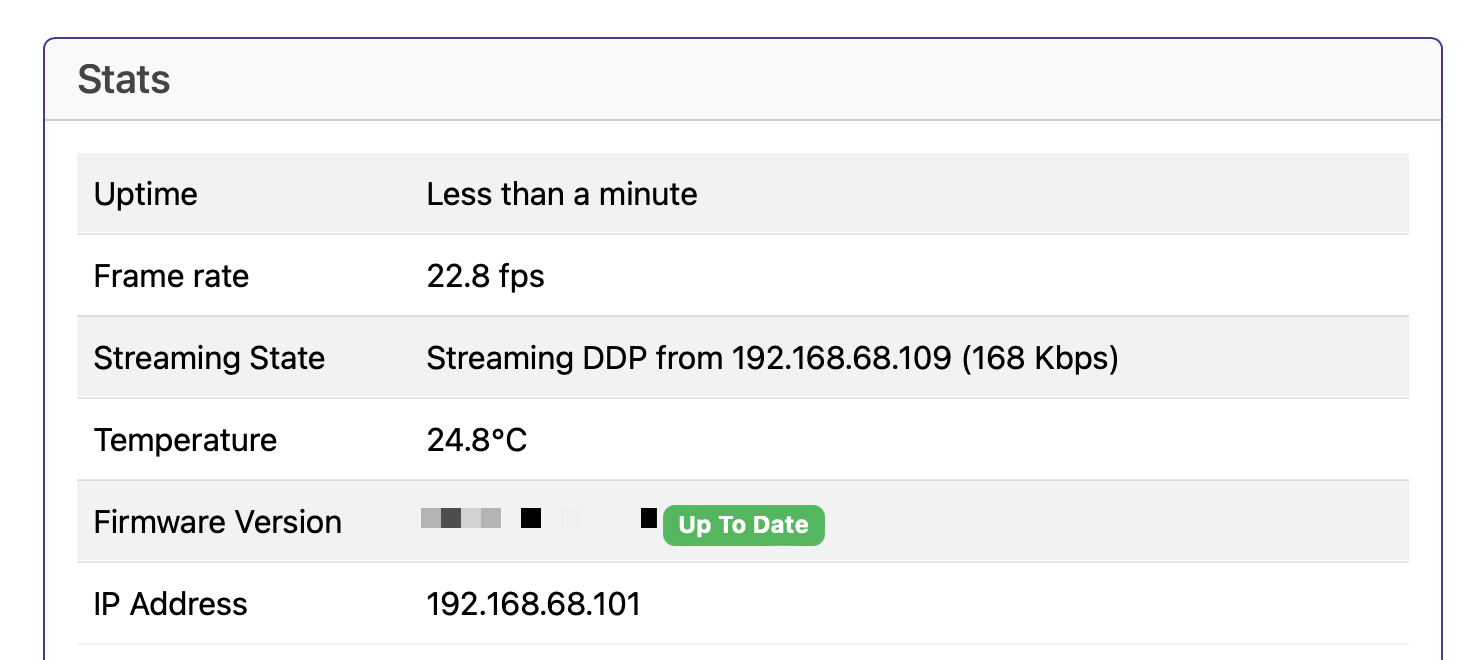
Le tableau des statistiques vous donne un aperçu de ce qui se passe sur votre contrôleur.
Uptime
Indique depuis combien de temps votre contrôleur est sous tension (pratique en juin pour vous rappeler que vous avez oublié de l’éteindre après Noël)
Frame Rate
Vous indique le FPS (images par seconde) que le contrôleur envoie en ce moment. La Baldrick8 est optimisée pour envoyer jusqu’à 2250 canaux par port (soit 750 pixels RGB à 40fps)
Streaming State
Indique si la carte reçoit des données d’une adresse IP donnée, et de quel type. La carte signale aussi si deux IP lui envoient des données en même temps, ce qui est très utile pour traquer les problèmes les plus agaçants.
Network Throughput
Comme le FPS, cette valeur vous donne une idée du volume de trafic réseau qui passe par le contrôleur, ce qui aide au dépannage.
Temperature
Grâce à un capteur placé à côté du connecteur Ethernet, vous avez une indication de la température de la carte (en Celsius, parce que l’eau gèle à 0, pas à 32… quelle logique là-dedans ?)
En général, les circuits imprimés et les composants supportent de -40 à +85 °C. Sur cette carte, tout ce qui est en dessous de 60 °C est normal et sans inquiétude. Si la température dépasse ce seuil, essayez de souffler dessus comme sur une frite qui sort du four.
Firmware Version
La Baldrick8 est encore jeune dans le monde des contrôleurs et nous avons BEAUCOUP de fonctionnalités à ajouter. Ce champ vous indique votre version actuelle et s’il existe une version plus récente.
(cliquer sur la nouvelle version lance la mise à jour sur place, puis redémarre le contrôleur)
IP Address
Ce serait un peu bête d’avoir un encadré d’informations sur le contrôleur sans son adresse IP, non ? Autant sortir un contrôleur sans pouvoir gérer le réseau.
Mode test
Tests et dépannage rapides
Le mode test est l’une des fonctions les plus importantes de la carte Baldrick. Quand il reste deux heures avant l’allumage et que quelque chose cloche, IL VOUS FAUT DES INFORMATIONS CLAIRES, ET VITE.
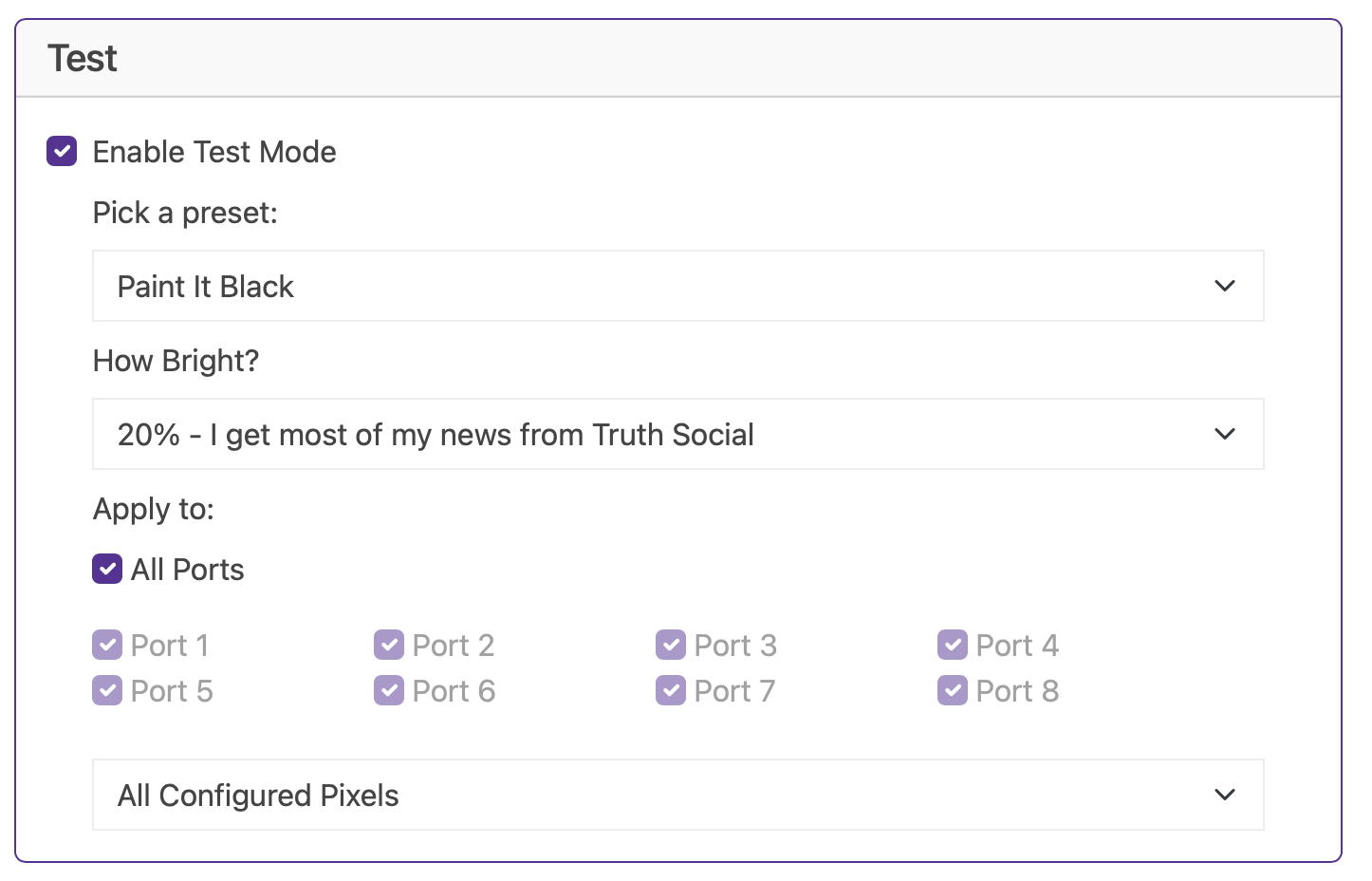
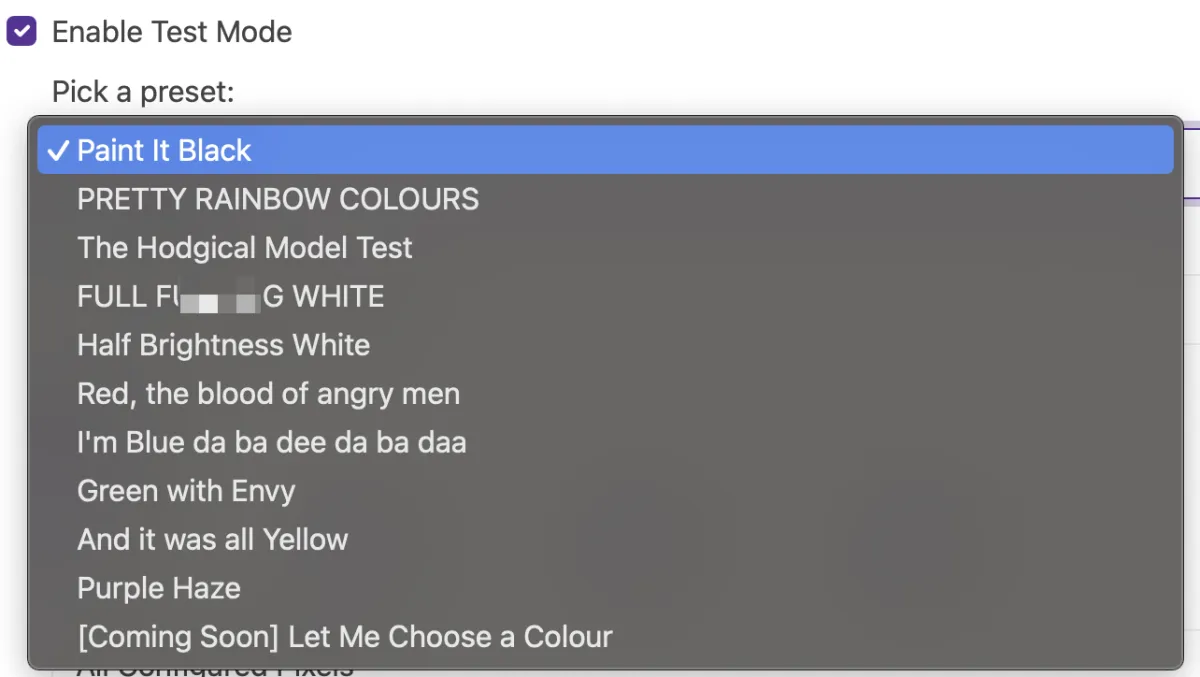
Préréglages de couleurs
Nous avons créé tout un tas de préréglages pour vous aider dans vos tests, mais comme on s’ennuyait à n’écrire que des noms de couleurs, on s’est amusés avec les noms.
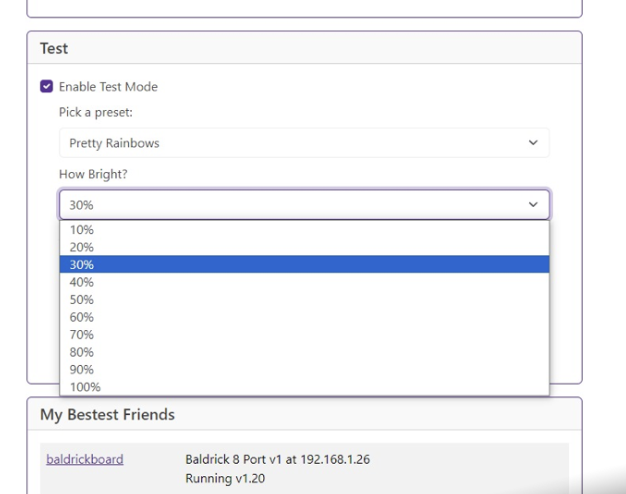
Réglage de la luminosité
Parfois, 100 %, c’est trop Avez-vous bien fait vos calculs de puissance ? : vous pouvez donc choisir la luminosité.
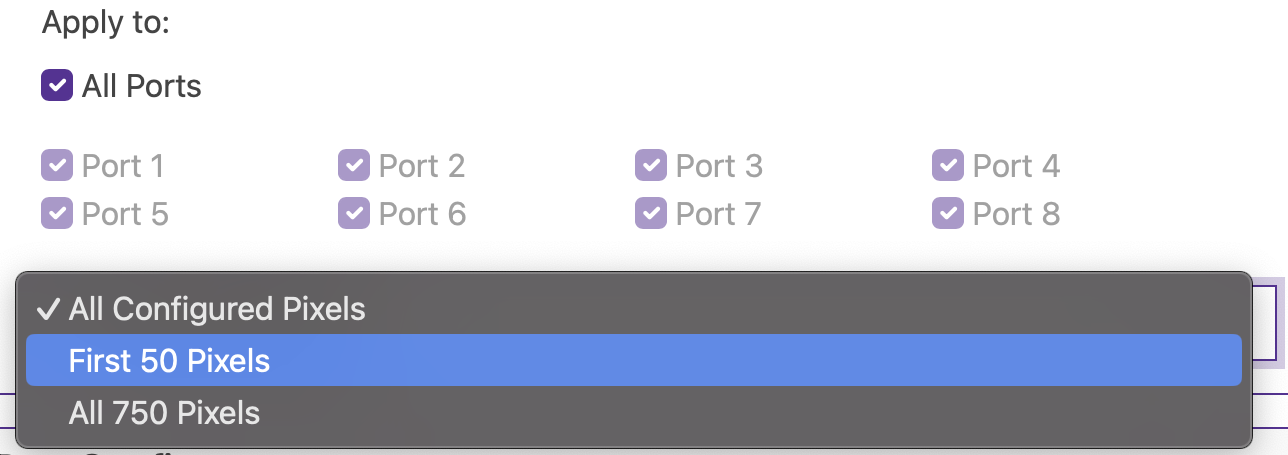
Appliquer à des zones précises
Choisissez votre port (ou tous les ports), puis indiquez si vous voulez TOUS les pixels configurés, 750 pixels RGB ou 50 pixels.
Configuration des ports
Configuration manuelle des ports
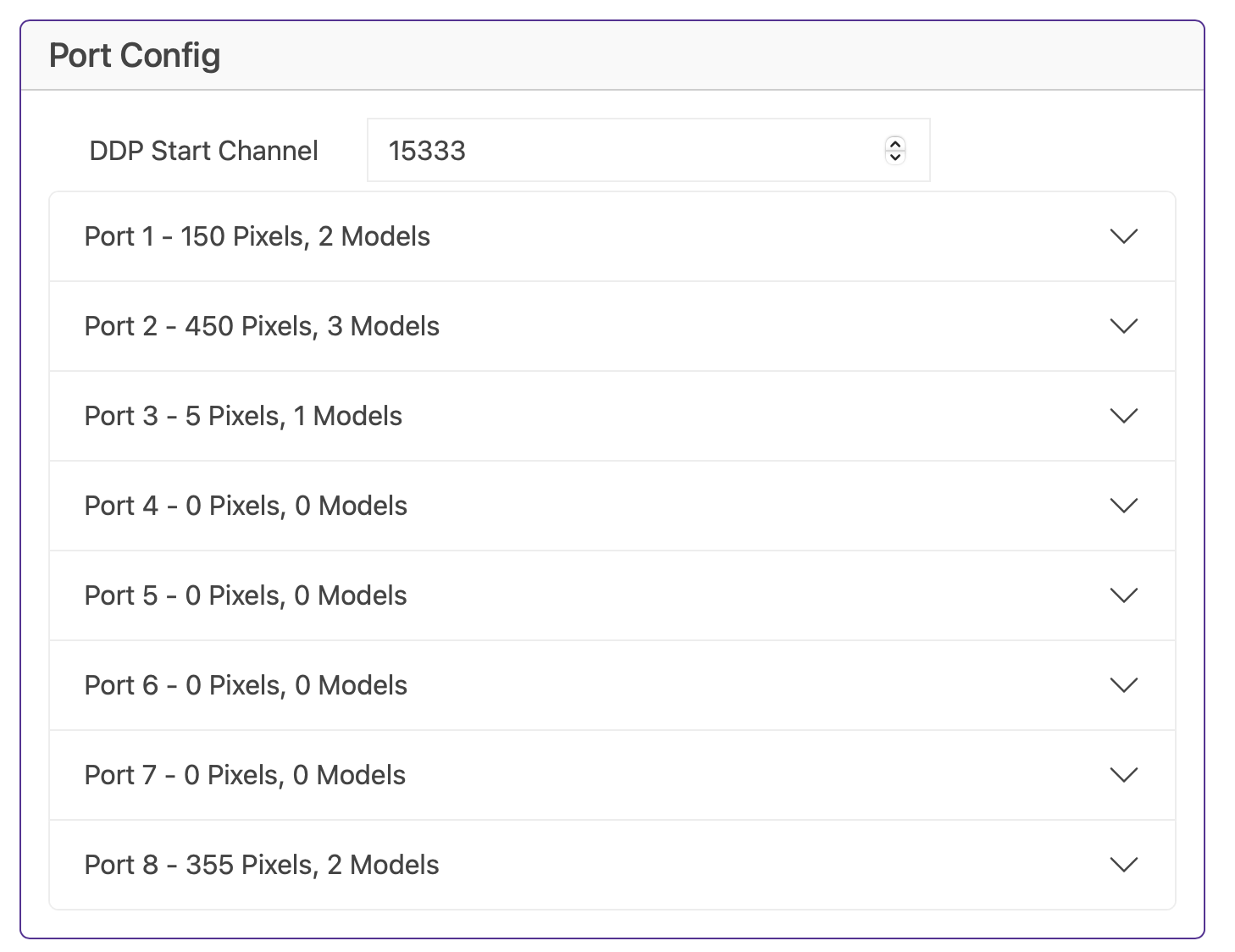
Soyons honnêtes : la Baldrick8 est conçue en partant du principe que, 99 % du temps, vous pousserez la configuration directement depuis xLights vers la carte. Vous ne devriez donc jamais avoir à toucher à cette section.
Mais si besoin, vous pouvez entrer dans le détail de chaque port pour surveiller et configurer les modèles, le nombre de pixels et la luminosité.
Configuration réseau
De bons réglages par défaut, une configuration facile
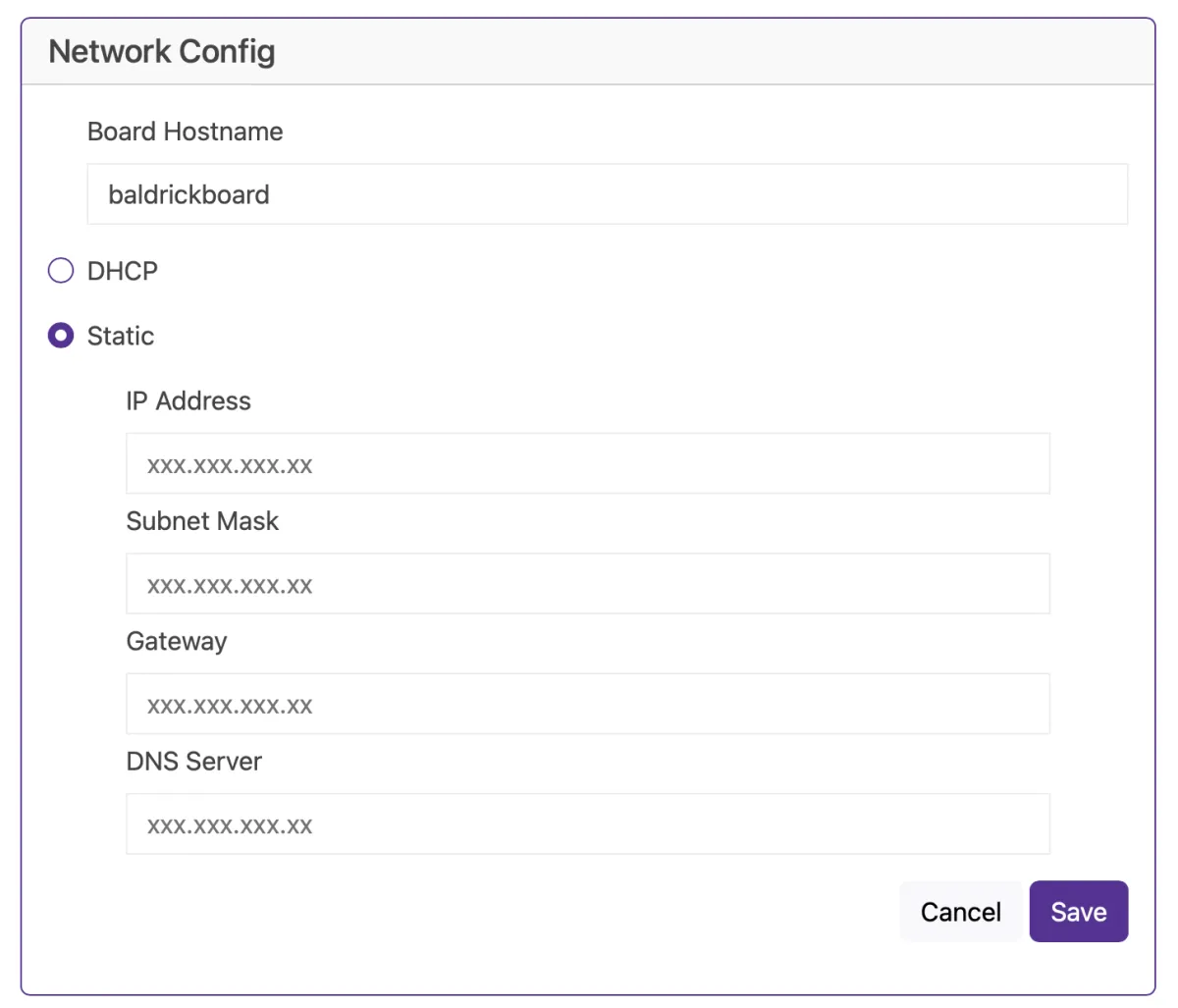
Hostname
Le nom d’hôte par défaut est baldrickboard (d’où baldrickboard.local). Si vous n’avez qu’une Baldrick8, vous pouvez tout à fait le garder tel quel ; mais si, comme nous, vous comptez en collectionner quelques-unes, nous vous conseillons de le changer pour quelque chose comme frontgarden ou upstairsroof
(Pour rappel, les noms d’hôte s’écrivent en minuscules et sans espaces)
DHCP / STATIC
L’option par défaut est DHCP (pour Dynamic Host Configuration Protocol, mais pas besoin de le savoir), ce qui veut simplement dire que votre box ou votre ordinateur donne une adresse IP à la carte. C’est parfait pour la première configuration, mais pour faire tourner un spectacle, mieux vaut passer en STATIC (IP fixe) : c’est alors votre contrôleur qui dit à la box / à l’ordinateur « Voici mon IP ».
IP Address
Indiquez l’adresse IP fixe que vous voulez donner au contrôleur.
Subnet Mask & Gateway
Il y a de fortes chances que vous puissiez recopier le masque de sous-réseau (la taille de votre réseau) et la passerelle par défaut (la sortie de votre réseau) depuis le résultat d’une commande ipconfig.
DNS Server
Côté DNS, votre passerelle par défaut est en général l’IP de votre box, et elle peut le plus souvent fournir le DNS à votre réseau. Certains préfèrent toutefois un DNS « externe », comme celui de Google ou de Cloudflare. Si tout ça ne vous dit rien, mieux vaut sans doute rester en DHCP.
Configuration des boutons
Déclencheurs externes
La Baldrick est équipée de trois entrées pour brancher des déclencheurs externes (boutons, barrières infrarouges, détecteurs de mouvement) que vous pouvez configurer pour effectuer une multitude de tâches quand ils sont activés.
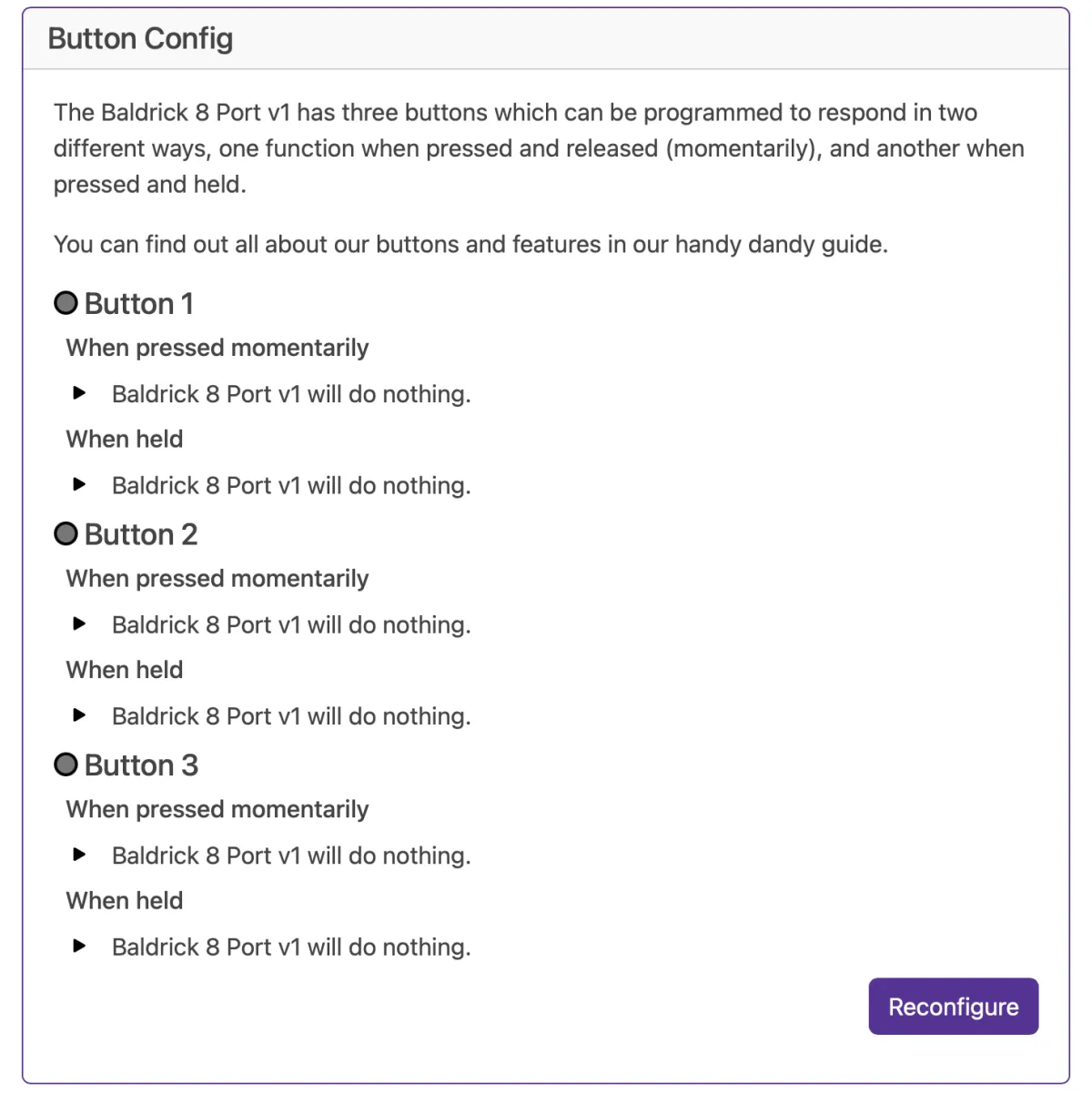
Chaque entrée a deux états d’action : appui bref ou appui maintenu. Quand une entrée est active, l’interface l’indique en allumant la LED correspondante.
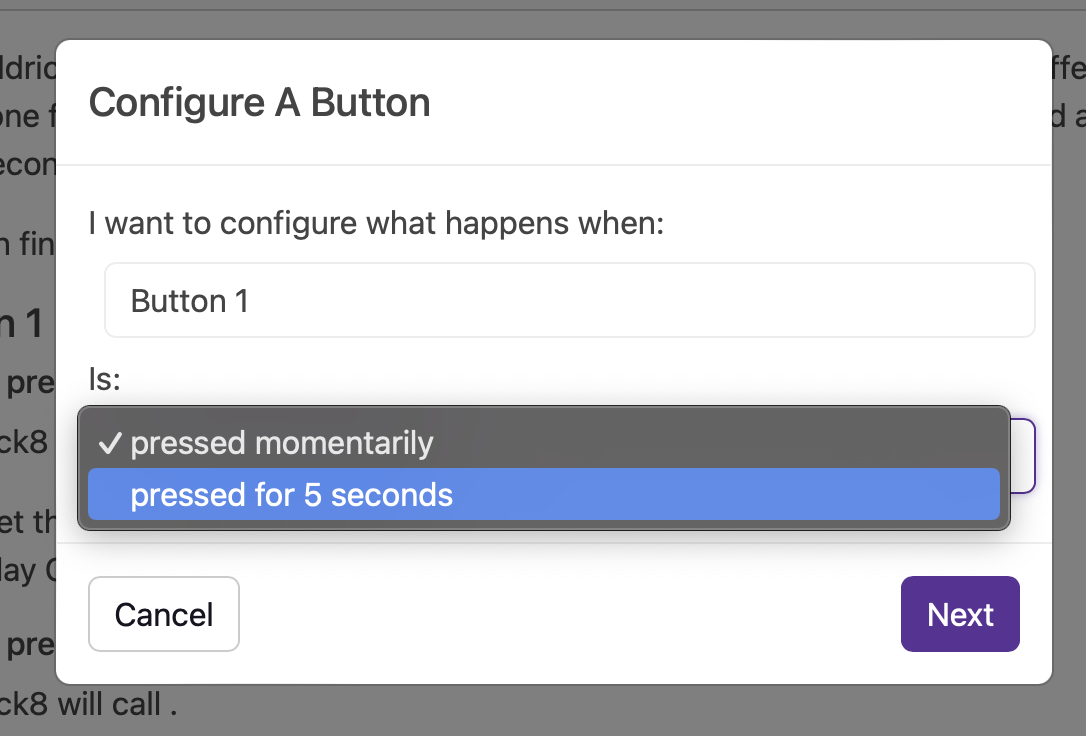
Actions disponibles
FPP Integration
Pilotez des instances FPP (Falcon Pi Player), changez le volume, lancez des chansons ou des playlists, ou appelez directement l’API FPP.
Toggle Test Mode
Activez rapidement n’importe quel mode test à une luminosité donnée pour tester un décor en vitesse.
BaldrickSwitchy Control
Allumez ou éteignez des ports de BaldrickSwitchy pendant une durée donnée (machines à bulles, machines à neige, etc.).
BaldrickDMX Presets
Déclenchez des préréglages sur votre BaldrickDMX pour des lyres, des effets, etc.
HTTP URL Calls
Appelez des API web à partir de simples déclencheurs : parfait pour des intégrations sur mesure.
Do Nothing
Il arrive qu’on règle une entrée pour faire quelque chose et qu’on se dise « ah, en fait non, ce n’est pas ce que je veux ».
L’intégration FPP en détail
FPP (ou Falcon Pi Player) est le lecteur de spectacle que nous recommandons pour les illuminations de fêtes. Il y a deux façons d’utiliser FPP, qui ont de vrais noms, mais appelons-les « Facile » (Control an FPP Instance) et « Avancée » (Call an FPP API Directly).
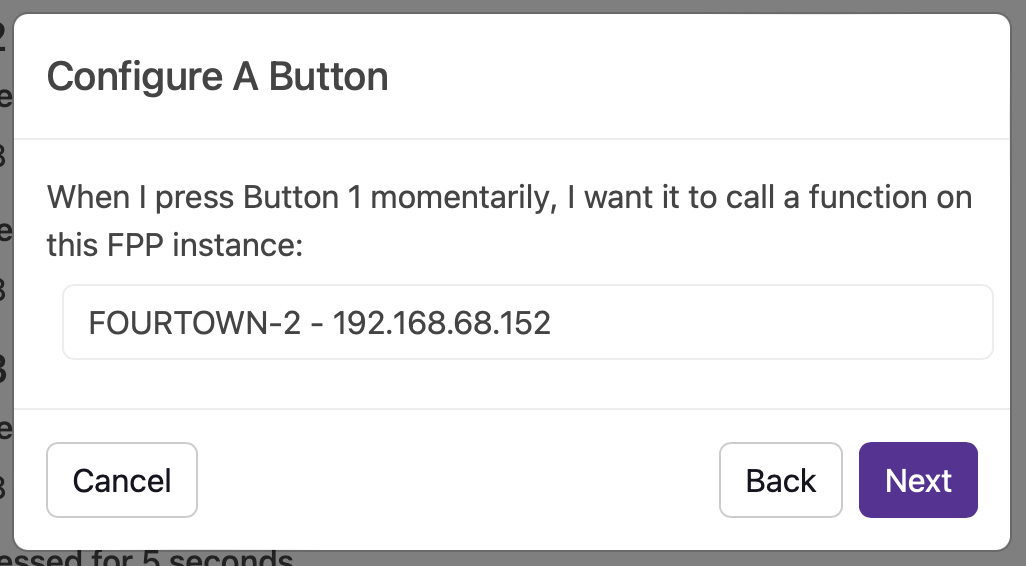
Les deux commencent de la même manière : vous choisissez l’instance FPP avec laquelle vous voulez interagir. Si nous ne la trouvons pas automatiquement, vous pouvez saisir une adresse IP.
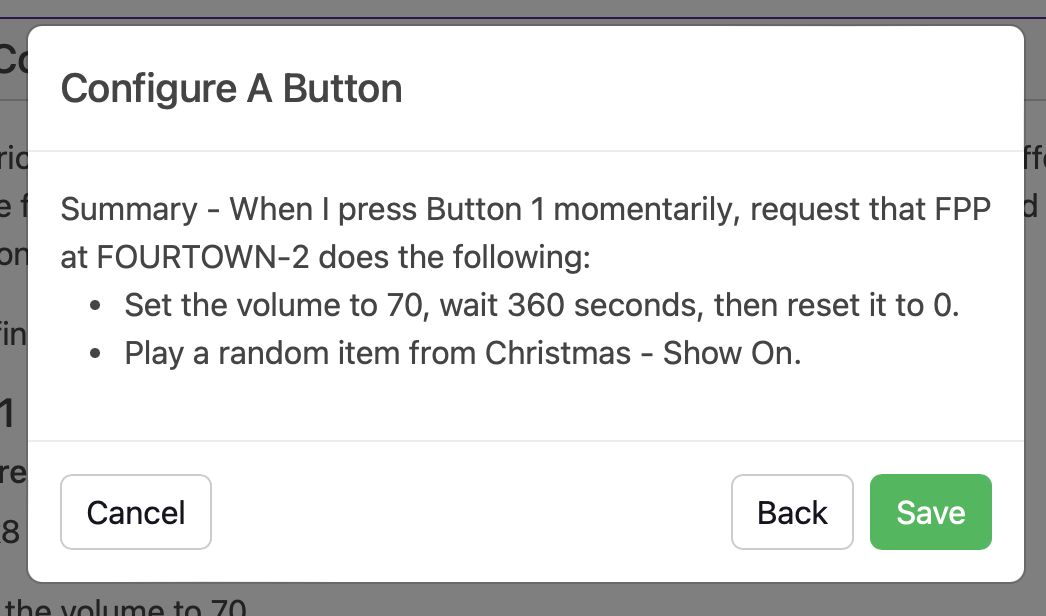
Control an FPP Instance (piloter une instance FPP)
Cette section vous évite de passer par l’API, qui fait un peu peur, pour demander certaines choses à FPP. Dans cette première version, vous pouvez changer le volume de FPP (définitivement ou pendant un certain nombre de secondes) ou lancer une chanson, une playlist ou une chanson au hasard dans une playlist.
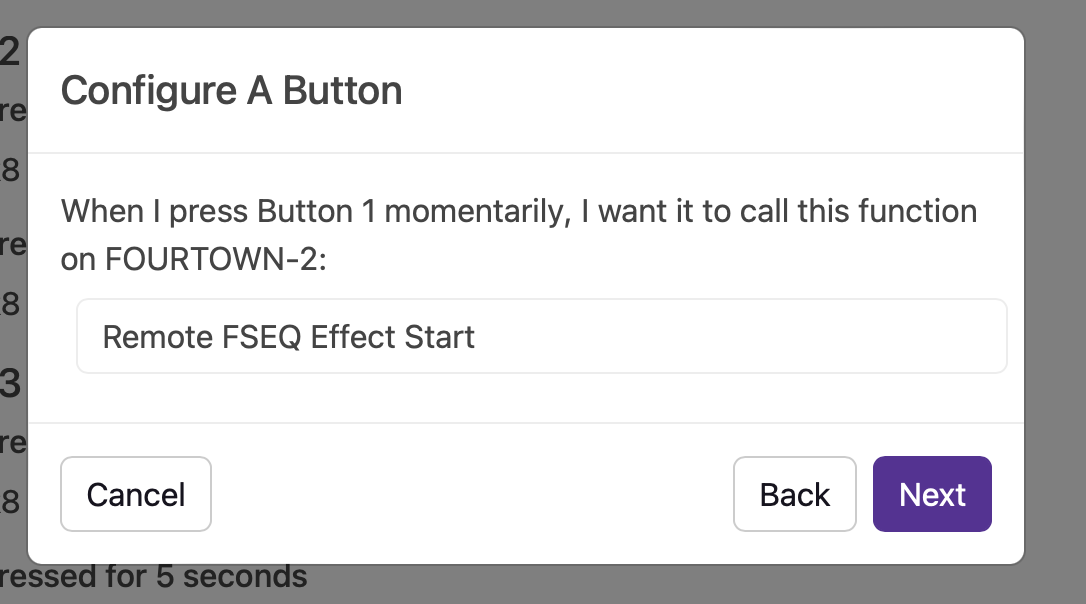
Call an FPP API Directly (appeler directement l’API FPP)
Si vous voulez mettre les mains dans le cambouis avec les commandes FPP, c’est ici : presque tout ce que vous pouvez faire directement via l’API, configurable pour être exécuté par une entrée de la Baldrick8 !
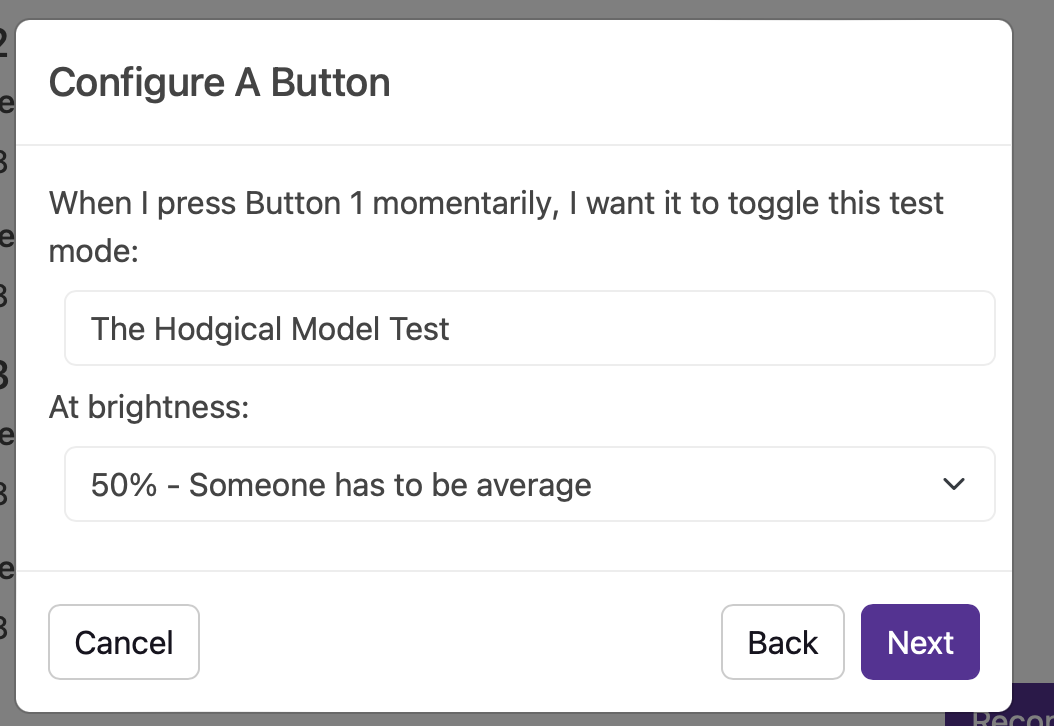
Activer le mode test
Parfois, vous voulez juste vérifier rapidement de quoi ont l’air vos décors (ou allumer quelque chose quand les voisins passent « voir où vous en êtes »). Vous pouvez activer rapidement n’importe lequel de nos modes test à une luminosité donnée d’une simple pression (ou activation) sur une entrée.
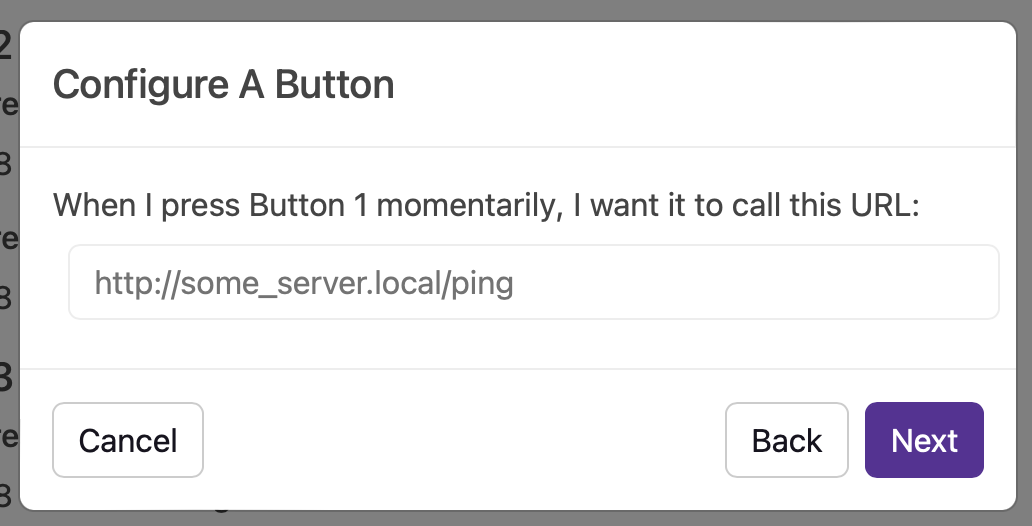
Appels d’URL HTTP
Quand nous avons lancé la Baldrick8, nous étions si fiers de cette fonction ! Imaginez : appeler une API web à partir d’un simple déclencheur !
Une fois tout cela fait, vous aurez peut-être quelque chose qui ressemble à ça.
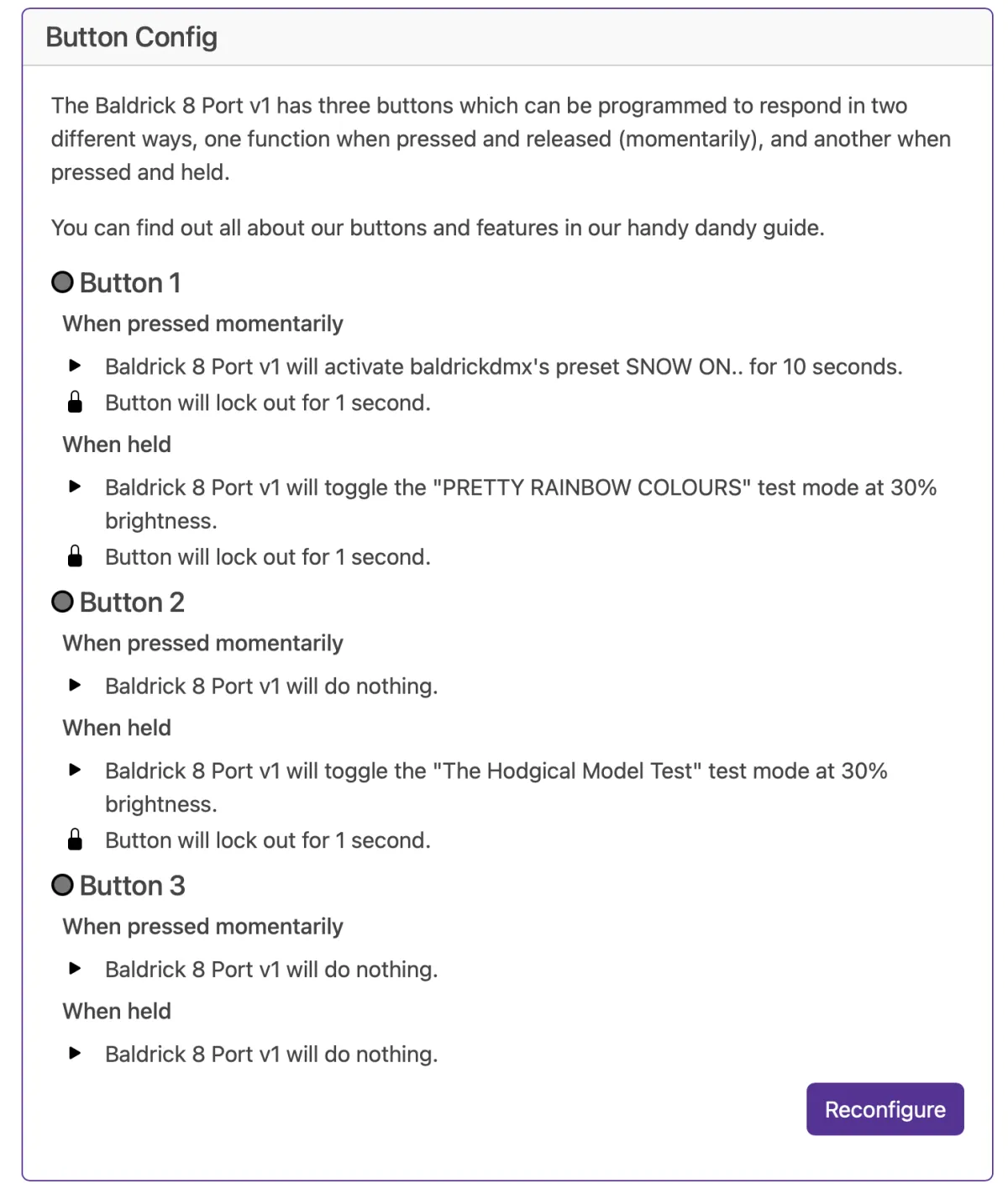
Techniquement, certaines entrées ont trois états, car il ne faut pas oublier les boutons physiques sur la carte : ils déclenchent la fonction ET ont des fonctions secrètes.