
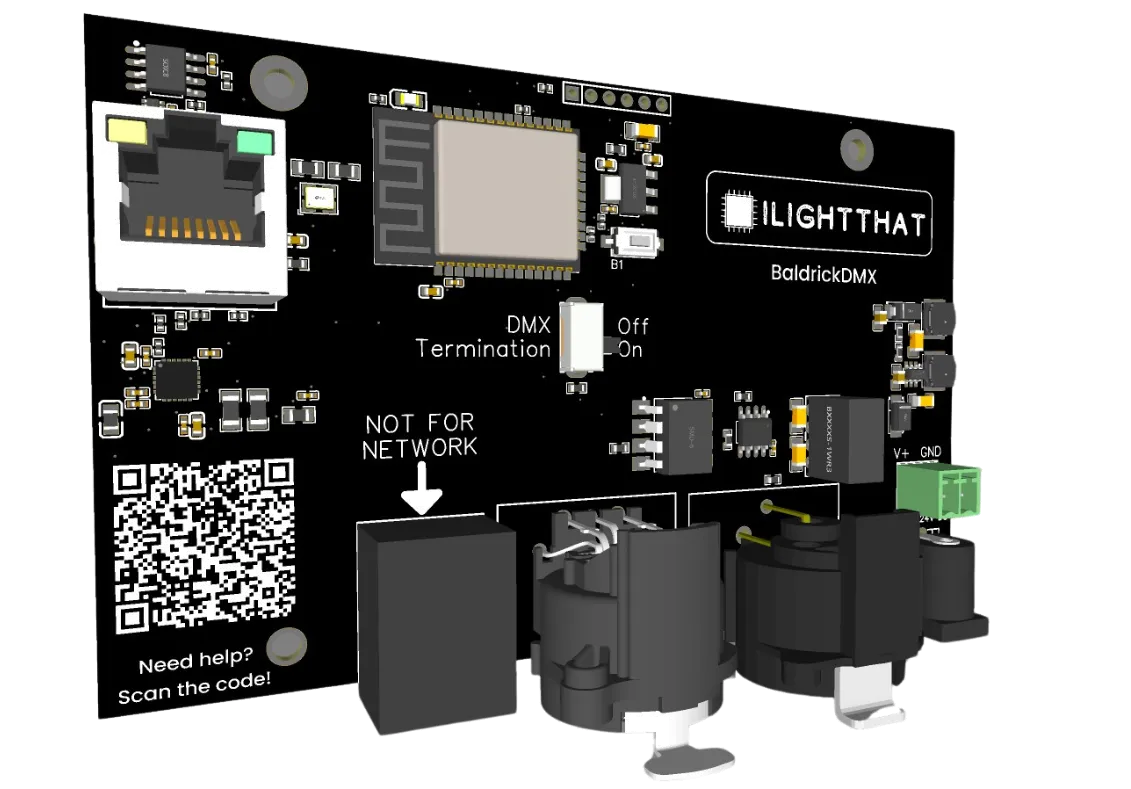
Handleiding BaldrickDMX
Bijgewerkt op 25 okt. 2026
Aan de slag
Je board is net met de post gekomen en je wilt dolgraag beginnen! WE WETEN HET, daar hebben we ook gestaan. Met deze eenvoudige stappen ben je binnen een paar minuten aan de slag!
Kijk je liever? Er is een video, BaldrickDMX - Baldrick Basics, die het board doorloopt (in het Engels).
Zorg altijd dat je voeding losgekoppeld is voordat je iets aansluit. Controleer alle bedrading twee keer voordat je de stroom inschakelt.
Stap 1: je controller aansluiten
Gebruik altijd een voeding
Steek je controller nooit, maar dan ook NOOIT OOIT, rechtstreeks in het stopcontact. Dan gaat hij met een knal, moet je een nieuwe kopen en mag je je partner uitleggen wat die brandplek op de keukentafel is. De BaldrickDMX heeft een barrel jack-aansluiting en een Phoenix-connector met 2 polen. Die kunnen spanningen van 5V tot 24V (5V tot 48V op versie 1.1) aan, zodat je de spanning makkelijker afstemt op wat je aansluit. Voor de technische gebruikers: barrel connector (plus in het midden), en we gebruiken barrel jacks van 5,5 x 2,1 mm. Denk eraan: je voedt alleen het board, niet de apparaten, dus we hebben niet bergen ampères nodig. Je ziet dat een Britse stekker drie draden heeft en onze voedingsaansluitingen maar twee. Dat komt doordat er een voeding tussen moet. We raden voedingen van Meanwell aan.
Stap 2: de firmware installeren
Eerste installatie van de firmware
Als je controller aankomt, staat hij in een ‘slaapstand’. Je hoeft hem alleen op je netwerk aan te sluiten en naar http://baldrickdmx.local te gaan (accepteert je DNS dat niet, zoek hem dan gewoon op je netwerk op).
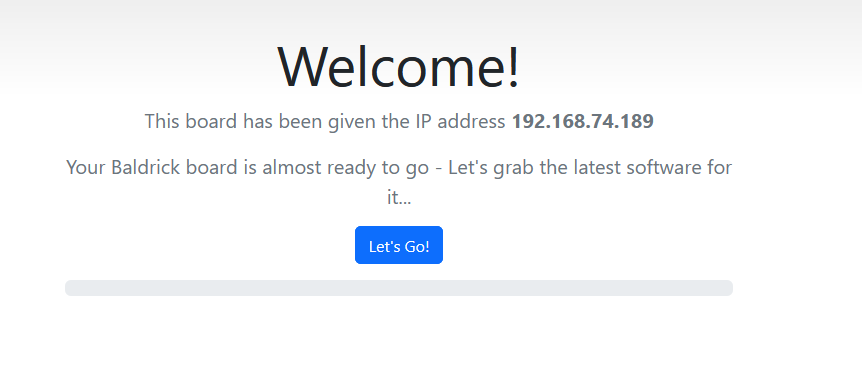
Zo installeer je het
Simpel gezegd: druk op de knop Lets Go en ga een kop thee zetten. De controller maakt verbinding met onze server, downloadt de nieuwste firmware en installeert die automatisch. Als hij klaar is, ververst de pagina en kun je fixtures gaan aansluiten.
Voor de eerste download van de firmware moet je het board rechtstreeks op je netwerk aansluiten (of zorgen dat je computer het een IP-adres en internettoegang kan geven).
Hoe update ik daarna?
Als je naar de webinterface gaat en in het statistiekenvak kijkt, zie je het versienummer. Is er een nieuwe versie, dan kun je daarop klikken en wordt de firmware automatisch bijgewerkt, via een scherm dat lijkt op deze eerste installatie.
Stap 3: fixtures aansluiten
Tijd om de fixtures aan te sluiten
Tijd om de fixture aan te sluiten. Kies een poort:
- RJ45
- 3-pins XLR
- 5-pins XLR
Pak dan je kabel en steek hem erin. Laat me hier alsjeblieft geen video over hoeven maken.
Ze doen allemaal hetzelfde, dus word niet te enthousiast.
Stap 4: verbinding met xLights
Verbinden met xLights
Je kunt rechtstreeks verbinden met xLights: zoek naar BaldrickDMX onder ilightthat.
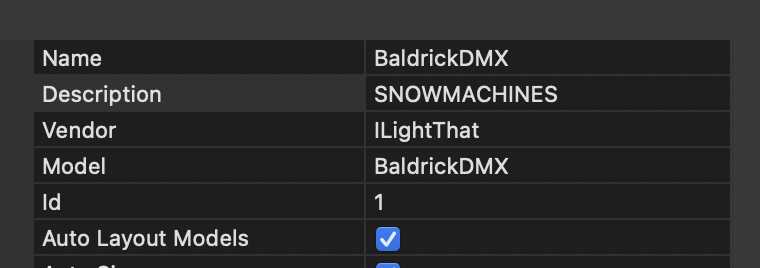
Vanaf hier kun je je modelinstellingen rechtstreeks naar de controller pushen en heel makkelijk naar je lampen sturen!
Je kunt:
- Op Discover klikken, waarna xLights de BaldrickDMX vanzelf vindt.
- Het board handmatig toevoegen door ILightThat als vendor en BaldrickDMX als Model te kiezen. Dan moet je het IP-adres zelf invullen.
Technische specificaties
At a glance
Onderdelen van het board
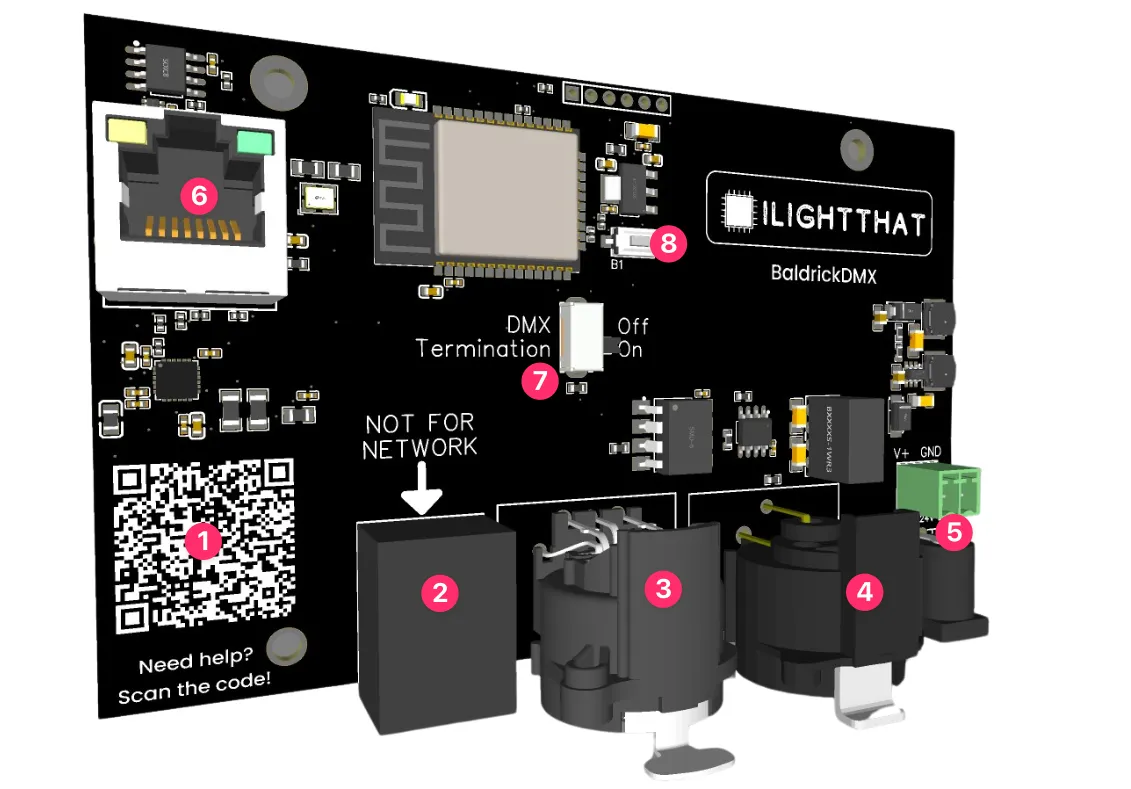
- QR-code — Een makkelijk te scannen QR-code die je naar deze documentatie brengt, zodat je problemen snel kunt oplossen.
- DMX-UITGANG RJ45 — Met een handige herinnering: SLUIT DEZE POORT NIET AAN OP JE NETWERK.
- DMX-UITGANG 3-PINS — Een chique Neutrik XLR.
- DMX-UITGANG 5-PINS — Een chique Neutrik XLR.
- Voedingsingang — Je hebt de keuze uit een Phoenix-connector of een barrel jack (GEBRUIK ZE NIET ALLEBEI). Deze kunnen 5V tot 24V aan (of tot 48V op versie 1.1) en zetten de spanning automatisch omlaag om de onderdelen te voeden; jumpers zijn niet nodig.
- Ethernet-poort — Sluit deze aan op je shownetwerk.
- Schakelaar voor DMX-terminatie — De uiteinden van DMX-kabels moeten goed afgesloten (getermineerd) zijn om problemen met het signaal te voorkomen. Soms zit dat al in de stekkers van de kabel, maar is dat niet zo, dan doe je het met deze schakelaar ter plekke. (Op sommige boards gaat deze schakelaar door de coating wat stroef. Met een kleine platte schroevendraaier krijg je hem makkelijk om. Daar hebben we van geleerd: in de volgende revisie passen we de plek van deze schakelaar aan.)
- Knop — De BaldrickDMX heeft een knop op het board voor een fabrieksreset. Deze knop is er voor als je het board stukmaakt en het terug moet naar de fabrieksinstellingen. Houd je hem 10 seconden ingedrukt terwijl het board opstart, dan gaat de controller terug naar de fabrieksinstellingen. Alles wordt gewist, ook de nieuwste firmware, en het board staat weer in de ‘leveringsstaat’, waarin je klikt om naar de nieuwste firmware te updaten.
We hebben de BaldrickDMX niet alleen zo compact mogelijk gemaakt, we hebben de montagegaten ook gelijk gemaakt aan die van andere Baldrick-boards, zodat je houders kunt hergebruiken. BOOR deze gaten NIET UIT om ze passend te maken voor de schroeven die je al hebt; daarmee vervalt je garantie.
Webinterface
De BaldrickDMX heeft een uitgebreide webinterface waarmee je je board vanuit elke webbrowser instelt en bedient. Deze uitgebreide handleiding behandelt elk onderdeel van de webinterface.
Statistiekendashboard
Systeeminformatie
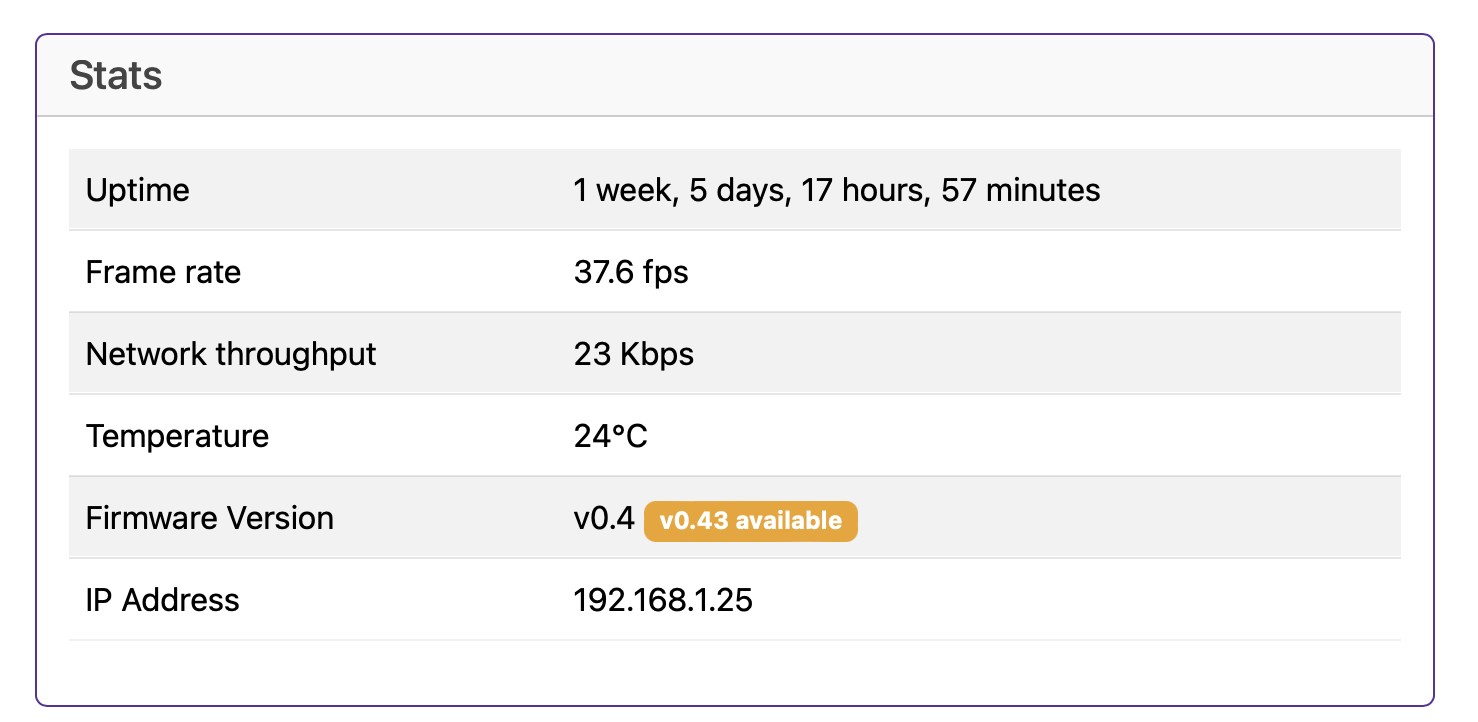
Het statistiekenvak laat je in één oogopslag zien wat er met je controller aan de hand is.
Uptime
Vertelt je hoe lang je controller al aanstaat (handig in juni, om je eraan te herinneren dat je hem na kerst bent vergeten uit te zetten)
Frame Rate
Laat zien met welke FPS (frames per seconde) de controller op dit moment uitstuurt.
Network Throughput
Net als de FPS geeft dit een idee van hoeveel netwerkverkeer er door de controller gaat. Dat helpt bij het opsporen van problemen.
Temperature
Met een sensor naast de Ethernet-aansluiting geeft dit een indicatie van de temperatuur van het board (in Celsius, want water bevriest bij 0, niet bij 32… hoe logisch is dat?)
Over het algemeen kunnen printplaten en onderdelen tegen -40 tot +85°C. Alles onder 60°C is op dit board prima en niets om je zorgen over te maken. Is de temperatuur hoger, probeer er dan eens op te blazen, zoals je bij een hete friet uit de oven doet.
Firmware Version
De BaldrickDMX is nog vrij nieuw in de wereld van controllers en we hebben nog HEEL VEEL functies toe te voegen. Hier zie je je huidige versie en of er een nieuwere versie is om naar te updaten.
(als je op de nieuwe versie klikt, wordt hij ter plekke geüpdatet en daarna herstart de controller)
IP Address
Het zou best gek zijn om een vak met controllerinformatie te hebben zonder het IP-adres van de controller te laten zien, toch? Dat zou zijn als een controller uitbrengen waarvan je het netwerk niet kunt beheren.
Testmodus
Snel testen en problemen oplossen
Met de testmodus kun je, nou ja, het board testen.
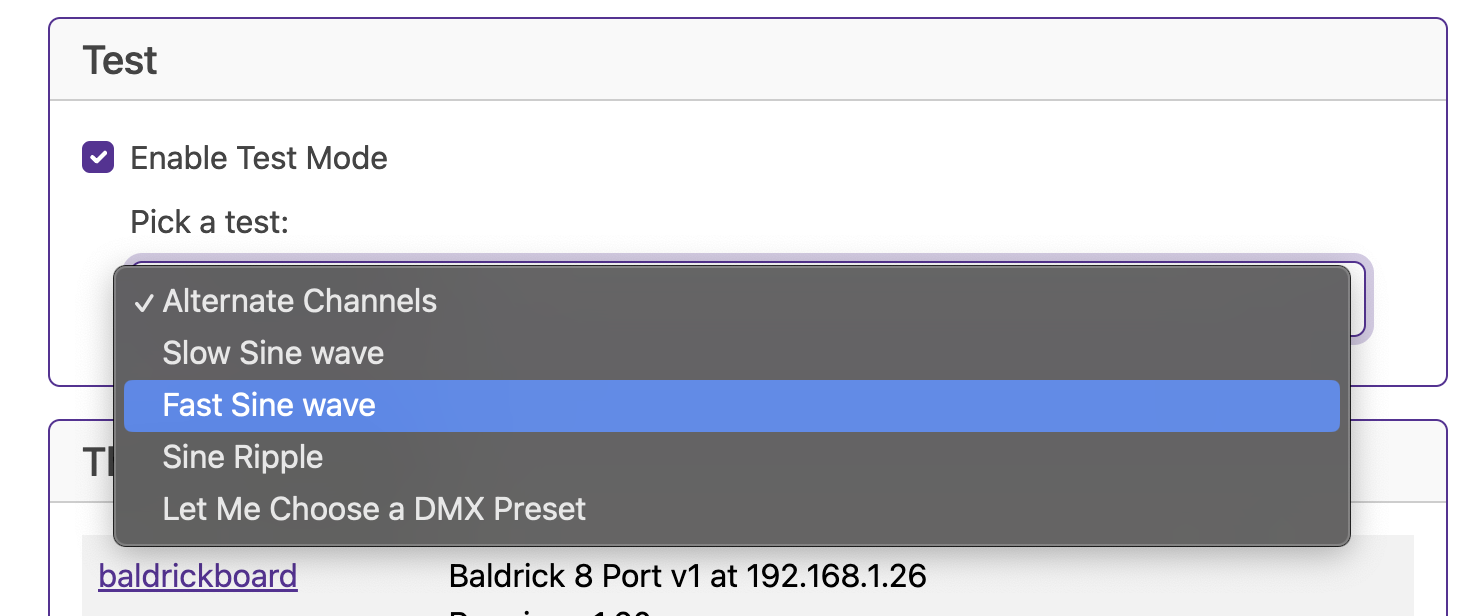
Testpatronen
Alternate Channels
Wisselt tussen kanalen af om afzonderlijke DMX-uitgangen te testen.
Slow Sine Wave
Alle kanalen beginnen op nul, gaan naar 255 en weer terug naar nul, in een langzame sinusgolf.
Fast Sine Wave
Hetzelfde als de langzame sinusgolf, maar sneller, voor een levendiger test.
Sine Ripple
Maakt een sinusgolf die in de loop van de tijd over de kanalen beweegt, waarbij elk kanaal tussen 0 en 255 beweegt.
DMX Preset
Hiermee kies je een DMX-preset die je zelf hebt gemaakt als testmodus.
Netwerkconfiguratie
Goede standaardinstellingen, makkelijk te configureren
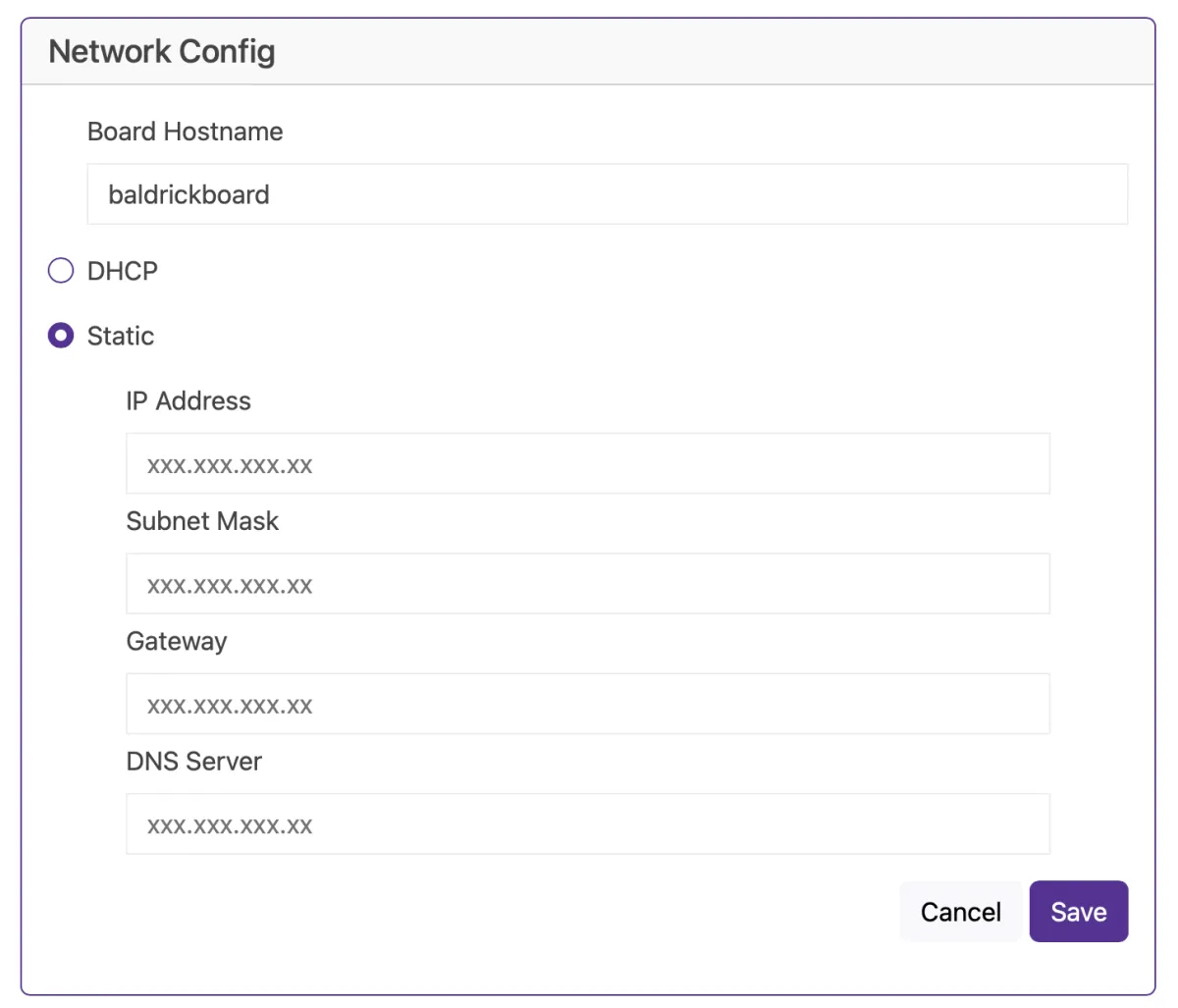
Hostname
De standaard hostnaam is baldrickdmx (vandaar baldrickdmx.local). Heb je één BaldrickDMX, dan kun je dit prima zo laten. Wil je er net als wij een paar verzamelen, dan raden we aan dit te veranderen in iets als voortuin of dakboven
(Even ter herinnering: hostnamen bestaan uit kleine letters, zonder spaties)
DHCP / STATIC
De standaardoptie is DHCP (dat staat voor Dynamic Host Configuration Protocol, maar dat hoef je niet te weten). Dat betekent eigenlijk dat je router of computer het board een IP-adres geeft. Dat is prima voor de eerste installatie, maar als je een show gaat draaien, kun je het beter op STATIC (statisch) zetten. Dan vertelt je controller de router / computer: “Dit is mijn IP-adres”.
IP Address
Vul hier het IP-adres in waarop je de controller vast wilt zetten.
Subnet Mask & Gateway
Hoogstwaarschijnlijk kun je het subnetmasker (de grootte van je netwerk) en de standaardgateway (het uitgangspunt van je netwerk) overnemen uit de uitvoer van een ipconfig-controle.
DNS Server
Wat DNS betreft is je standaardgateway meestal het IP-adres van je router, en die kan je netwerk vaak ook van DNS voorzien. Sommige mensen gebruiken liever DNS van “externe partijen”, zoals die van Google of Cloudflare. Weet je hier niets van, dan kun je waarschijnlijk het best gewoon bij DHCP blijven.
DMX-presets
Presets beheren
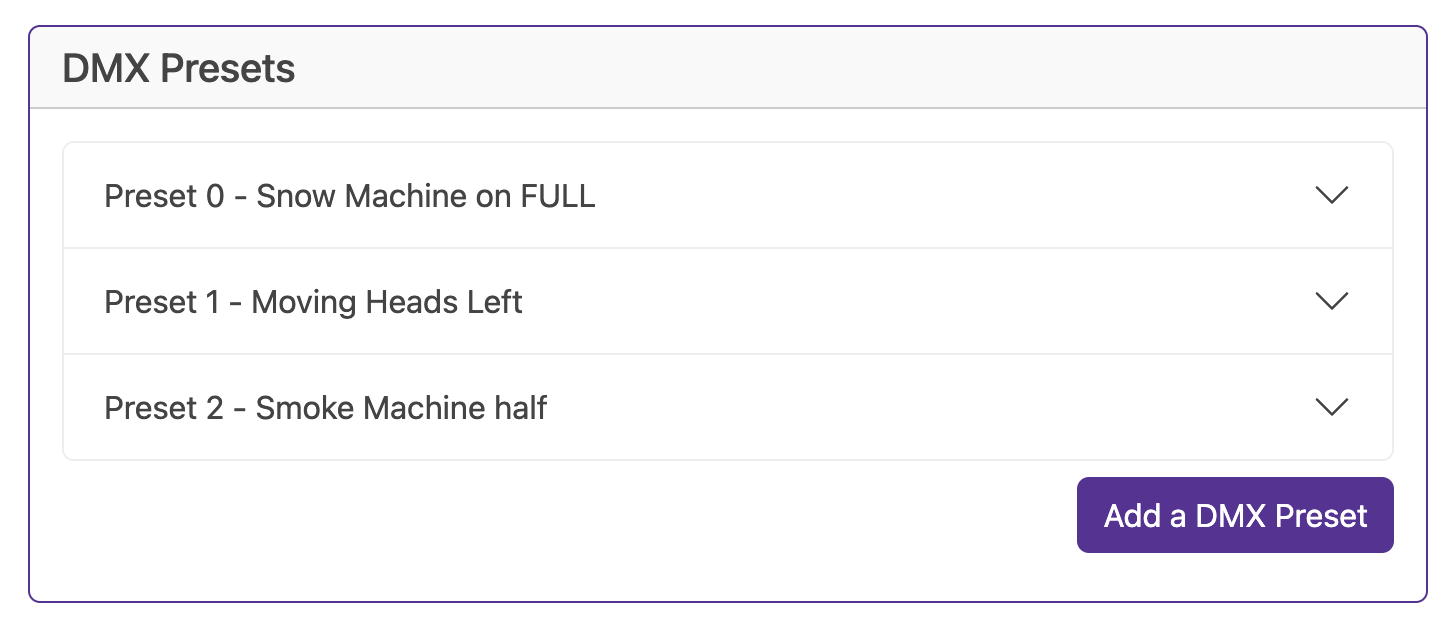
Op de BaldrickDMX maak je presets van vaste kanalen en waarden, die je kunt gebruiken in een testmodus of via een actie over het Turnip Network.
Een preset toevoegen
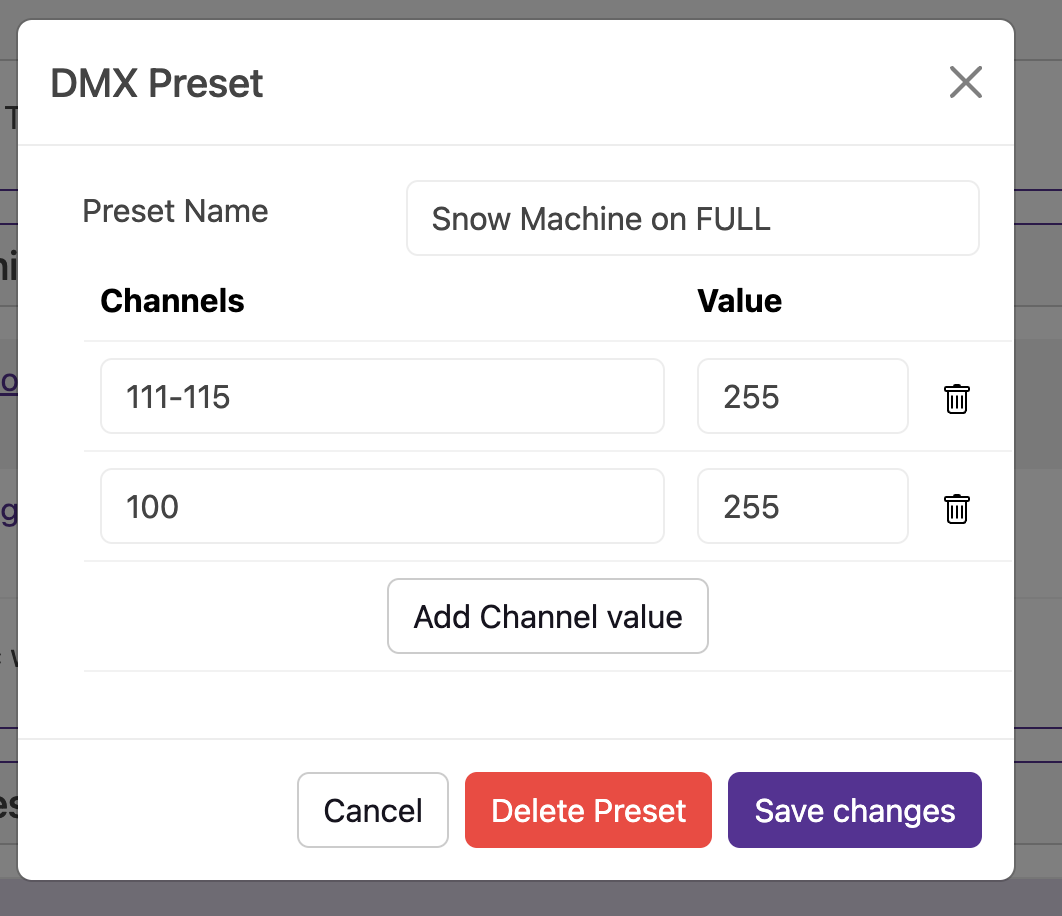
Als je een preset toevoegt, wordt je om de kanalen en een waarde gevraagd. Je kunt zoveel kanalen en waarden toevoegen als je wilt.
In het veld voor de kanalen vul je waarden in, gescheiden door komma’s, zoals 11,16,19,21, maar je kunt ook reeksen gebruiken, zoals 100-150. Dat omvat alle getallen van 100 tot en met 150.
Mark Mode
Binnenkort…
The Turnip Network
Boards op het netwerk vinden
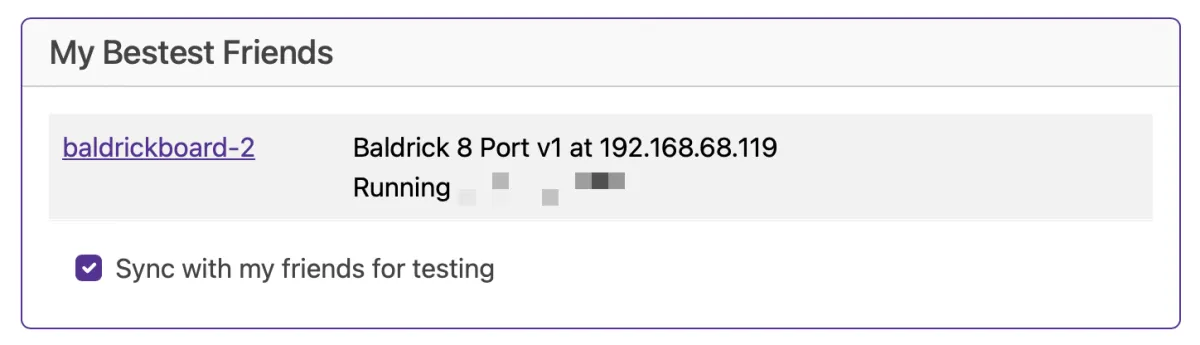
De BaldrickDMX houdt het netwerk in de gaten voor andere Baldricks en laat je weten hoe het met ze gaat (handig, want we zetten geen lcd-scherm op het board).
Test Sync
Vink je dit vakje aan, dan wordt de testmodus gesynchroniseerd tussen alle compatibele boards. Ben je dus iets aan het doen op het huis en wil je al je Baldricks in de testmodus hebben, dan is dat heel makkelijk!
Data-instellingen
Protocolconfiguratie
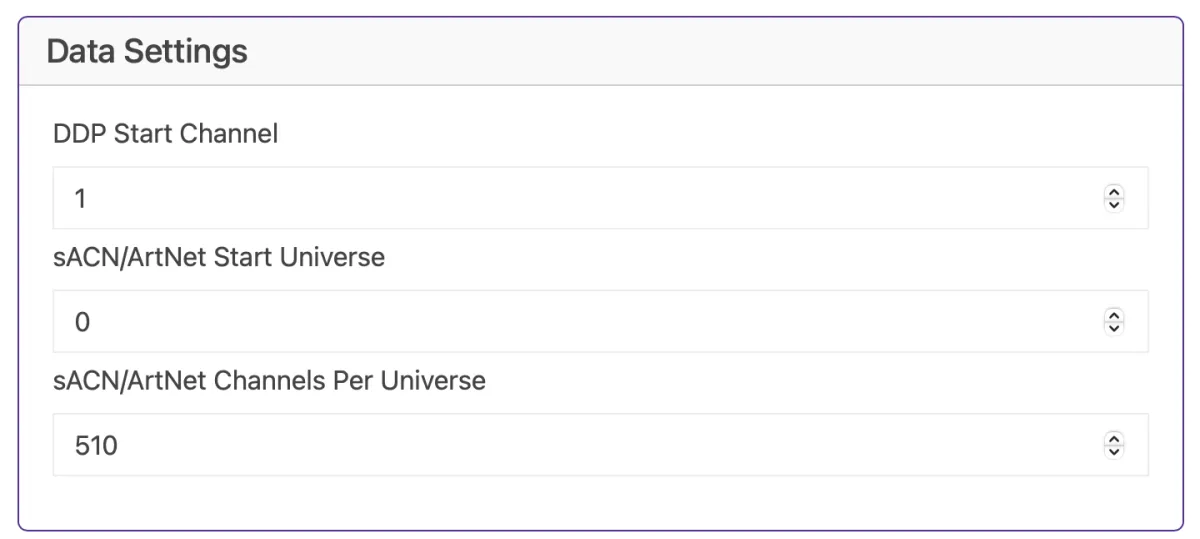
DDP Start Channel
Stel het startkanaal in voor communicatie via DDP (Distributed Display Protocol).
sACN/ArtNet Start Universe
Stel de start-universe in voor de protocollen sACN (Streaming ACN) en ArtNet.
sACN/ArtNet Channels Per Universe
Stel in hoeveel kanalen er per universe worden gebruikt voor de protocollen sACN en ArtNet.
Geavanceerde instellingen
Geavanceerde configuratieopties
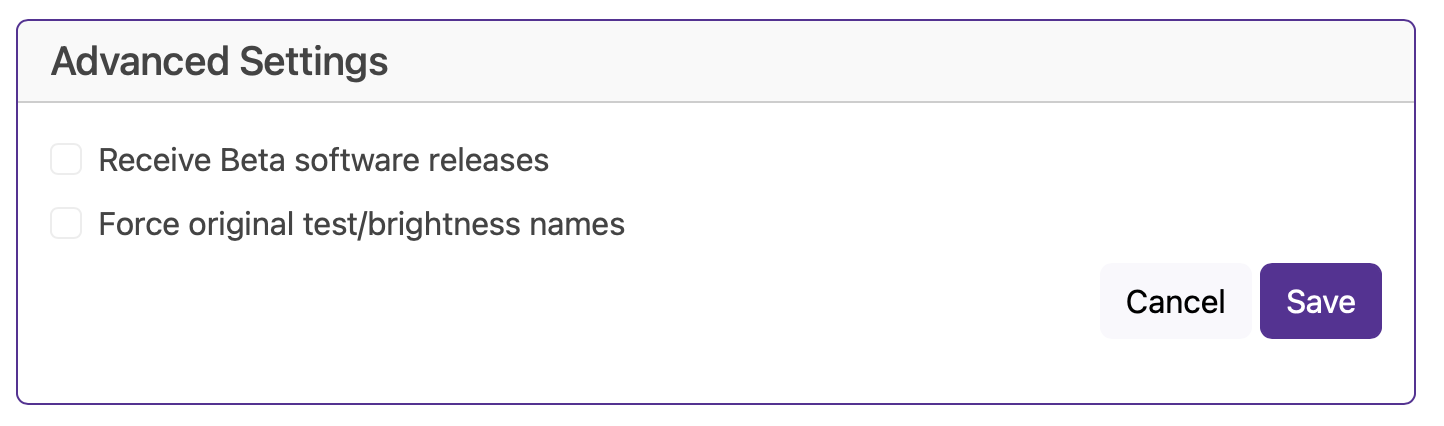
We hebben het lang weten te vermijden, maar nu is het toch tijd voor een “bak voor alles wat nergens anders past”, en hier is hij: Advanced Settings.
Launch Preset at Boot
Hiermee kies je een preset die standaard geladen wordt als het board opstart. Komt er een signaal binnen via het netwerk, dan gaat dat voor deze preset.