
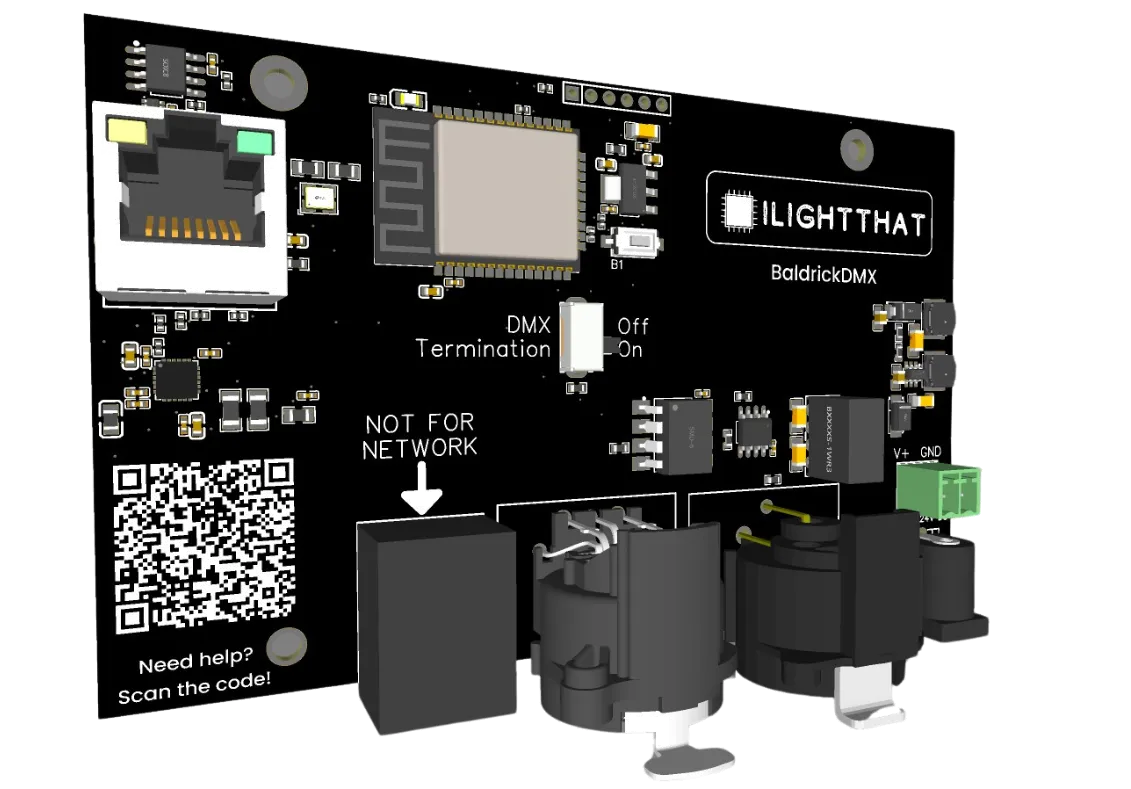
BaldrickDMX-Handbuch
Zuletzt aktualisiert am 25 Okt. 2026
Erste Schritte
Dein Board ist gerade mit der Post gekommen und du kannst es kaum erwarten loszulegen! WISSEN WIR, ging uns genauso. Mit diesen einfachen Schritten bist du in wenigen Minuten startklar!
Lieber ein Video? Im Video BaldrickDMX - Baldrick Basics gehen wir das Board durch.
Trenn das Netzteil immer vom Strom, bevor du etwas anschließt. Prüf die gesamte Verkabelung zweimal, bevor du einschaltest.
Schritt 1: Den Controller anschließen
Immer ein Netzteil verwenden
Steck deinen Controller niemals, niemals, NIEMALS NIEMALS direkt in die Steckdose. Es knallt, du musst einen neuen kaufen und deinem Partner erklären, woher der Brandfleck auf dem Küchentisch kommt. Das BaldrickDMX hat eine Hohlstecker-Buchse und einen 2-poligen Phoenix-Stecker. Beide vertragen Spannungen von 5V bis 24V (5V bis 48V bei Version 1.1), damit du es leichter an das anpassen kannst, was du sowieso anschließt. Für Technikfans: Hohlstecker (Plus innen), wir verwenden Hohlstecker-Buchsen mit 5,5 x 2,1 mm. Denk dran: Du versorgst damit nur das Board, nicht die Geräte, wir brauchen also keine Unmengen an Ampere. Dir wird auffallen, dass ein britischer Stecker drei Adern hat, unsere Strombuchsen aber nur zwei Anschlüsse. Das liegt daran, dass dazwischen ein Netzteil gehört. Wir empfehlen Netzteile von Meanwell.
Schritt 2: Die Firmware installieren
Erste Firmware-Einrichtung
Wenn dein Controller ankommt, ist er im „Schlafzustand“. Du musst ihn nur an dein Netzwerk anschließen und http://baldrickdmx.local öffnen (wenn dein DNS das nicht mitmacht, such ihn einfach in deinem Netzwerk).
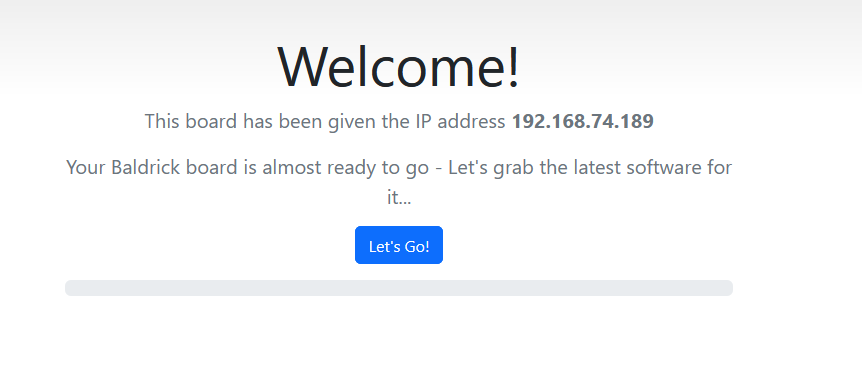
So installierst du
Ganz einfach: Drück den Button Lets Go und mach dir einen Tee. Der Controller verbindet sich mit unserem Server, lädt die neueste Firmware herunter und installiert sie automatisch. Wenn er fertig ist, lädt die Seite neu und du kannst Geräte anschließen.
Für den ersten Firmware-Download musst du das Board direkt an dein Netzwerk anschließen (oder dafür sorgen, dass dein Computer ihm eine IP-Adresse und Internetzugang geben kann).
Wie aktualisiere ich danach?
Wenn du die Weboberfläche öffnest und dir den Bereich mit den Statistiken anschaust, siehst du die Versionsnummer. Gibt es eine neue Version, kannst du sie anklicken, und sie wird automatisch installiert, mit einer ähnlichen Oberfläche wie bei der ersten Installation.
Schritt 3: Geräte anschließen
Zeit, die Geräte anzuschließen
Zeit, das Gerät anzuschließen. Such dir einen Port aus:
- RJ45
- 3-Pin XLR
- 5-Pin XLR
Dann nimm dein Kabel und steck es ein. Bitte zwing mich nicht, dazu ein Video aufzunehmen.
Sie machen alle dasselbe, also freu dich nicht zu sehr.
Schritt 4: Verbindung mit xLights
Mit xLights verbinden
Du kannst dich direkt mit xLights verbinden. Such unter ilightthat nach dem BaldrickDMX.
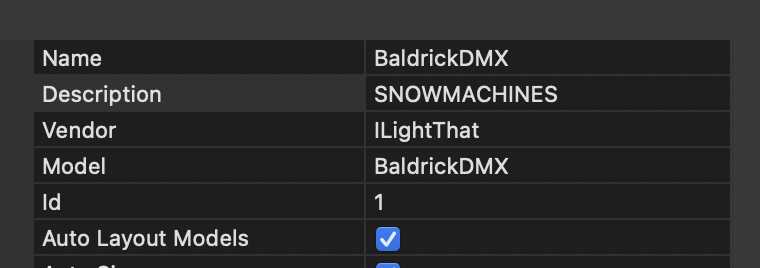
Von hier aus kannst du deine Model-Einstellungen direkt auf den Controller übertragen und ganz bequem an die Lichter ausgeben!
Du kannst entweder:
- Auf Discover klicken, dann findet xLights das BaldrickDMX wie von Zauberhand.
- Das Board manuell hinzufügen, indem du ILightThat als Vendor und BaldrickDMX als Model auswählst. Die IP-Adresse musst du dann von Hand eintragen.
Technische Daten
At a glance
Board-Komponenten
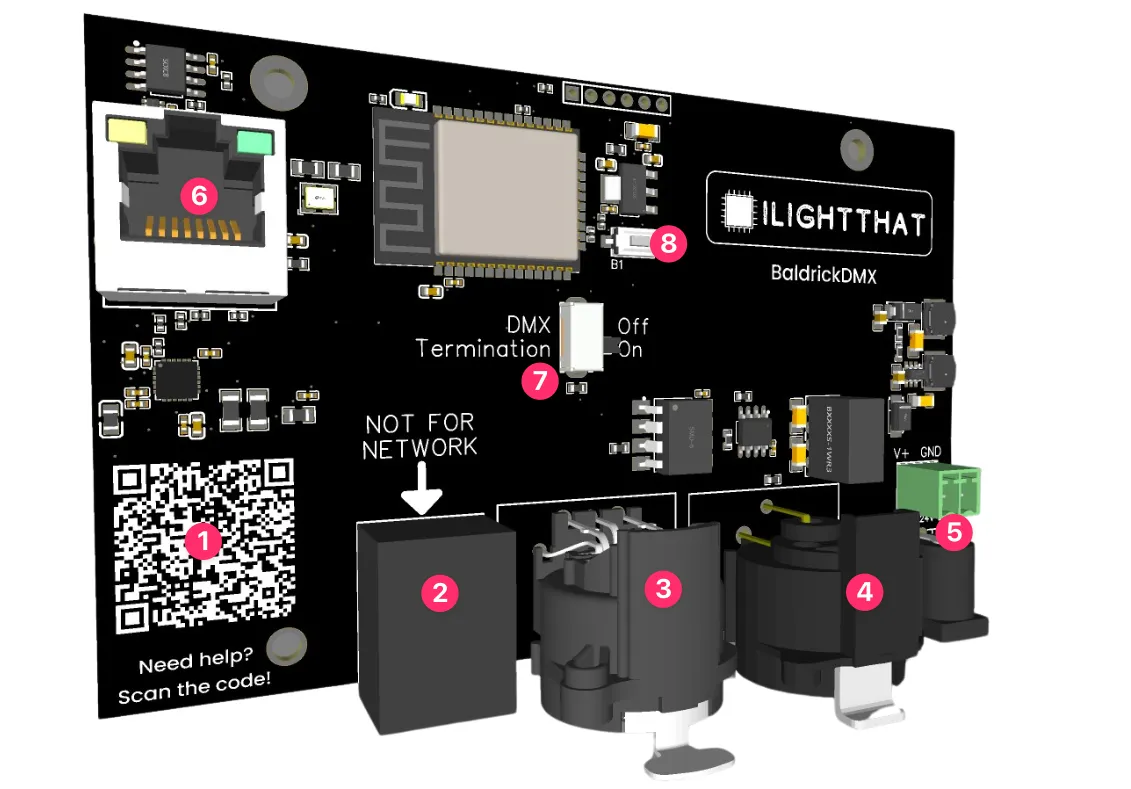
- QR-Code — Ein leicht scannbarer QR-Code, der dich für die schnelle Fehlersuche zu dieser Doku bringt.
- DMX-AUSGANG RJ45 — Mit dem hilfreichen Hinweis, diesen Port NICHT AN DEIN NETZWERK ANZUSCHLIESSEN.
- DMX-AUSGANG 3-PIN — Ein schicker Neutrik-XLR.
- DMX-AUSGANG 5-PIN — Ein schicker Neutrik-XLR.
- Stromeingang — Du hast die Wahl zwischen einem Phoenix-Stecker und einer Hohlstecker-Buchse (NICHT BEIDE NUTZEN). Sie vertragen 5V bis 24V (bei Version 1.1 bis 48V) und regeln die Spannung für die Bauteile automatisch herunter, ganz ohne Jumper.
- Ethernet-Port — Steck ihn in dein Shownetzwerk.
- DMX-Terminierungsschalter — DMX-Leitungen müssen am Ende richtig terminiert sein, damit es keine Probleme mit dem Signal gibt. Manchmal haben die Kabelstecker das schon eingebaut. Wenn nicht, erledigst du das mit diesem Schalter direkt am Board. (Bei manchen Boards lässt sich dieser Schalter wegen der Schutzlackierung schwer umlegen. Ein kurzer Schubs mit einem Schlitzschraubendreher sollte ihn leicht bewegen. Daraus haben wir gelernt und ändern die Position dieses Schalters in der nächsten Revision.)
- Taster — Das BaldrickDMX hat einen Taster auf dem Board für den Werksreset. Er ist für den Fall gedacht, dass du das Board kaputt machst und es auf Werkseinstellungen zurücksetzen musst. Hältst du ihn beim Hochfahren des Boards 10 Sekunden gedrückt, setzt sich der Controller auf Werkseinstellungen zurück. Alles wird gelöscht, auch die aktuelle Firmware, und das Board ist wieder im „Auslieferungszustand“, in dem du per Klick auf die neueste Firmware aktualisierst.
Wir haben das BaldrickDMX nicht nur so kompakt wie möglich gebaut, sondern die Montagelöcher auch an andere Baldrick Boards angepasst, damit du Halterungen weiterverwenden kannst. Bohr diese Löcher NICHT auf, damit die Schrauben passen, die du gerade da hast. Damit erlischt jede Garantie.
Weboberfläche
Das BaldrickDMX hat eine leistungsstarke webbasierte Konfigurationsoberfläche, mit der du dein Board in jedem Webbrowser einrichten und steuern kannst. Diese Anleitung behandelt jeden Teil der Weboberfläche.
Statistik-Dashboard
Systeminformationen
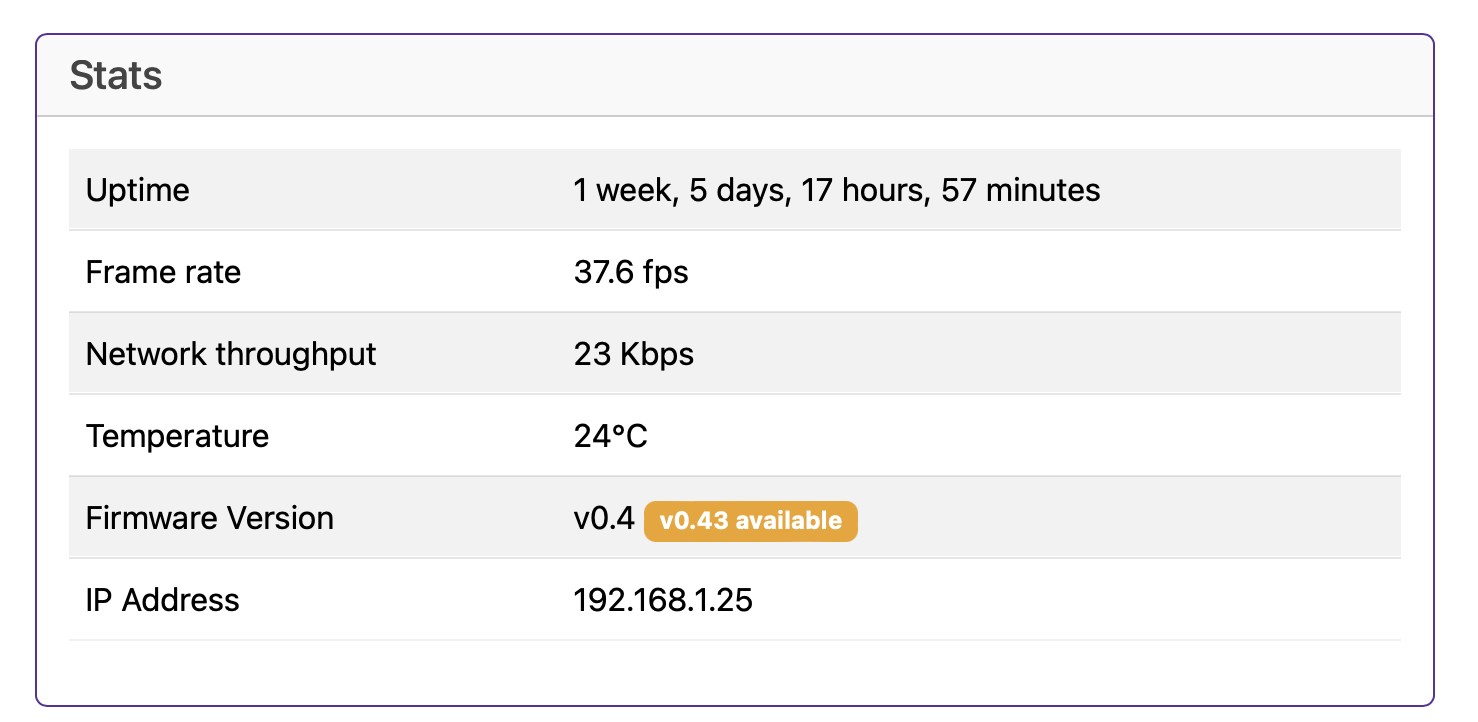
Die Statistiken zeigen dir auf einen Blick, was mit deinem Controller los ist.
Uptime
Zeigt, wie lange dein Controller schon eingeschaltet ist (praktisch im Juni, um dich daran zu erinnern, dass du vergessen hast, ihn nach Weihnachten auszuschalten)
Frame Rate
Zeigt dir, wie viele FPS (Frames pro Sekunde) der Controller gerade ausgibt.
Network Throughput
Wie die FPS gibt dir das einen Eindruck davon, wie viel Netzwerkverkehr durch den Controller läuft. Das sollte bei der Fehlersuche helfen.
Temperature
Ein Sensor neben dem Ethernet-Anschluss gibt dir einen Anhaltspunkt für die Temperatur des Boards (in Celsius, weil Wasser bei 0 gefriert und nicht bei 32 … wer hat sich das bitte ausgedacht?)
Platinen und Bauteile vertragen in der Regel -40 bis +85°C. Alles unter 60°C ist bei diesem Board in Ordnung und kein Grund zur Sorge. Ist es wärmer, puste mal drauf, wie auf eine heiße Pommes frisch aus dem Ofen.
Firmware Version
Das BaldrickDMX ist in der Welt der Controller noch ziemlich neu und wir haben noch JEDE MENGE Features vor. Hier siehst du deine aktuelle Version und ob es eine neuere gibt.
(Ein Klick auf die neue Version aktualisiert das Board direkt und startet den Controller dann neu)
IP Address
Es wäre ziemlich albern, einen Infokasten zum Controller zu haben, ohne dir seine IP-Adresse zu zeigen, oder? Das wäre, als würde man einen Controller herausbringen, dessen Netzwerk man nicht einstellen kann.
Testmodus
Schnelles Testen & Fehlersuche
Mit dem Testmodus kannst du, na ja, das Board testen.
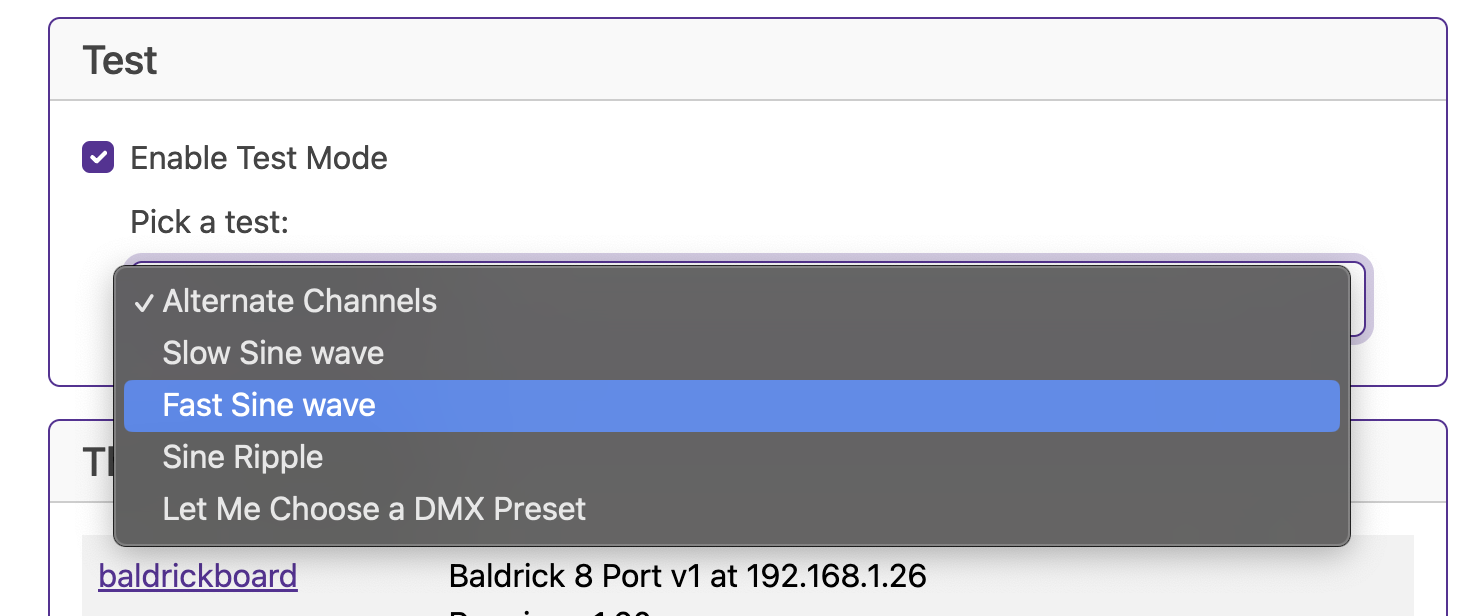
Testmuster
Alternate Channels
Wechselt zwischen den Kanälen, um einzelne DMX-Ausgänge zu testen.
Slow Sine Wave
Alle Kanäle starten bei null, gehen auf 255 und wieder zurück auf null, als langsame Sinuswelle.
Fast Sine Wave
Wie die langsame Sinuswelle, nur schneller, für dynamischere Tests.
Sine Ripple
Erzeugt eine Sinuswelle, die mit der Zeit über die Kanäle wandert, wobei sich jeder Kanal zwischen 0 und 255 bewegt.
DMX Preset
Damit wählst du ein selbst angelegtes DMX-Preset als Testmodus aus.
Netzwerkeinstellungen
Gute Standardwerte, einfache Einrichtung
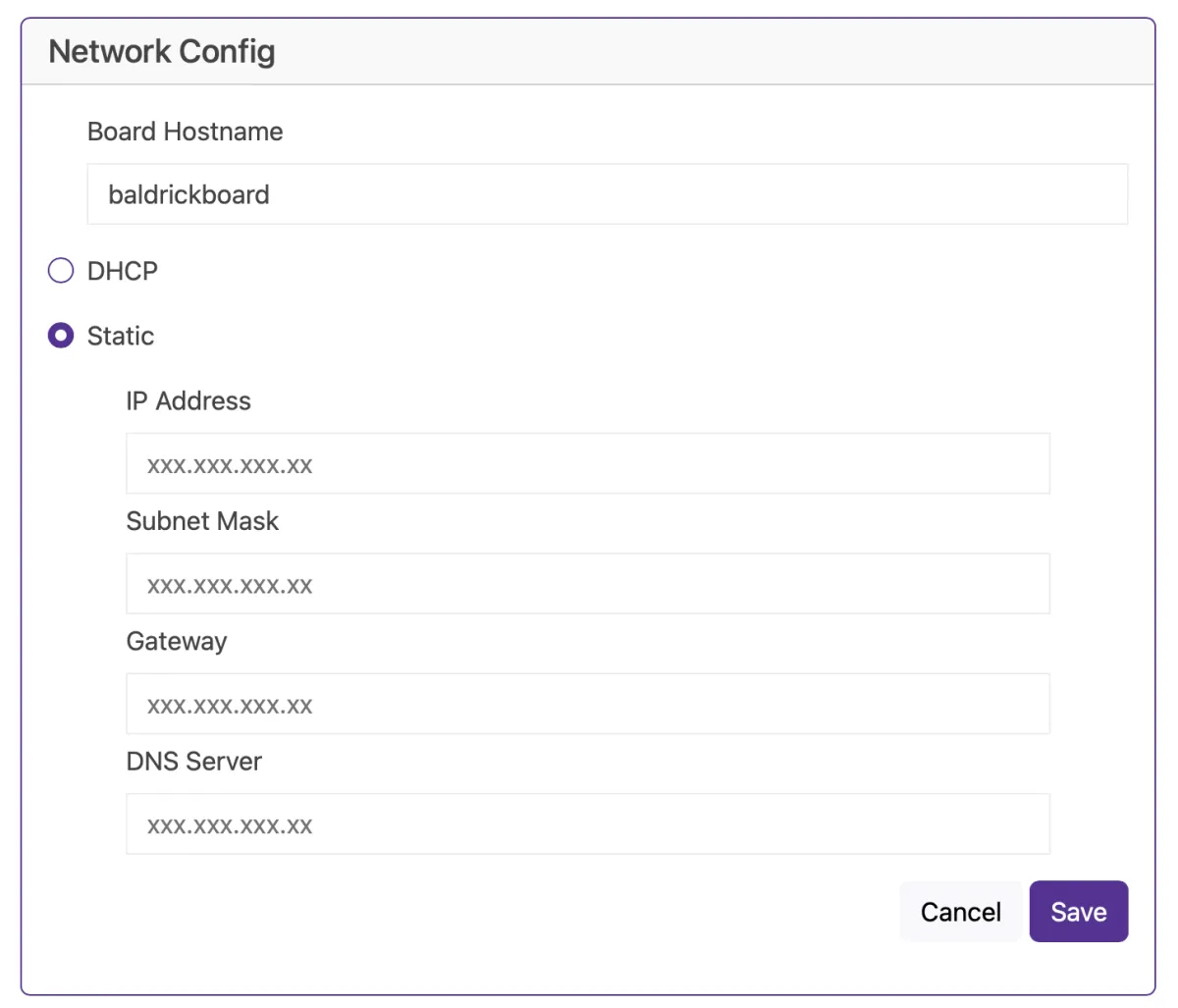
Hostname
Der Standard-Hostname ist baldrickdmx (daher baldrickdmx.local). Wenn du ein BaldrickDMX hast, kannst du ihn ruhig so lassen. Wenn du aber wie wir gern ein paar davon sammelst, empfehlen wir, ihn in etwas wie vorgarten oder dachoben zu ändern.
(Zur Erinnerung: Hostnamen sollten kleingeschrieben sein und keine Leerzeichen oder Umlaute enthalten)
DHCP / STATIC
Standardmäßig ist DHCP eingestellt (das steht für Dynamic Host Configuration Protocol, aber das musst du nicht wissen). Das heißt im Grunde, dass dein Router oder Computer dem Board eine IP-Adresse gibt. Für die erste Einrichtung ist das super, aber wenn eine Show läuft, stellst du am besten auf STATIC um. Dann sagt dein Controller dem Router / Computer: „Das ist meine IP.“
IP Address
Trag hier die IP-Adresse ein, die der Controller fest haben soll.
Subnet Mask & Gateway
Höchstwahrscheinlich kannst du die Subnetzmaske (die Größe deines Netzwerks) und das Standard-Gateway (den Ausgang aus deinem Netzwerk) aus der Ausgabe von ipconfig übernehmen.
DNS Server
Beim DNS ist dein Standard-Gateway normalerweise die IP deines Routers, und der stellt deinem Netzwerk meistens auch DNS bereit. Manche nutzen aber lieber DNS von „externen Anbietern“ wie Google oder Cloudflare. Wenn dir das nichts sagt, bleibst du am besten einfach bei DHCP.
DMX-Presets
Presets verwalten
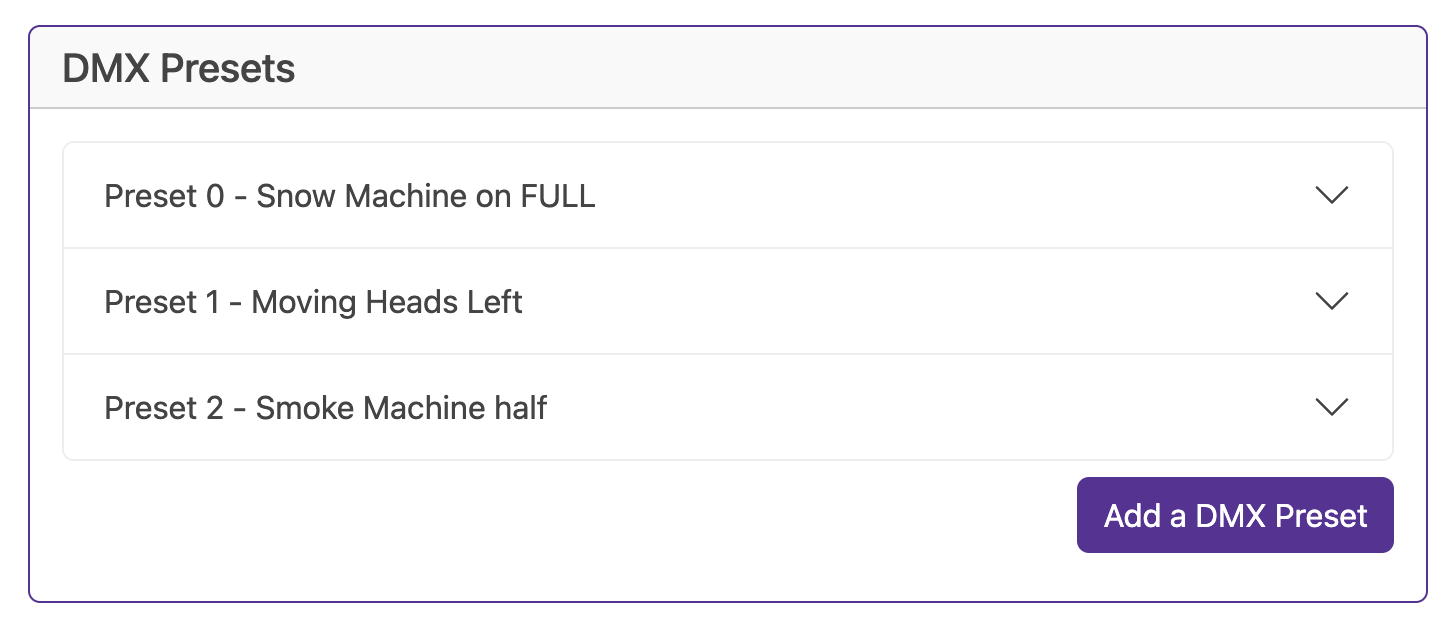
Beim BaldrickDMX kannst du Presets mit festgelegten Kanälen und Werten anlegen, die du entweder in einem Testmodus oder über eine Aktion im Turnip Network nutzen kannst.
Ein Preset hinzufügen
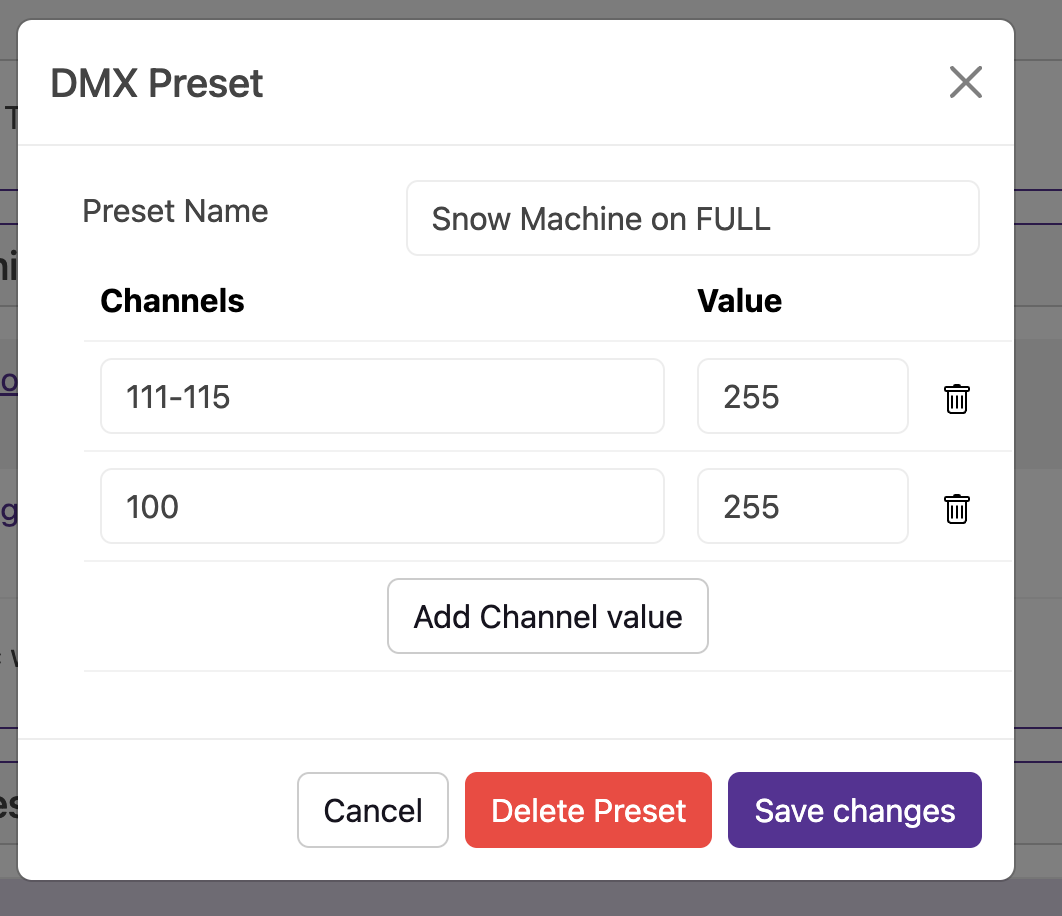
Wenn du ein Preset hinzufügst, wirst du nach den Kanälen und einem Wert gefragt. Du kannst so viele Kanäle und Werte hinzufügen, wie du willst.
Im Feld für die Kanäle kannst du durch Kommas getrennte Werte wie 11,16,19,21 eintragen, aber auch Bereiche wie 100-150. Ein Bereich umfasst alle Zahlen zwischen 100 und 150 (einschließlich 100 und 150).
Mark Mode
Kommt bald …
The Turnip Network
Geräte im Netzwerk finden
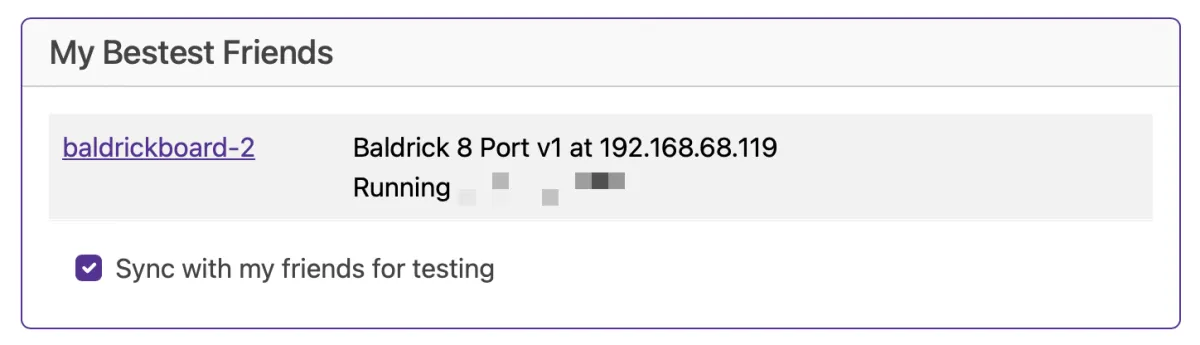
Das BaldrickDMX hält im Netzwerk Ausschau nach anderen Baldricks und zeigt dir, wie es ihnen geht (praktisch, weil wir kein LCD-Display aufs Board bauen).
Test Sync
Setzt du hier einen Haken, wird der Testmodus zwischen allen kompatiblen Boards synchronisiert. Wenn du also gerade am Haus arbeitest und alle deine Baldricks im Testmodus haben willst, geht das ganz einfach!
Dateneinstellungen
Protokoll-Konfiguration
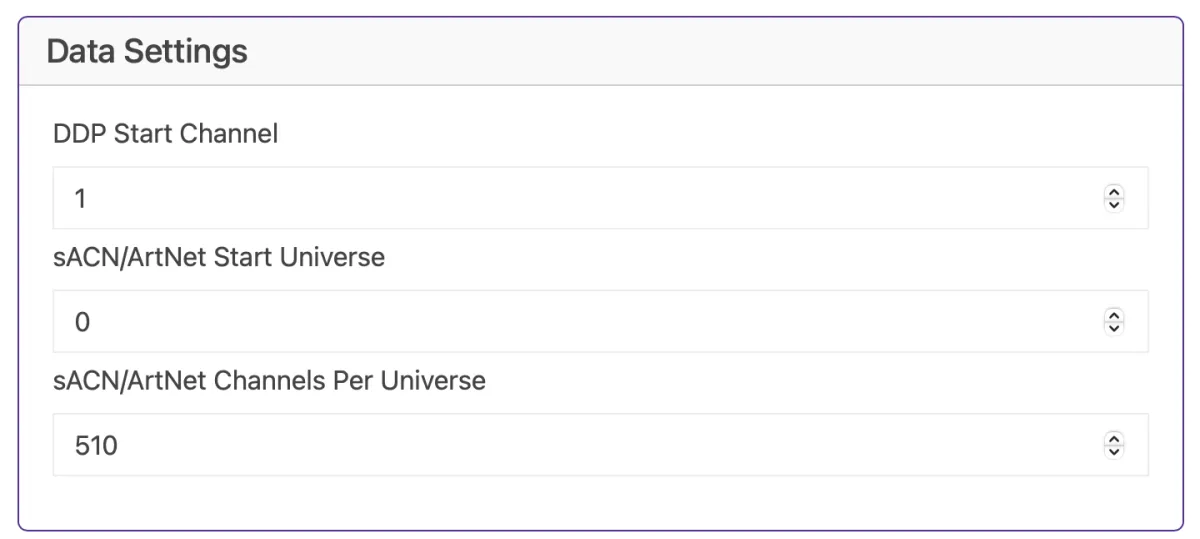
DDP Start Channel
Legt den Startkanal für die Kommunikation per DDP (Distributed Display Protocol) fest.
sACN/ArtNet Start Universe
Legt das Start-Universe für die Protokolle sACN (Streaming ACN) und ArtNet fest.
sACN/ArtNet Channels Per Universe
Legt fest, wie viele Kanäle pro Universe bei sACN und ArtNet genutzt werden.
Erweiterte Einstellungen
Erweiterte Konfigurationsoptionen
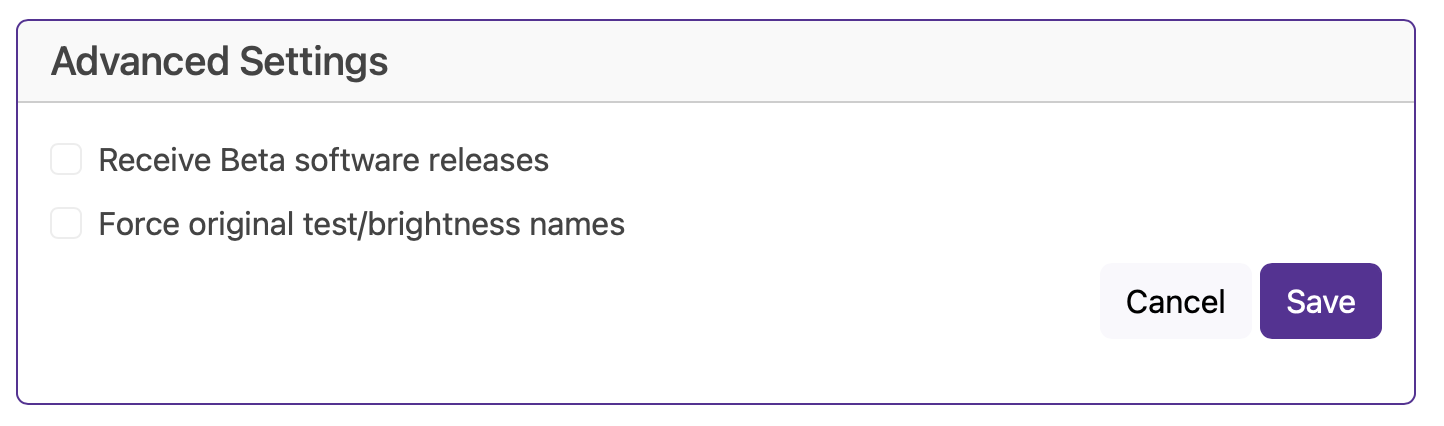
Wir haben es lange vermieden, aber jetzt ist es endlich so weit: Wir brauchen eine „Kiste für alles, was in keine andere Kategorie passt“, und hier ist sie, die Advanced Settings.
Launch Preset at Boot
Hier wählst du ein Preset aus, das beim Hochfahren des Boards standardmäßig geladen wird. Kommt ein Signal aus dem Netzwerk, wird dieses Preset überschrieben.