
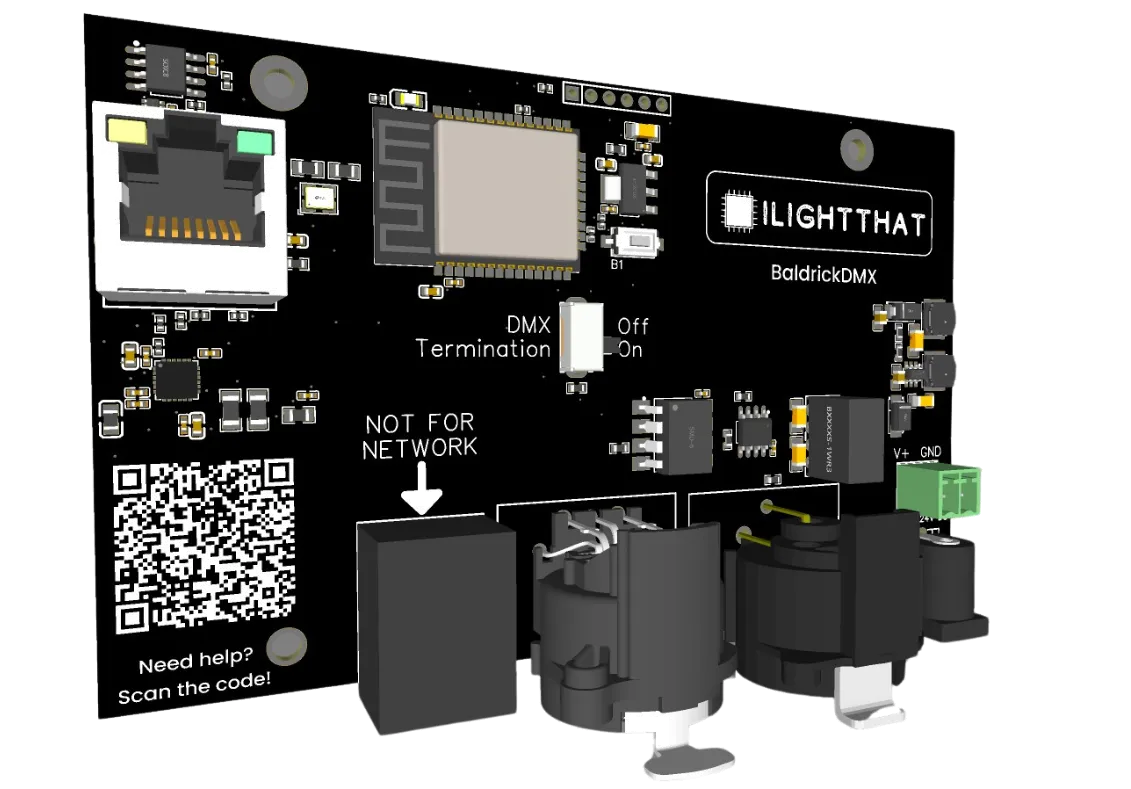
Manual de la BaldrickDMX
Actualizado el 25 oct. 2026
Primeros pasos
¡Te acaba de llegar la placa por correo y estás deseando ponerte manos a la obra! LO SABEMOS, a nosotros también nos ha pasado. ¡Con estos pasos tan fáciles de seguir la tendrás funcionando en minutos!
¿Prefieres verlo en vídeo? Hay un vídeo, BaldrickDMX - Baldrick Basics, que repasa la placa.
Asegúrate siempre de que la fuente de alimentación está desconectada antes de hacer cualquier conexión. Revisa todo el cableado dos veces antes de encender.
Paso 1: conectar el controlador
Usa siempre una fuente de alimentación
Nunca, jamás, JAMÁS DE LOS JAMASES enchufes el controlador directamente a la toma de corriente de la pared: hará pum, tendrás que comprar otro y explicarle a tu pareja qué es esa quemadura en la mesa de la cocina. La BaldrickDMX tiene un conector jack y un conector Phoenix de 2 polos que aceptan voltajes de 5v a 24v (de 5v a 48v en la versión 1.1), lo que debería facilitarte adaptarla a lo que vayas a enchufar. Para los usuarios técnicos: conector jack (centro positivo); usamos jacks de 5.5x2.1mm. Recuerda que solo estás alimentando la placa, no los dispositivos, así que no hacen falta un montón de amperios. Te habrás fijado en que un enchufe británico tiene tres cables y nuestras entradas de alimentación solo tienen dos: eso es porque entre los dos tienes que poner una fuente de alimentación. Recomendamos usar fuentes de alimentación Meanwell.
Paso 2: instalar el firmware
Configuración inicial del firmware
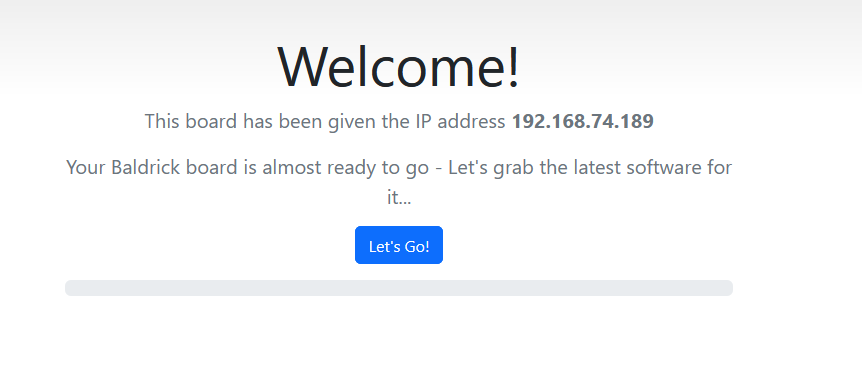
Cuando te llegue, el controlador estará en “modo dormido”: solo tienes que conectarlo a tu red e ir a http://baldrickdmx.local (si tu DNS no lo reconoce, búscalo en tu red).
Cómo instalarlo
Dicho de forma sencilla: pulsa el botón que pone Lets Go y vete a prepararte un té. El controlador se conectará a nuestro servidor, descargará el firmware más reciente y lo instalará automáticamente. Cuando termine, la página se recargará y podrás empezar a conectar aparatos.
Para la primera descarga del firmware tienes que conectar la placa directamente a tu red (o asegurarte de que tu ordenador puede darle una dirección IP y acceso a internet).
¿Cómo lo actualizo después?
Si vas a la interfaz web y miras la sección de estadísticas, verás el número de versión. Si hay una versión nueva, puedes hacer clic en ella y se actualizará automáticamente, con una interfaz parecida a la de esta primera instalación.
Paso 3: conectar los aparatos
Es hora de conectar los aparatos
Es hora de conectar el aparato. Elige un puerto:
- RJ45
- XLR DE 3 PINES
- XLR DE 5 PINES
Luego coge el cable y enchúfalo. Por favor, no me obligues a grabar un vídeo explicando cómo se hace.
Todos hacen lo mismo, así que no te emociones demasiado.
Paso 4: conexión con xLights
Conectar con xLights
Puedes conectarla directamente con xLights: busca BaldrickDMX dentro de ilightthat.
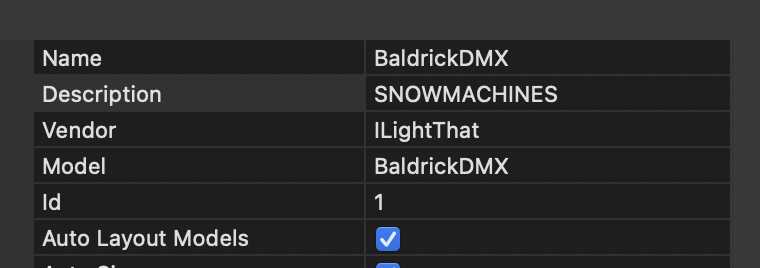
¡Desde ahí puedes enviar la configuración de tus modelos directamente al controlador y sacar la señal a las luces de forma fácil y cómoda!
Puedes hacer una de estas dos cosas:
- Haz clic en Discover y xLights encontrará la BaldrickDMX como por arte de magia.
- Añade la placa a mano seleccionando ILightThat como fabricante (Vendor) y BaldrickDMX como modelo (Model). Después tendrás que escribir la dirección IP a mano.
Especificaciones técnicas
At a glance
Componentes de la placa
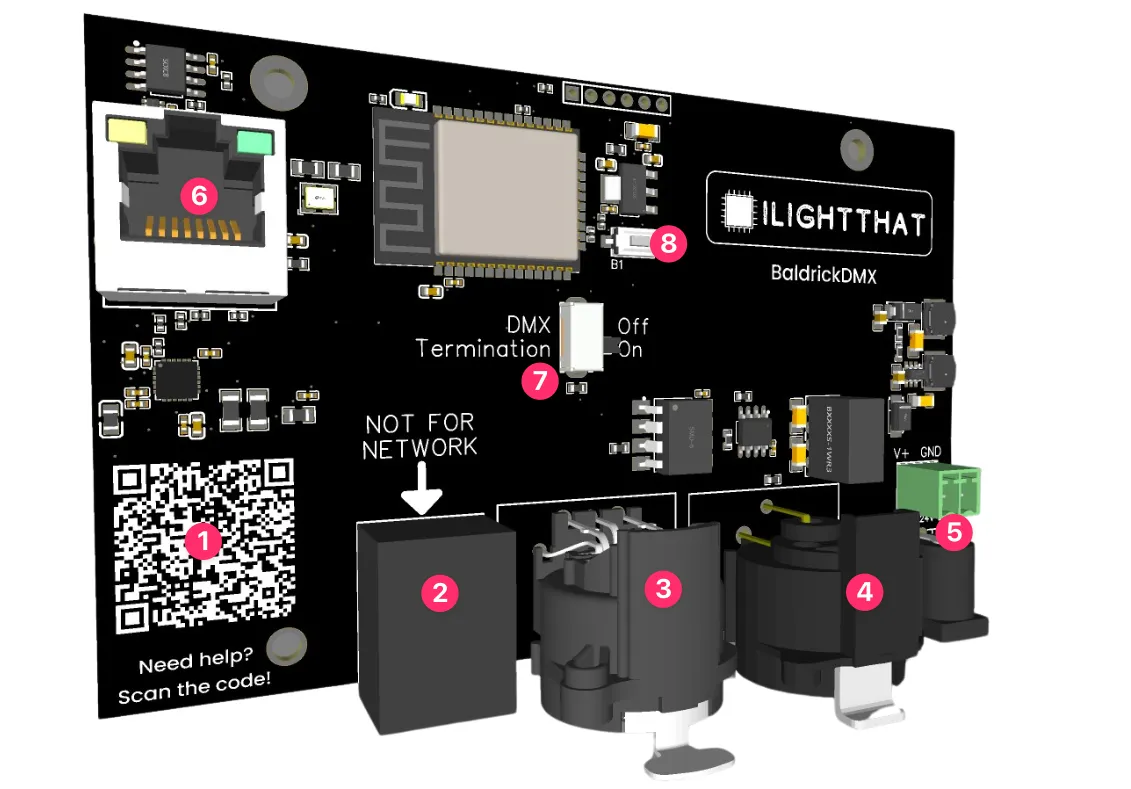
- Código QR — Un código QR fácil de escanear que te lleva a esta documentación para resolver problemas fácilmente.
- SALIDA DMX RJ45 — Con un recordatorio muy útil: NO CONECTES ESTE PUERTO A TU RED.
- SALIDA DMX DE 3 PINES — Un XLR Neutrik de lo más elegante.
- SALIDA DMX DE 5 PINES — Un XLR Neutrik de lo más elegante.
- Entrada de alimentación — Puedes elegir entre un conector Phoenix o un conector jack (NO USES LOS DOS); aceptan de 5v a 24v (o hasta 48v en la versión 1.1) y reducen el voltaje automáticamente para alimentar los componentes, sin necesidad de jumpers.
- Puerto Ethernet — Conéctalo a la red de tu espectáculo.
- Interruptor de terminación DMX — Los cables DMX necesitan tener los extremos bien terminados para evitar problemas con la señal. A veces los conectores del cable ya lo llevan incorporado, pero si no es así, este interruptor te permite hacerlo ahí mismo. (En algunas placas este interruptor puede costar de mover por culpa del proceso de recubrimiento; un empujoncito con un destornillador plano debería moverlo sin problema. Hemos aprendido la lección y cambiaremos la posición de este botón en la próxima revisión.)
- Botón — La BaldrickDMX lleva un botón en la placa para hacer un reset de fábrica. Este botón está por si rompes la placa y necesitas devolverla a los ajustes de fábrica. Si lo mantienes pulsado 10 segundos mientras arranca la placa, el controlador vuelve a los ajustes de fábrica: se borra todo, incluido el firmware más reciente, y queda en el “estado de envío”, en el que haces clic para actualizar al firmware más reciente.
No solo hemos diseñado la BaldrickDMX para que sea lo más compacta posible: también hemos hecho coincidir los agujeros de montaje con los de otras placas Baldrick para que puedas reutilizar los soportes. NO AGRANDES con el taladro estos agujeros para que entren los tornillos que ya tienes: si lo haces, pierdes la garantía.
Interfaz web
La BaldrickDMX incluye una potente interfaz de configuración web con la que puedes configurar y controlar tu placa desde cualquier navegador. Esta guía completa cubre todos los aspectos de la interfaz web.
Panel de estadísticas
Información del sistema
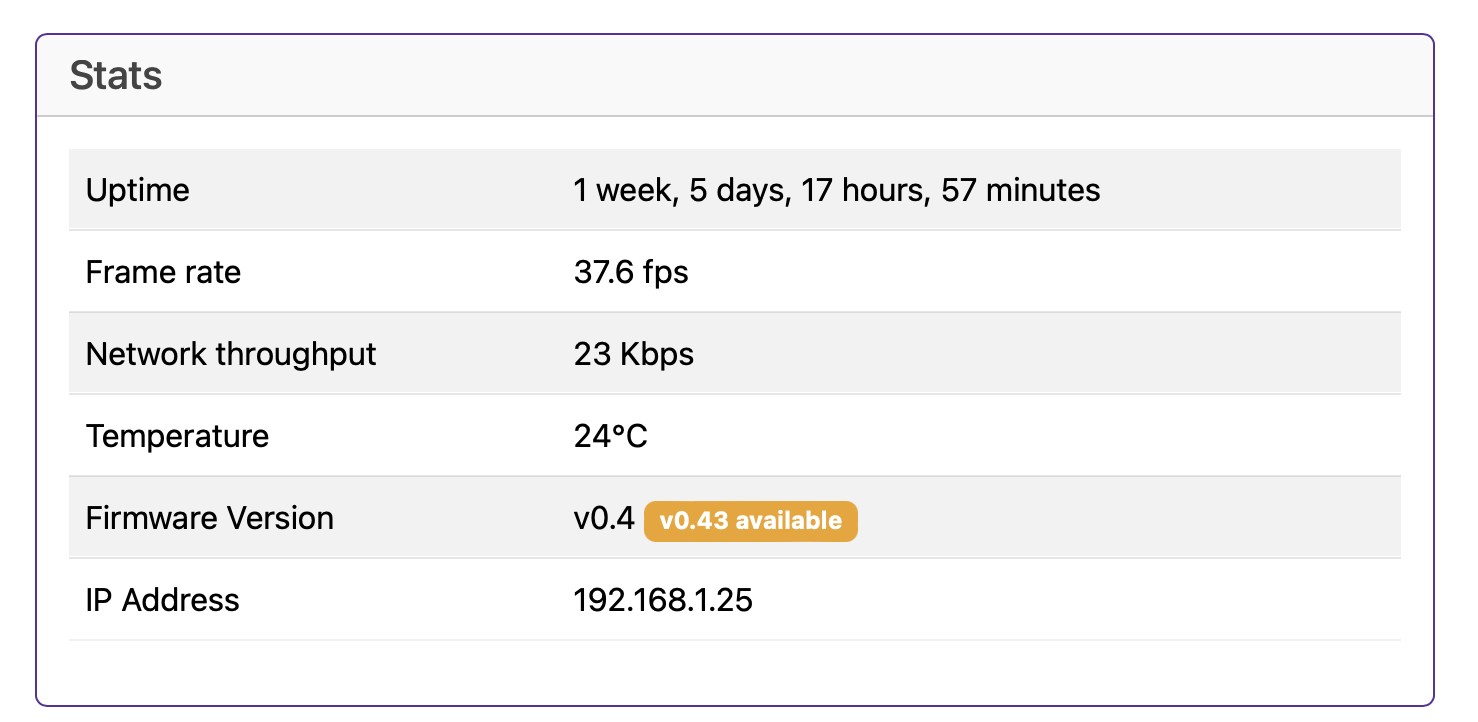
El panel de estadísticas te da una idea rápida de lo que está pasando en tu controlador.
Uptime
Te dice cuánto tiempo lleva encendido el controlador (muy útil en junio para recordarte que te olvidaste de apagarlo después de Navidad)
Frame Rate
Te indica cuántos FPS (fotogramas por segundo) está sacando el controlador en este momento.
Network Throughput
Igual que los FPS, te da una idea del volumen de tráfico de red que pasa por el controlador, lo que te ayudará a depurar problemas.
Temperature
Con un sensor junto al conector Ethernet, te da una idea de la temperatura de la placa (en grados Celsius, porque el agua se congela a 0, no a 32… ¿quién lo entiende?)
Por lo general, las placas de circuito y los componentes aguantan de -40 a +85 °C. Cualquier cosa por debajo de 60 °C en esta placa está bien y no tienes de qué preocuparte. Si la temperatura pasa de ahí, prueba a soplarle como harías con una patata frita recién salida del horno.
Firmware Version
La BaldrickDMX es bastante nueva en el mundo de los controladores y todavía nos quedan MUCHAS funciones por añadir. Aquí verás tu versión actual y si hay alguna versión nueva a la que actualizar.
(si haces clic en la versión nueva, se actualiza ahí mismo y luego se reinicia el controlador)
IP Address
Sería bastante absurdo tener un recuadro de información del controlador sin mostrarte su dirección IP, ¿no? Sería como lanzar un controlador sin poder gestionar la red.
Modo de prueba
Pruebas rápidas y resolución de problemas
El modo de prueba te permite, pues eso, probar la placa.
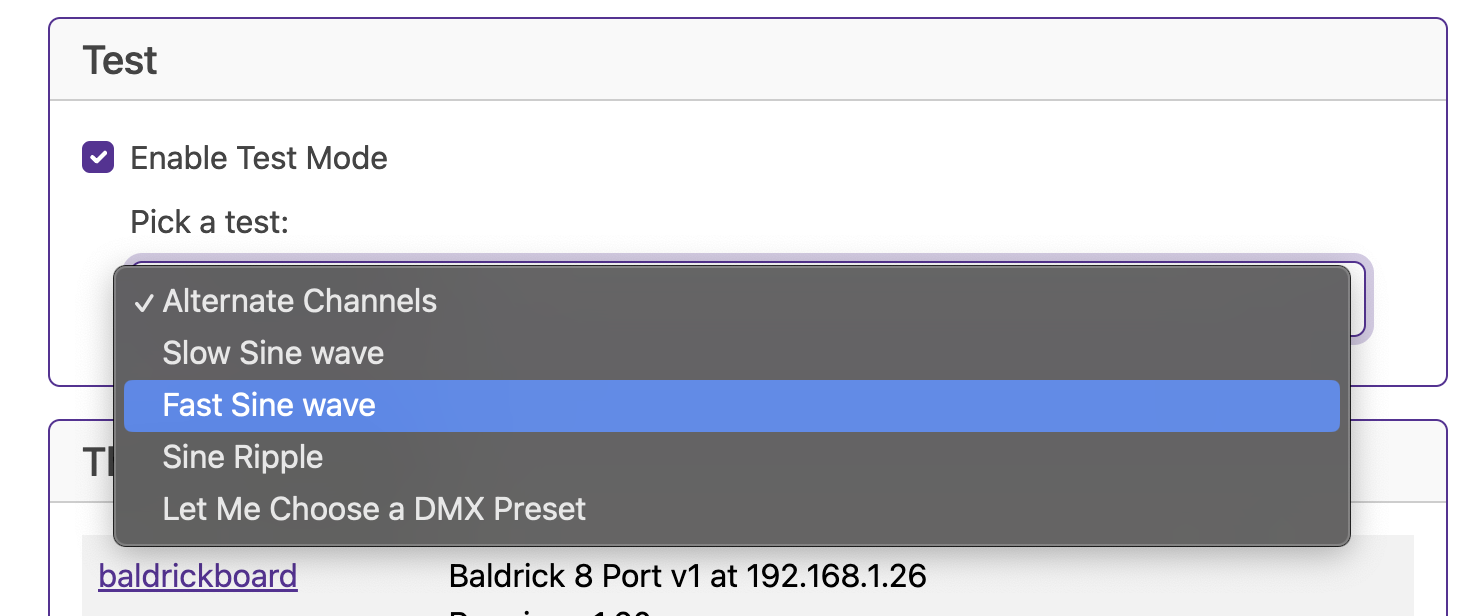
Patrones de prueba
Alternate Channels
Va alternando entre canales para probar las salidas DMX una a una.
Slow Sine Wave
Todos los canales empiezan en cero, suben hasta 255 y vuelven a cero siguiendo una onda senoidal lenta.
Fast Sine Wave
Igual que la onda senoidal lenta, pero más rápida, para unas pruebas más dinámicas.
Sine Ripple
Crea una onda senoidal que se desplaza por los canales con el tiempo; cada canal se mueve entre 0 y 255.
DMX Preset
Te permite elegir como modo de prueba un preset DMX que hayas creado.
Configuración de red
Buenos valores por defecto, configuración fácil
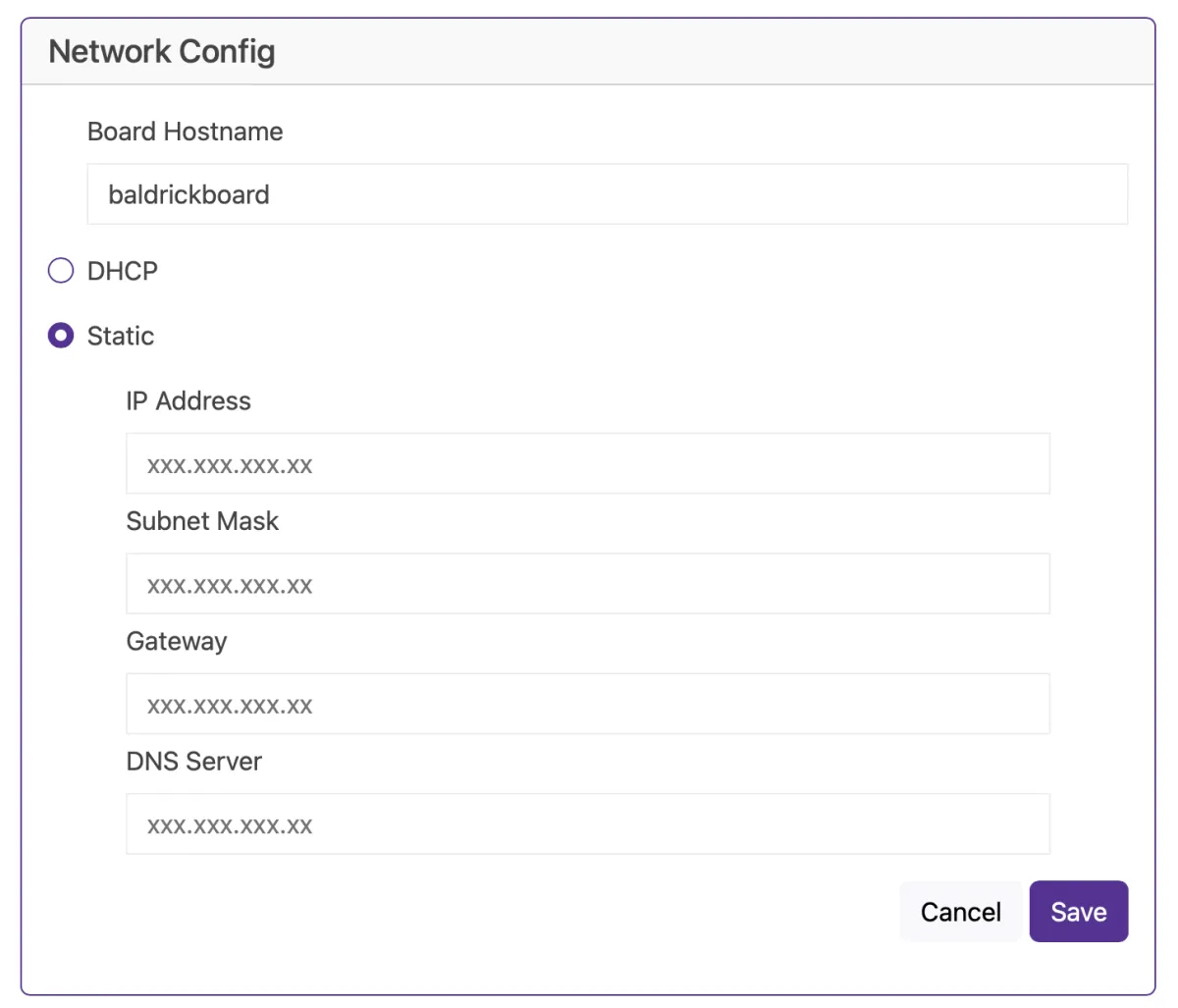
Hostname
El nombre de host por defecto es baldrickdmx (de ahí baldrickdmx.local). Si tienes una sola BaldrickDMX, no pasa nada por dejarlo así, pero si, como nosotros, quieres hacerte con unas cuantas, te recomendamos cambiarlo por algo como jardindelantero o tejadoarriba
(Te recordamos que los nombres de host deben ir en minúsculas, sin espacios ni tildes)
DHCP / STATIC
La opción por defecto es DHCP (Dynamic Host Configuration Protocol, aunque no necesitas saberlo), que básicamente significa que tu router u ordenador le da a la placa una dirección IP. Es genial para la configuración inicial, pero cuando quieras hacer un espectáculo es mejor pasarla a STATIC (fija): así es tu controlador el que le dice al router / ordenador “Esta es mi IP”.
IP Address
Pon aquí la dirección IP que quieres que tenga fija el controlador.
Subnet Mask & Gateway
Lo más probable es que puedas copiar la máscara de subred (el tamaño de tu red) y la puerta de enlace predeterminada (el punto de salida de tu red) del resultado de un ipconfig.
DNS Server
En cuanto al DNS, normalmente tu puerta de enlace predeterminada es la IP de tu router, y la mayoría de las veces el router puede dar DNS a tu red. Aun así, hay gente que prefiere usar DNS “de terceros”, como el de Google o el de Cloudflare. Si no sabes de qué va esto, probablemente lo mejor es que te quedes con DHCP.
Presets DMX
Gestión de presets
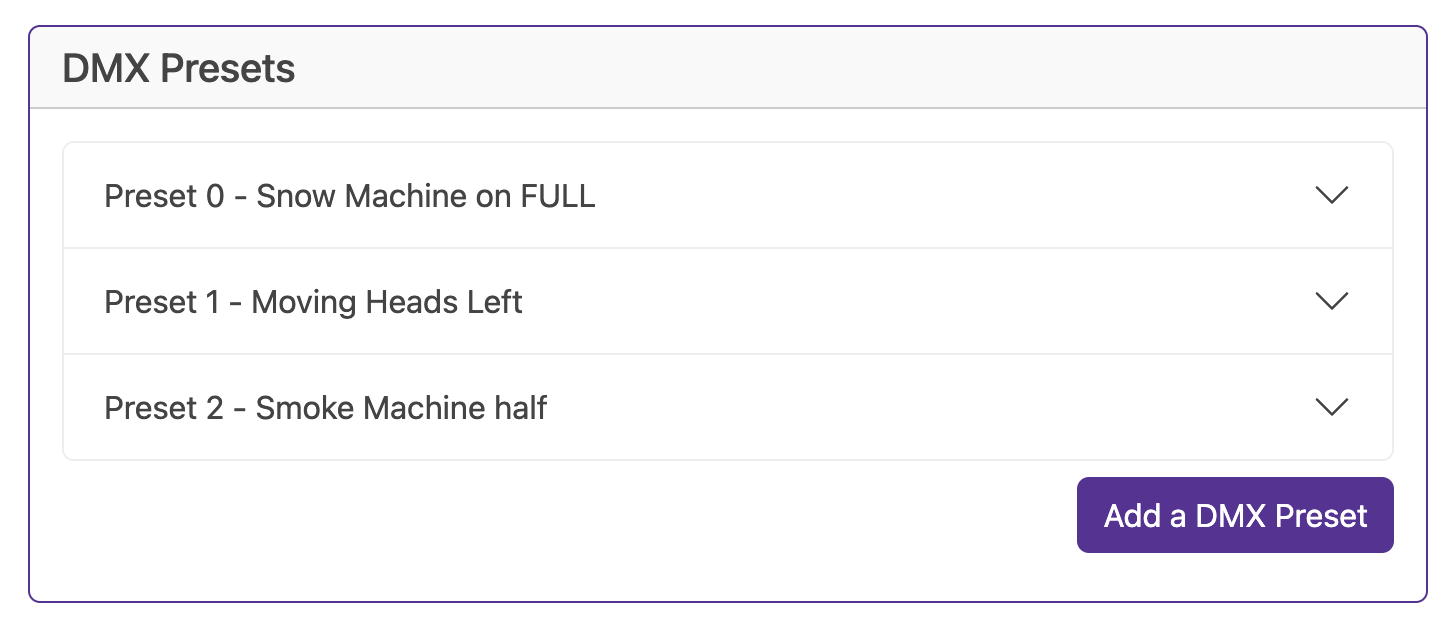
La BaldrickDMX te permite definir presets con canales y valores fijos que se pueden usar en un modo de prueba o mediante una acción a través de la Turnip Network.
Añadir un preset
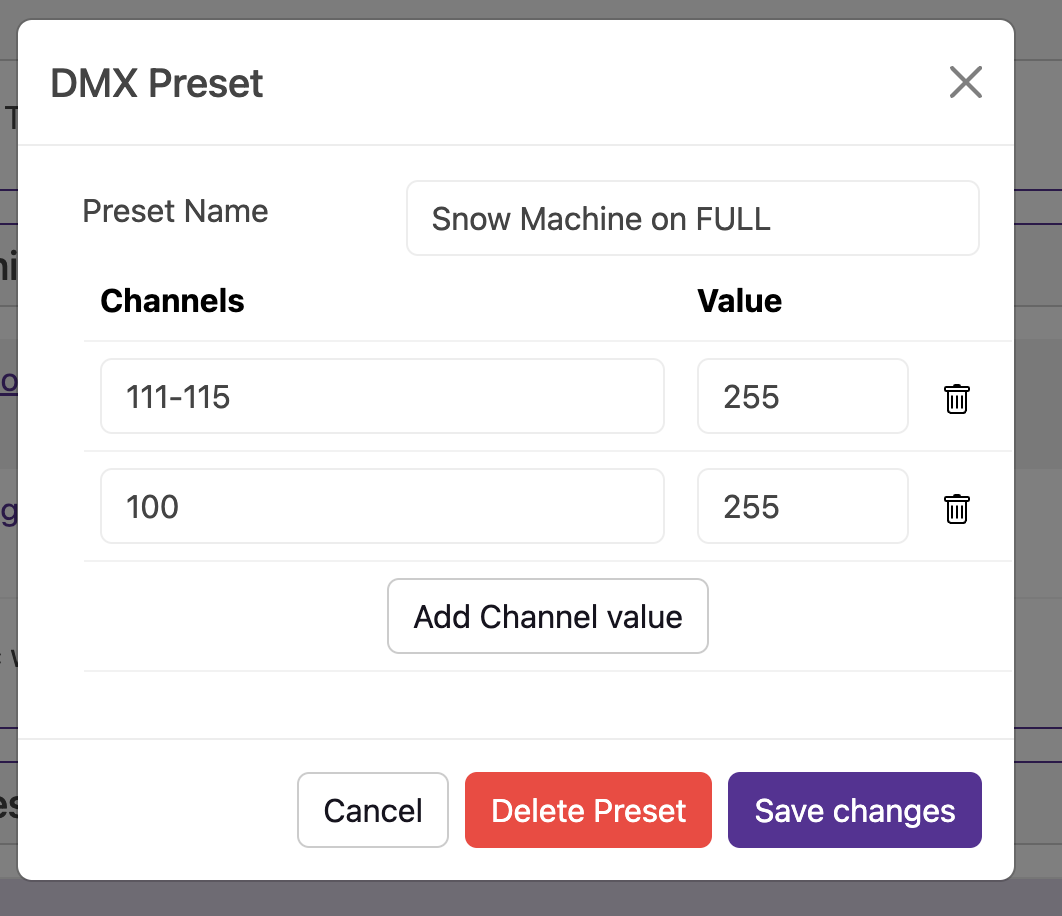
Cuando añades un preset, se te piden los canales y un valor; puedes añadir tantos canales y valores como quieras.
El campo de canales acepta valores separados por comas, como 11,16,19,21, pero también rangos, como 100-150, que incluye todos los números entre 100 y 150 (incluidos el 100 y el 150).
Mark Mode
Próximamente…
The Turnip Network
Detección en la red
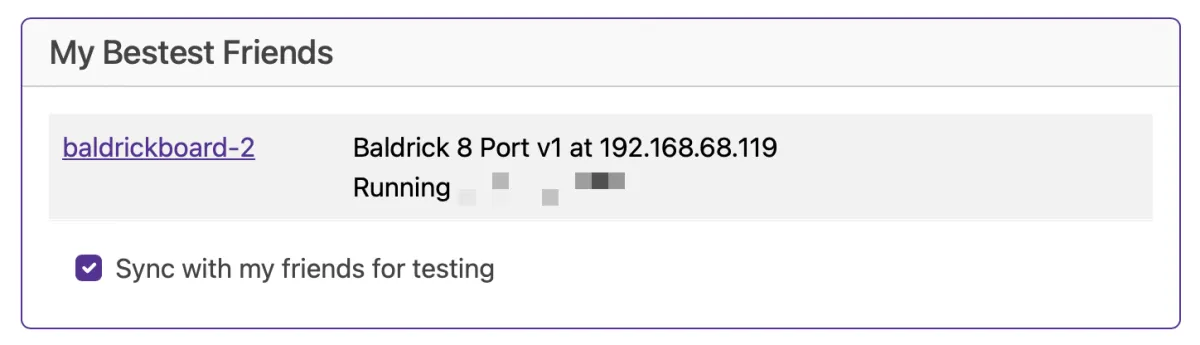
La BaldrickDMX vigila la red en busca de otras Baldrick y te cuenta cómo están (algo muy útil, porque la placa no lleva pantalla LCD).
Test Sync (sincronizar pruebas)
Si marcas esta casilla, el modo de prueba se sincroniza entre todas las placas compatibles. ¡Así, si estás trabajando en la casa y quieres poner todas tus Baldrick en modo de prueba, es facilísimo!
Ajustes de datos
Configuración de protocolos
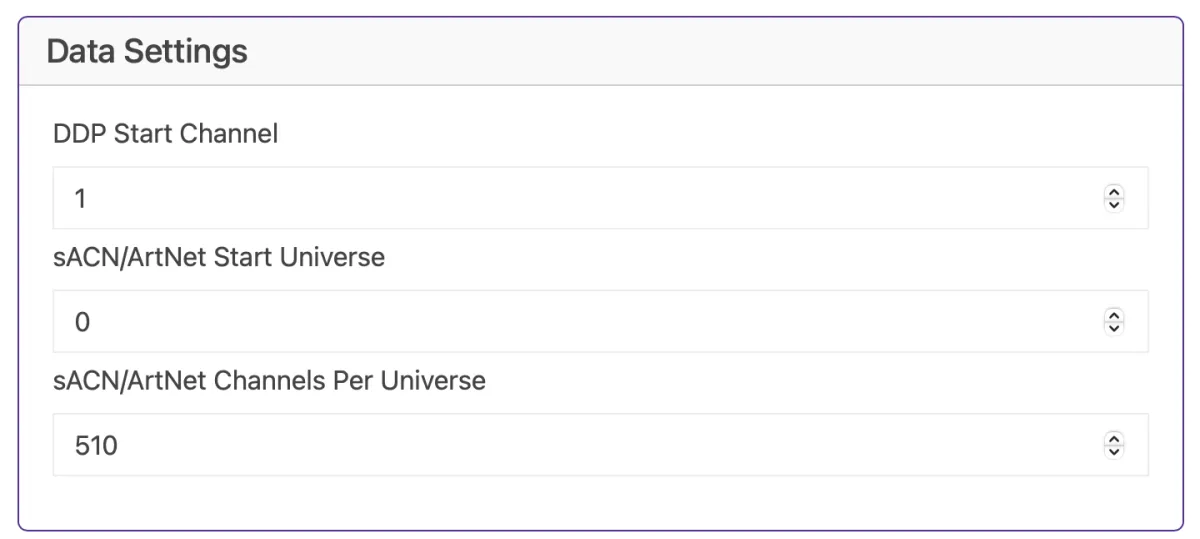
DDP Start Channel
Configura el canal inicial para la comunicación DDP (Distributed Display Protocol).
sACN/ArtNet Start Universe
Fija el universo inicial para los protocolos sACN (Streaming ACN) y ArtNet.
sACN/ArtNet Channels Per Universe
Configura cuántos canales se usan por universo en los protocolos sACN y ArtNet.
Ajustes avanzados
Opciones de configuración avanzadas
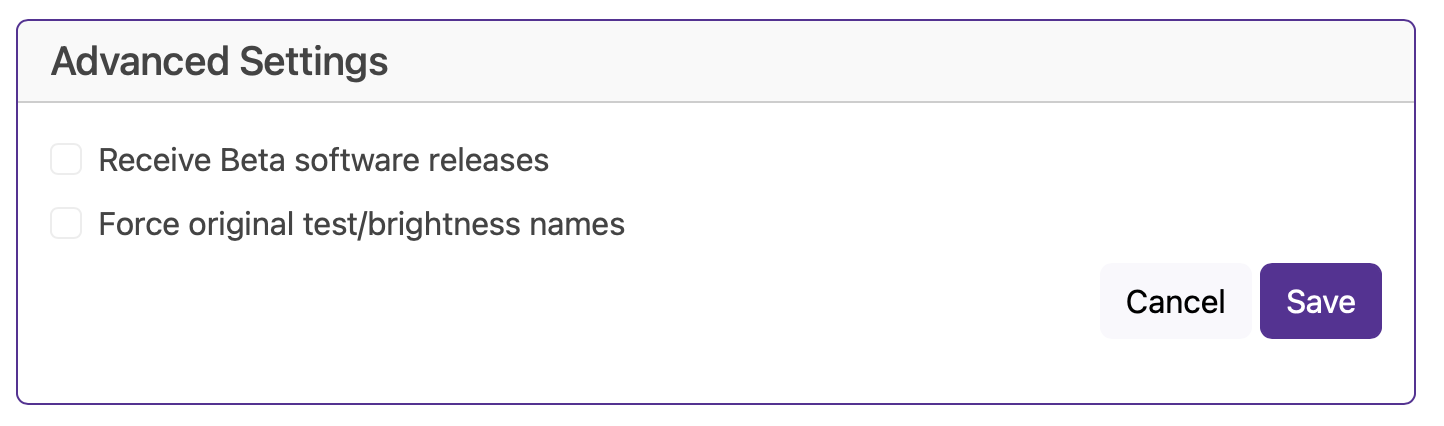
Lo evitamos durante mucho tiempo, pero por fin ha llegado la hora de tener un “cajón para meter lo que no encaja en las demás categorías”, y aquí está: Advanced Settings.
Launch Preset at Boot (cargar un preset al arrancar)
Te permite elegir un preset que se cargue por defecto al arrancar la placa; si se detecta una señal desde la red, esa señal tiene prioridad sobre el preset.