
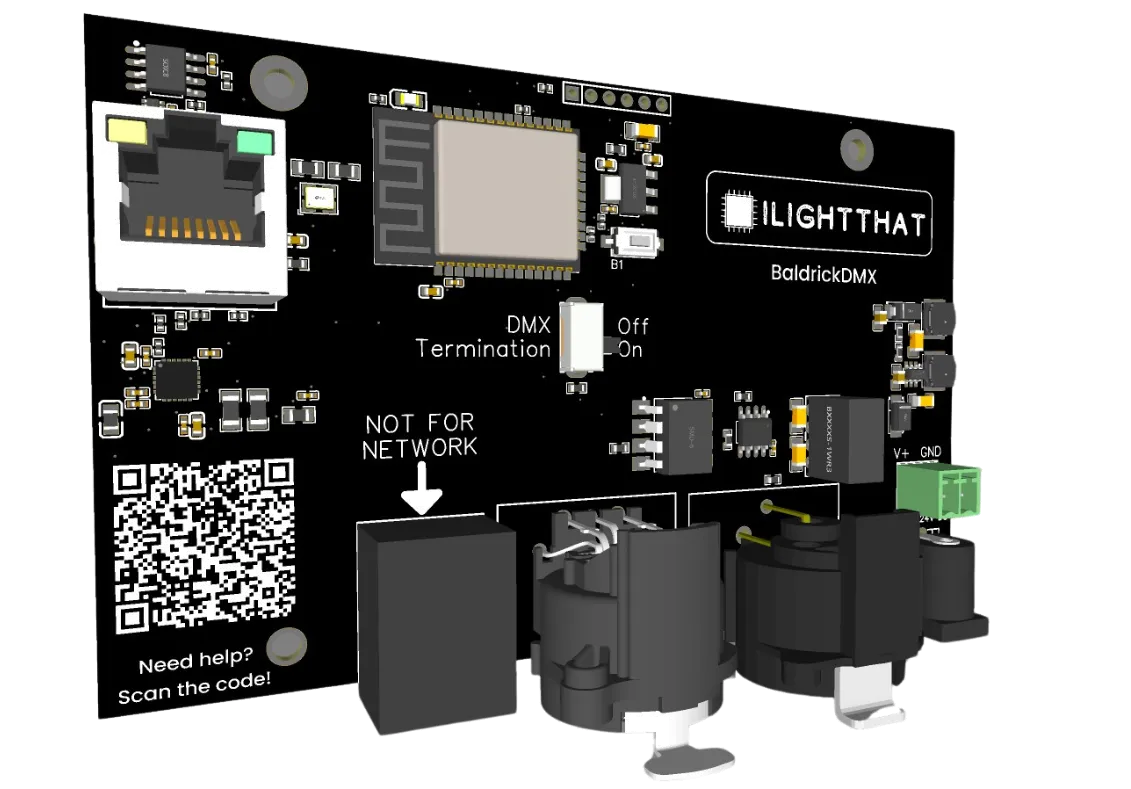
Manuel de la BaldrickDMX
Mis à jour le 25 oct. 2026
Prise en main
Votre carte vient d’arriver par la poste et vous avez hâte de commencer ! ON SAIT, on est passés par là. Ces étapes faciles à suivre vous lanceront en quelques minutes !
Vous préférez regarder ? La vidéo BaldrickDMX - Les bases de Baldrick (en anglais) fait le tour de la carte.
Vérifiez toujours que votre alimentation est débranchée avant de faire le moindre branchement. Revérifiez tout le câblage avant de mettre sous tension.
Étape 1 : brancher votre contrôleur
Utilisez toujours une alimentation
Ne branchez jamais, au grand JAMAIS, votre contrôleur directement sur une prise murale : ça va faire bang, vous devrez en racheter un et expliquer à votre moitié d’où vient cette trace de brûlé sur la table de la cuisine. La BaldrickDMX dispose d’une prise jack et d’un connecteur Phoenix 2 broches, qui acceptent une tension de 5v à 24v (5v à 48v sur la version 1.1), pour s’adapter plus facilement à ce que vous avez sous la main. Pour les techniciens : prise jack (centre positif), au format 5,5 x 2,1 mm. N’oubliez pas que vous alimentez uniquement la carte, pas les appareils : pas besoin d’une tonne d’ampères. Vous remarquerez qu’une prise britannique a trois fils alors que nos entrées d’alimentation n’en ont que deux : c’est parce qu’il faut une alimentation entre les deux. Nous recommandons les alimentations Meanwell.
Étape 2 : installer le firmware
Première installation du firmware
À la livraison, votre contrôleur est « en sommeil » : il suffit de le brancher sur votre réseau et d’aller sur http://baldrickdmx.local (si votre DNS ne l’accepte pas, cherchez-le simplement sur votre réseau).
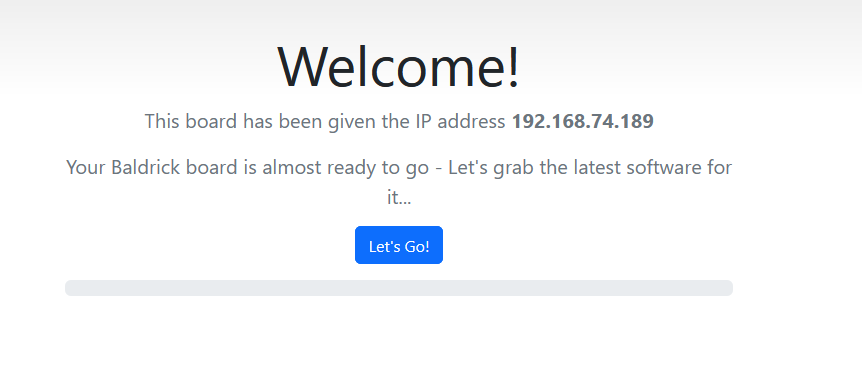
Comment l’installer
Pour faire simple, appuyez sur le bouton Lets Go puis allez vous faire un thé : le contrôleur se connecte à notre serveur, télécharge le dernier firmware et l’installe automatiquement. Une fois terminé, la page se rafraîchit et vous pouvez commencer à brancher des appareils DMX.
Pour le premier téléchargement du firmware, vous devez brancher la carte directement sur votre réseau (ou vous assurer que votre ordinateur peut lui donner une adresse IP et un accès à Internet).
Comment faire les mises à jour ensuite ?
Dans l’interface web, la section des statistiques affiche le numéro de version. S’il existe une nouvelle version, cliquez dessus : la mise à jour se fait automatiquement, dans une interface semblable à celle de la première installation.
Étape 3 : brancher les appareils DMX
Place aux appareils DMX
Place au branchement de l’appareil. Choisissez un port :
- RJ45
- XLR 3 broches
- XLR 5 broches
Puis prenez votre câble et branchez-le. Ne m’obligez pas à tourner une vidéo pour expliquer comment faire, s’il vous plaît.
Ils font tous exactement la même chose, alors pas la peine de trop vous emballer.
Étape 4 : connexion à xLights
Se connecter avec xLights
Vous pouvez vous connecter directement avec xLights : cherchez BaldrickDMX sous ilightthat.
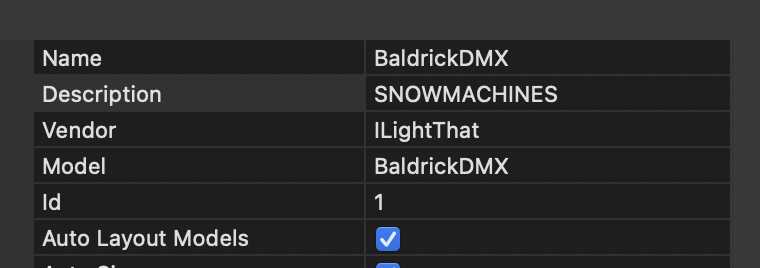
De là, vous pouvez pousser les réglages de vos modèles directement vers le contrôleur et envoyer le tout aux lumières, tout simplement !
Vous pouvez au choix :
- Cliquer sur Discover : xLights trouvera la BaldrickDMX comme par magie.
- Ajouter la carte manuellement en choisissant ILightThat comme fabricant (Vendor) et BaldrickDMX comme modèle (Model). Vous devrez alors saisir l’adresse IP à la main.
Caractéristiques techniques
At a glance
Composants de la carte
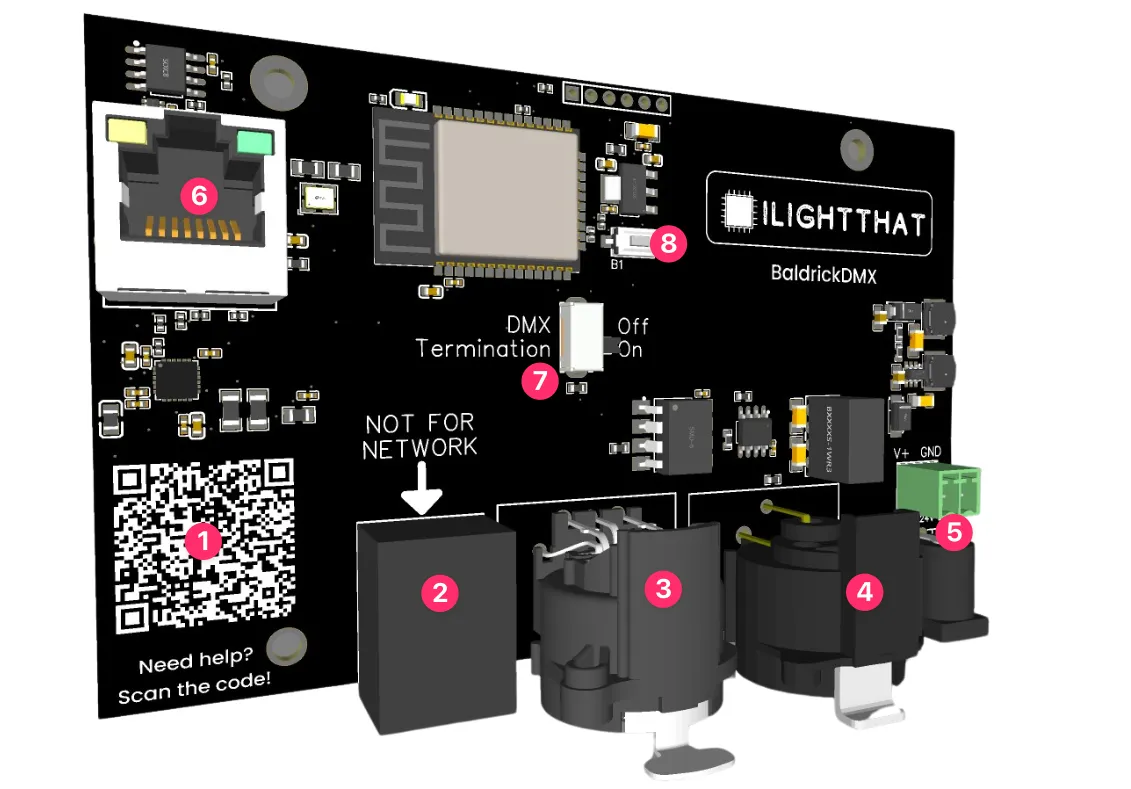
- QR code — Un QR code facile à scanner qui vous amène sur cette documentation pour un dépannage facile.
- SORTIE DMX RJ45 — Avec un petit rappel bien utile : NE BRANCHEZ PAS CE PORT SUR VOTRE RÉSEAU.
- SORTIE DMX 3 BROCHES — Un XLR Neutrik, rien que ça.
- SORTIE DMX 5 BROCHES — Un XLR Neutrik, rien que ça.
- Entrée d’alimentation — Vous avez le choix entre un connecteur Phoenix et une prise jack (N’UTILISEZ PAS LES DEUX). Ils acceptent de 5v à 24v (ou jusqu’à 48v sur la version 1.1) et abaissent automatiquement la tension pour alimenter les composants, sans cavalier.
- Port Ethernet — Branchez-le sur le réseau de votre spectacle.
- Interrupteur de terminaison DMX — Les lignes DMX doivent être correctement terminées en bout de câble pour éviter les problèmes de signal. Parfois, les fiches ont une terminaison intégrée ; sinon, cet interrupteur vous permet de la faire directement sur la carte. (Sur certaines cartes, cet interrupteur peut être dur à bouger à cause du vernis de protection : une petite poussée avec un tournevis plat devrait suffire. Nous en avons tiré la leçon et revoyons l’emplacement de ce bouton pour la prochaine révision.)
- Bouton — La BaldrickDMX a un bouton sur la carte pour la réinitialisation d’usine. Il sert au cas où vous casseriez la carte et auriez besoin de la remettre en réglages d’usine. Maintenu 10 secondes pendant le démarrage de la carte, il réinitialise le contrôleur aux réglages d’usine : tout est effacé, y compris le dernier firmware, et la carte revient à l’« état de livraison », où vous cliquez pour installer le dernier firmware.
Nous avons non seulement conçu la BaldrickDMX pour qu’elle soit aussi compacte que possible, mais nous avons aussi aligné ses trous de fixation sur ceux des autres cartes Baldrick pour pouvoir réutiliser les supports. NE PERCEZ PAS ces trous pour les adapter aux vis que vous avez déjà : cela annule toute garantie.
Interface web
La BaldrickDMX dispose d’une interface de configuration web complète qui vous permet de régler et de piloter votre carte depuis n’importe quel navigateur. Ce guide détaillé couvre tous les aspects de l’interface web.
Tableau de bord des statistiques
Informations système
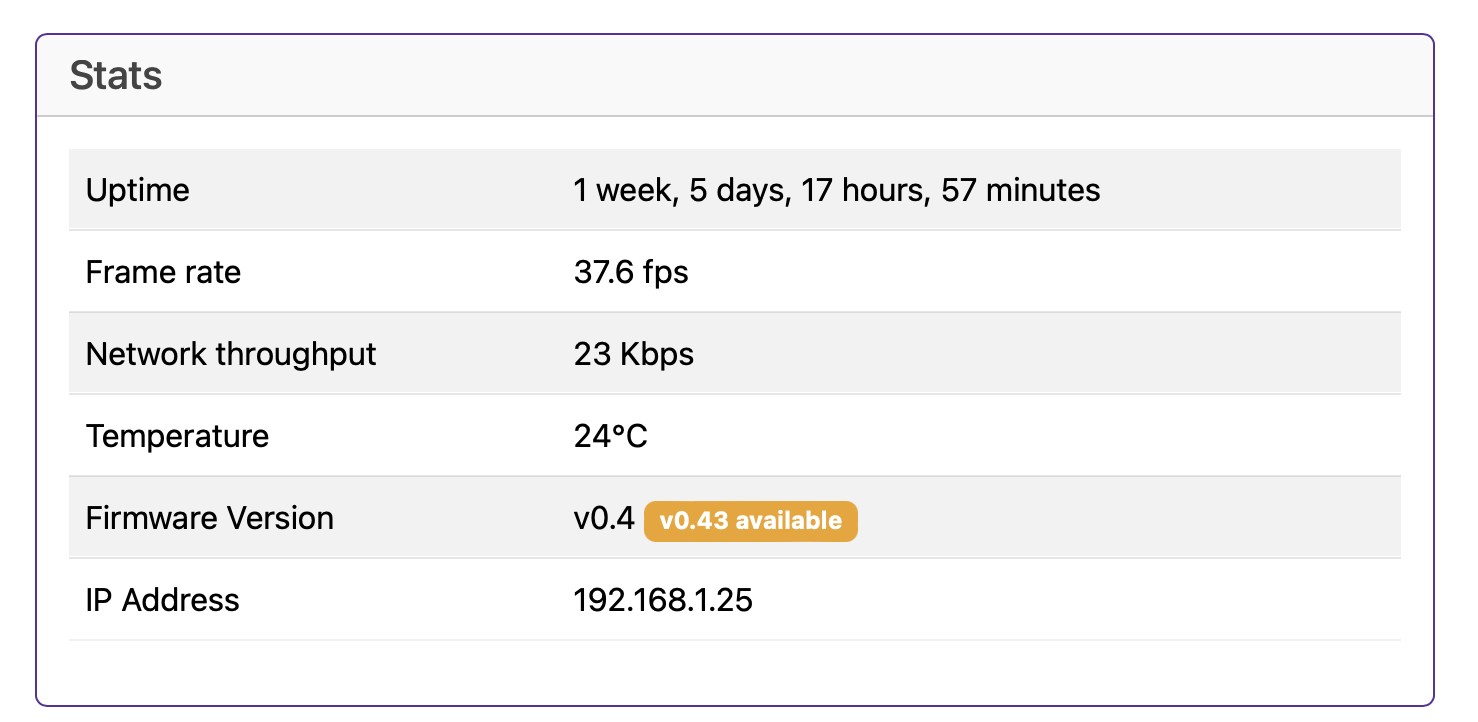
Le tableau des statistiques vous donne un aperçu de ce qui se passe sur votre contrôleur.
Uptime
Indique depuis combien de temps votre contrôleur est sous tension (pratique en juin pour vous rappeler que vous avez oublié de l’éteindre après Noël)
Frame Rate
Vous indique le FPS (images par seconde) que le contrôleur envoie en ce moment.
Network Throughput
Comme le FPS, cette valeur vous donne une idée du volume de trafic réseau qui passe par le contrôleur, ce qui aide au dépannage.
Temperature
Grâce à un capteur placé à côté du connecteur Ethernet, vous avez une indication de la température de la carte (en Celsius, parce que l’eau gèle à 0, pas à 32… quelle logique là-dedans ?)
En général, les circuits imprimés et les composants supportent de -40 à +85 °C. Sur cette carte, tout ce qui est en dessous de 60 °C est normal et sans inquiétude. Si la température dépasse ce seuil, essayez de souffler dessus comme sur une frite qui sort du four.
Firmware Version
La BaldrickDMX est encore jeune dans le monde des contrôleurs et nous avons BEAUCOUP de fonctionnalités à ajouter. Ce champ vous indique votre version actuelle et s’il existe une version plus récente.
(cliquer sur la nouvelle version lance la mise à jour sur place, puis redémarre le contrôleur)
IP Address
Ce serait un peu bête d’avoir un encadré d’informations sur le contrôleur sans son adresse IP, non ? Autant sortir un contrôleur sans pouvoir gérer le réseau.
Mode test
Tests et dépannage rapides
Le mode test vous permet de… eh bien, de tester la carte.
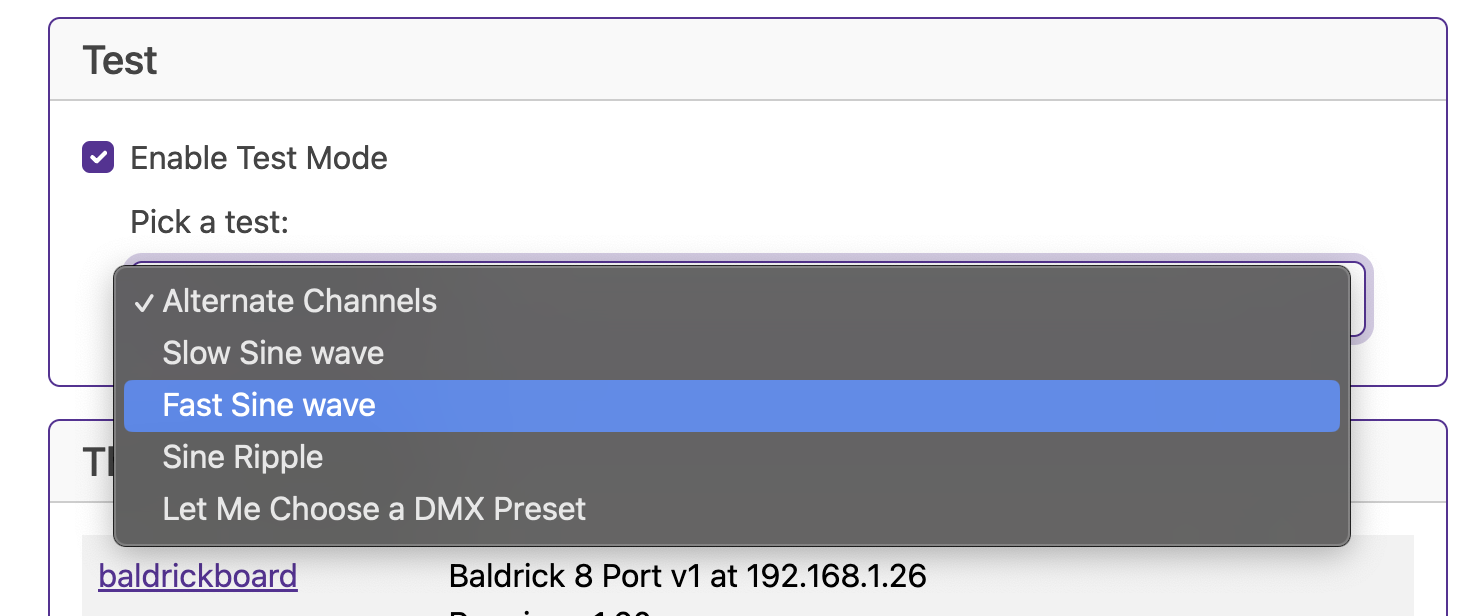
Motifs de test
Alternate Channels
Alterne entre les canaux pour tester chaque sortie DMX individuellement.
Slow Sine Wave
Tous les canaux partent de zéro, montent à 255 et redescendent à zéro en suivant une sinusoïde lente.
Fast Sine Wave
Comme la sinusoïde lente, mais plus rapide, pour des tests plus dynamiques.
Sine Ripple
Crée une sinusoïde qui se déplace d’un canal à l’autre au fil du temps, chaque canal variant entre 0 et 255.
DMX Preset
Vous permet de choisir comme mode test un préréglage DMX que vous avez créé.
Configuration réseau
De bons réglages par défaut, une configuration facile
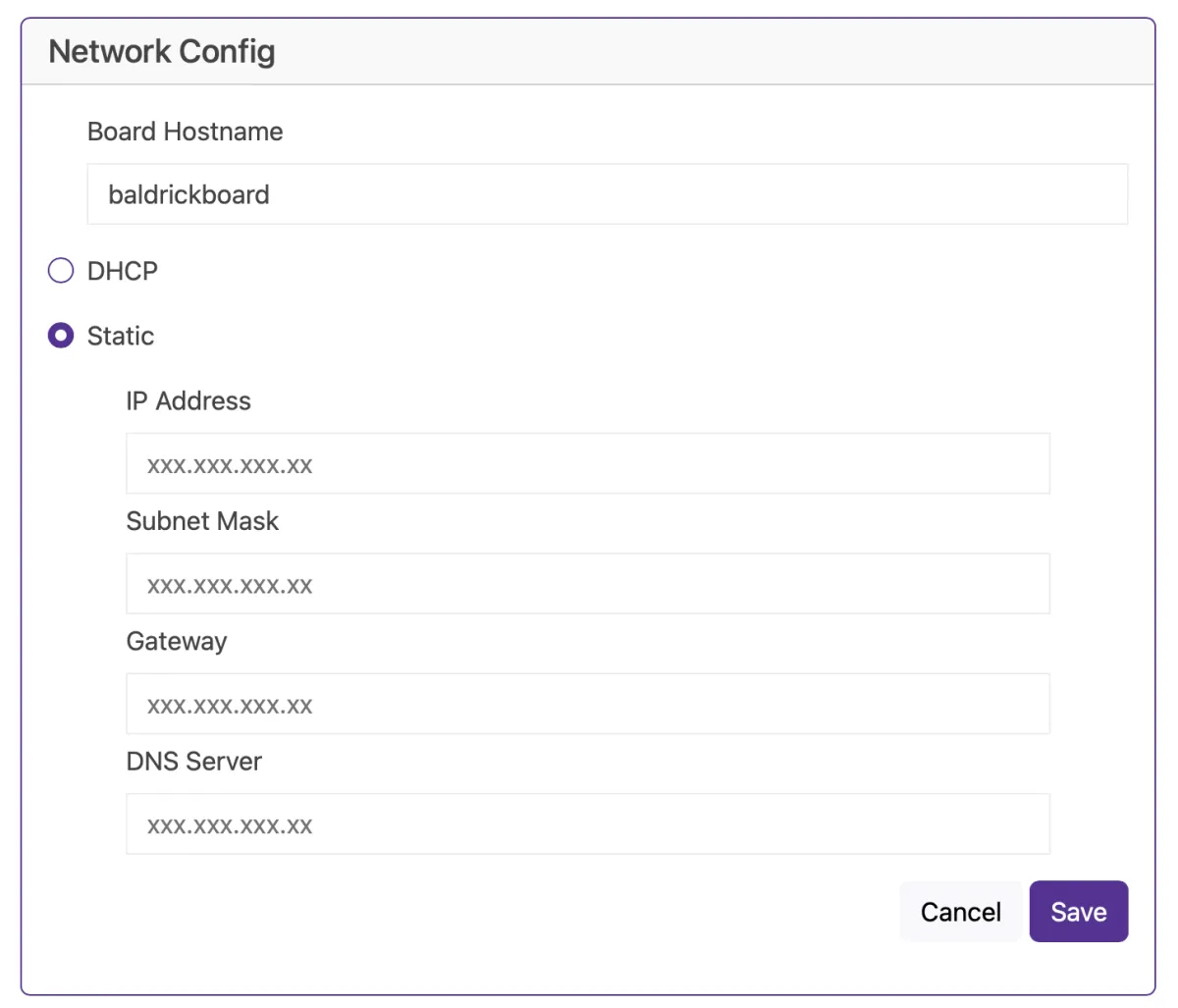
Hostname
Le nom d’hôte par défaut est baldrickdmx (d’où baldrickdmx.local). Si vous n’avez qu’une BaldrickDMX, vous pouvez tout à fait le garder tel quel ; mais si, comme nous, vous comptez en collectionner quelques-unes, nous vous conseillons de le changer pour quelque chose comme frontgarden ou upstairsroof
(Pour rappel, les noms d’hôte s’écrivent en minuscules et sans espaces)
DHCP / STATIC
L’option par défaut est DHCP (pour Dynamic Host Configuration Protocol, mais pas besoin de le savoir), ce qui veut simplement dire que votre box ou votre ordinateur donne une adresse IP à la carte. C’est parfait pour la première configuration, mais pour faire tourner un spectacle, mieux vaut passer en STATIC (IP fixe) : c’est alors votre contrôleur qui dit à la box / à l’ordinateur « Voici mon IP ».
IP Address
Indiquez l’adresse IP fixe que vous voulez donner au contrôleur.
Subnet Mask & Gateway
Il y a de fortes chances que vous puissiez recopier le masque de sous-réseau (la taille de votre réseau) et la passerelle par défaut (la sortie de votre réseau) depuis le résultat d’une commande ipconfig.
DNS Server
Côté DNS, votre passerelle par défaut est en général l’IP de votre box, et elle peut le plus souvent fournir le DNS à votre réseau. Certains préfèrent toutefois un DNS « externe », comme celui de Google ou de Cloudflare. Si tout ça ne vous dit rien, mieux vaut sans doute rester en DHCP.
Préréglages DMX
Gestion des préréglages
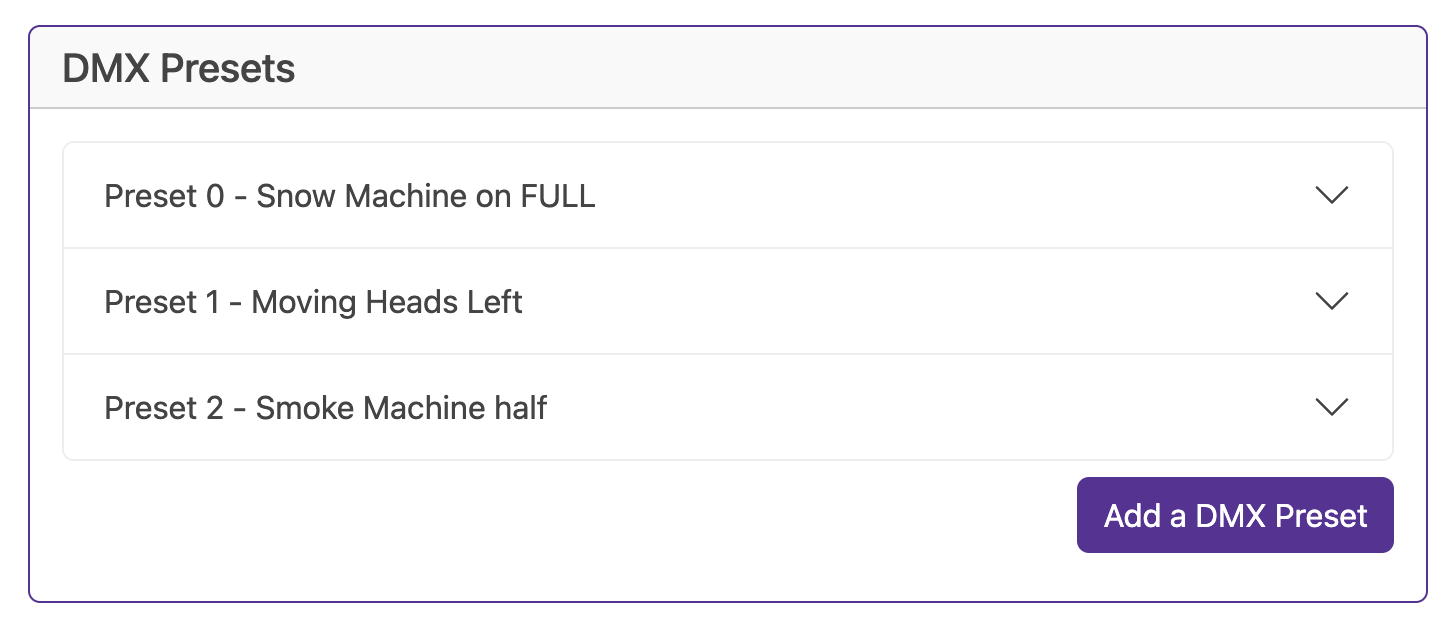
La BaldrickDMX vous permet de définir des préréglages (Presets) associant des canaux à des valeurs, utilisables soit en mode test, soit par une action via le Turnip Network.
Ajouter un préréglage
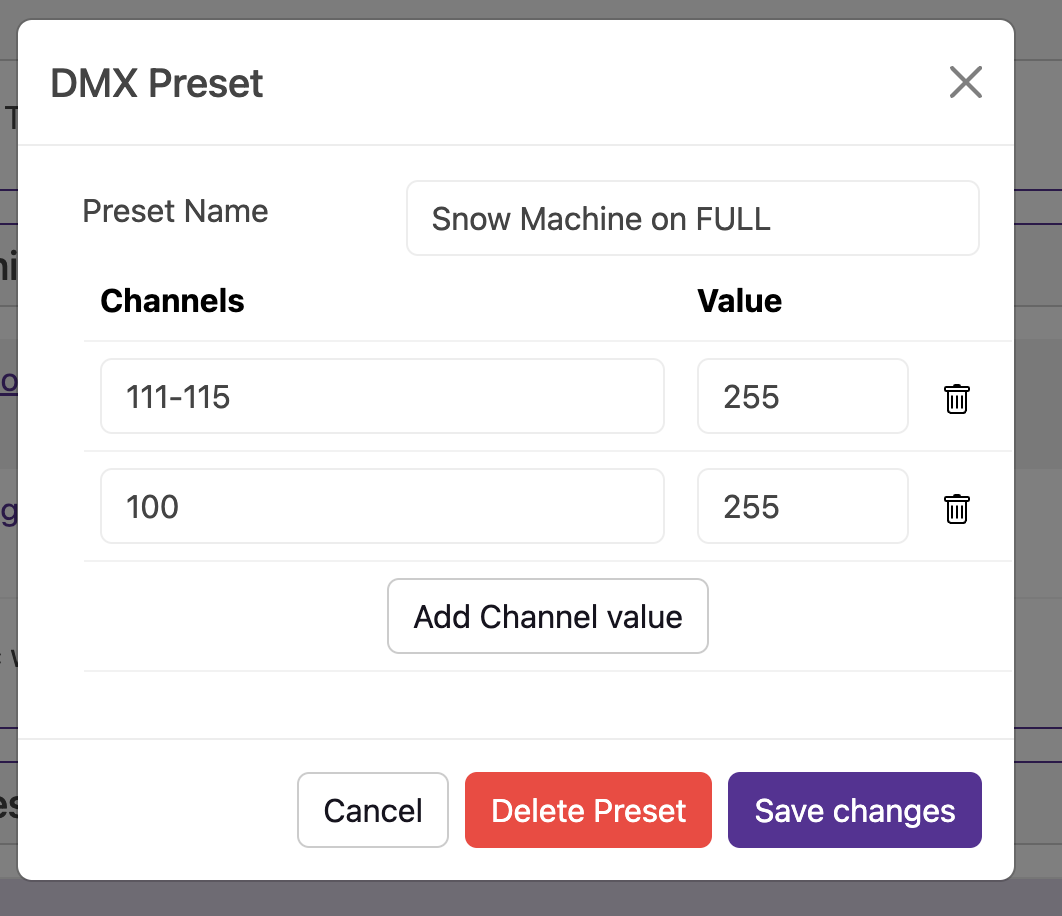
Quand vous ajoutez un préréglage, on vous demande les canaux et une valeur ; vous pouvez ajouter autant de canaux et de valeurs que vous voulez.
Le champ des canaux accepte des valeurs séparées par des virgules, comme 11,16,19,21, mais aussi des plages comme 100-150, qui incluent tous les nombres de 100 à 150 (100 et 150 compris).
Mark Mode
Bientôt disponible…
The Turnip Network
Découverte du réseau
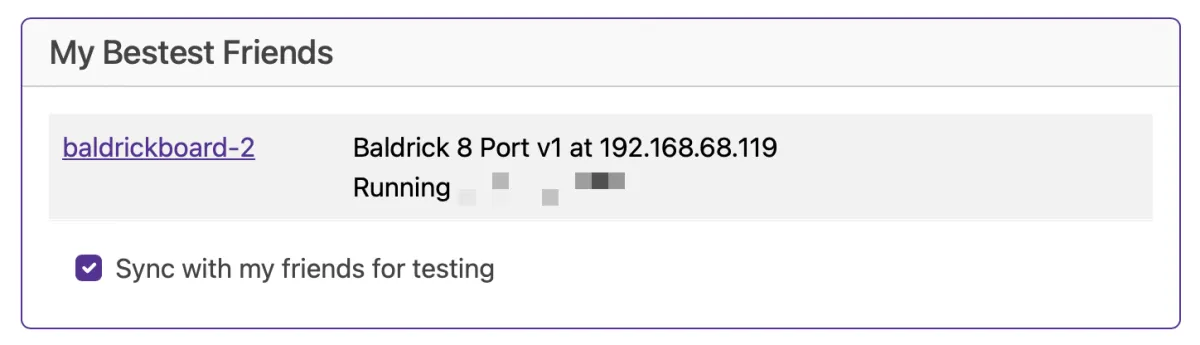
La BaldrickDMX surveille le réseau pour repérer les autres Baldrick et vous dire comment elles vont (pratique, puisque nous ne mettons pas d’écran LCD sur la carte).
Synchronisation des tests (Test Sync)
Cocher cette case synchronise le mode test entre toutes les cartes compatibles : si vous travaillez sur la maison et voulez mettre toutes vos Baldrick en mode test, c’est très facile !
Réglages des données
Configuration des protocoles
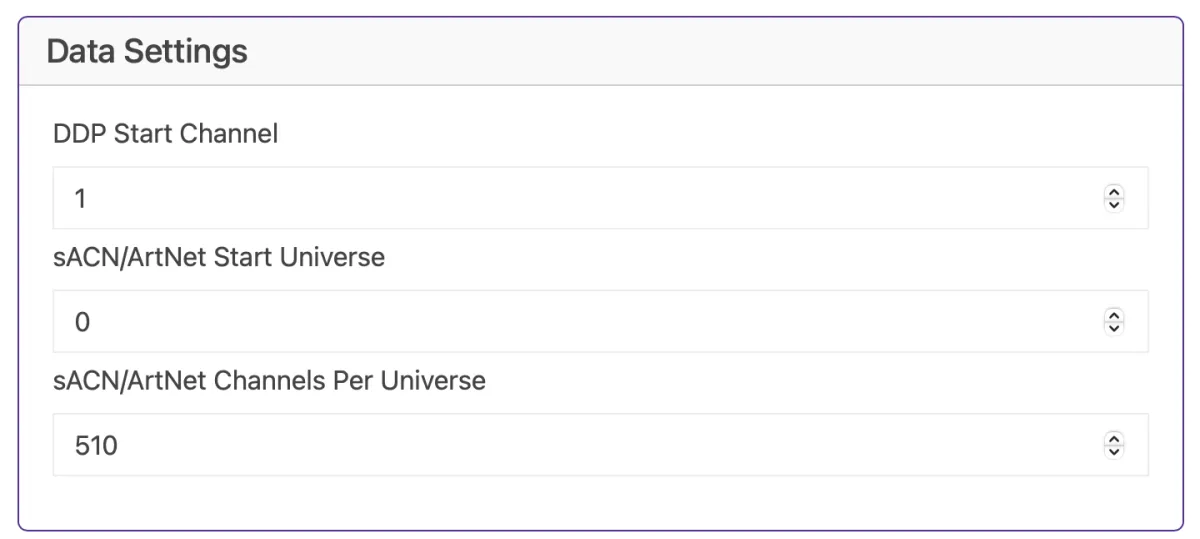
DDP Start Channel
Définit le canal de départ pour la communication DDP (Distributed Display Protocol).
sACN/ArtNet Start Universe
Définit l’univers de départ pour les protocoles sACN (Streaming ACN) et ArtNet.
sACN/ArtNet Channels Per Universe
Définit le nombre de canaux utilisés par univers pour les protocoles sACN et ArtNet.
Réglages avancés
Options de configuration avancées
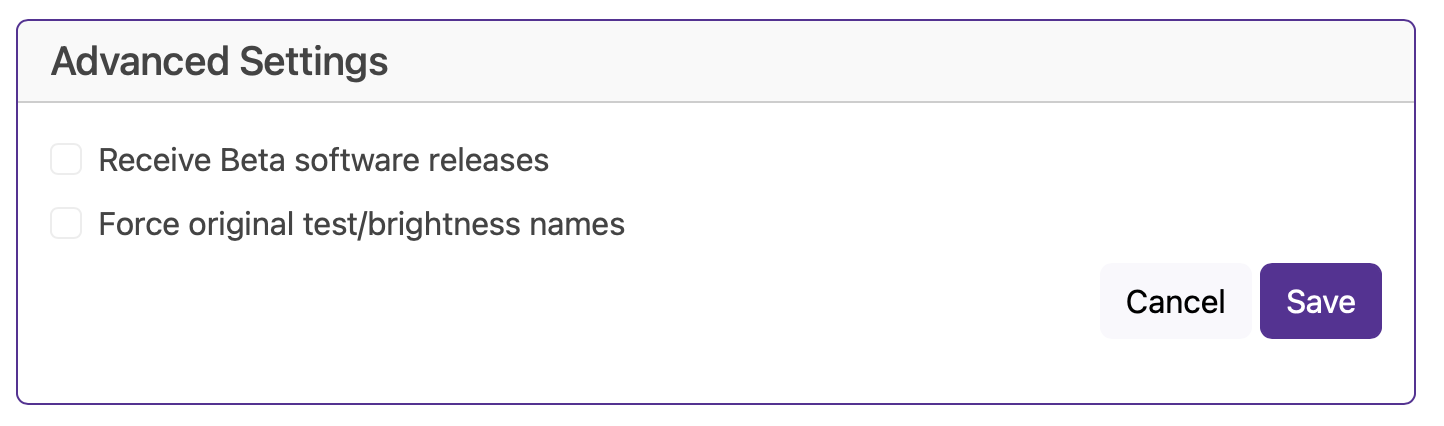
On a résisté longtemps, mais il fallait bien finir par avoir une « boîte où ranger ce qui ne rentre dans aucune autre catégorie » : la voici, ce sont les Advanced Settings (réglages avancés).
Lancer un préréglage au démarrage (Launch Preset at Boot)
Permet de choisir un préréglage chargé par défaut au démarrage de la carte. Si un signal arrive du réseau, il prend le pas sur ce préréglage.