
Les réponses aux questions les plus fréquentes sur les produits Baldrick : installation, dépannage et plus encore.
baldrickboard.local ne s'ouvre pas
Nous utilisons une technologie appelée mDNS pour faire apparaître et répondre cette adresse magique, mais elle ne fonctionne pas sur tous les systèmes d'exploitation (et elle ne fonctionne pas non plus pour les heureux propriétaires de plusieurs cartes Baldrick).
Vous l'aurez remarqué en regardant la carte Baldrick : elle n'a pas d'écran ! C'est parce qu'on a gardé tous les ports pour les pixels. Il vous faudra donc trouver vous-même l'adresse IP de la carte, mais heureusement, ce n'est pas bien compliqué.
Windows
Si xLights est installé, vous pouvez utiliser xScanner, qui est fourni avec, pour voir tous les appareils de votre réseau. La liste peut être longue et un peu intimidante, mais vous cherchez un appareil nommé BaldrickBoard (ou Baldrick8).
Mac
Nous recommandons l'application Mac gratuite IP Scanner, qui analyse gratuitement jusqu'à 25 appareils sur votre réseau : largement assez pour la plupart des foyers.
Linux
Si vous êtes sous Linux et qu'il vous faut une aide rédigée sur un ton sarcastique pour trouver l'adresse IP d'un appareil ajouté à votre réseau, nous vous recommandons de suivre ce tutoriel
Trouver les informations de votre réseau
Il faut parfois retrouver les informations de votre réseau ou l'adresse IP de votre ordinateur. Pour cela, on peut utiliser ipconfig / ifconfig sur la plupart des systèmes d'exploitation
Windows
Ouvrez l'invite de commandes et tapez « ipconfig »
Mac
Ouvrez le Terminal et tapez « ifconfig »
Linux
Ouvrez une fenêtre de terminal et tapez « ip addr show » pour afficher toutes les interfaces réseau et leurs adresses IP.
Mettre à jour une carte Baldrick via FPP Proxy
Certains d'entre vous aiment se compliquer la vie et font tourner FPP en mode tethering ou proxy !
Heureusement, notre ami Greg Macaree a écrit un guide pour continuer à recevoir les mises à jour avec cette configuration, et on le lui a honteusement emprunté.
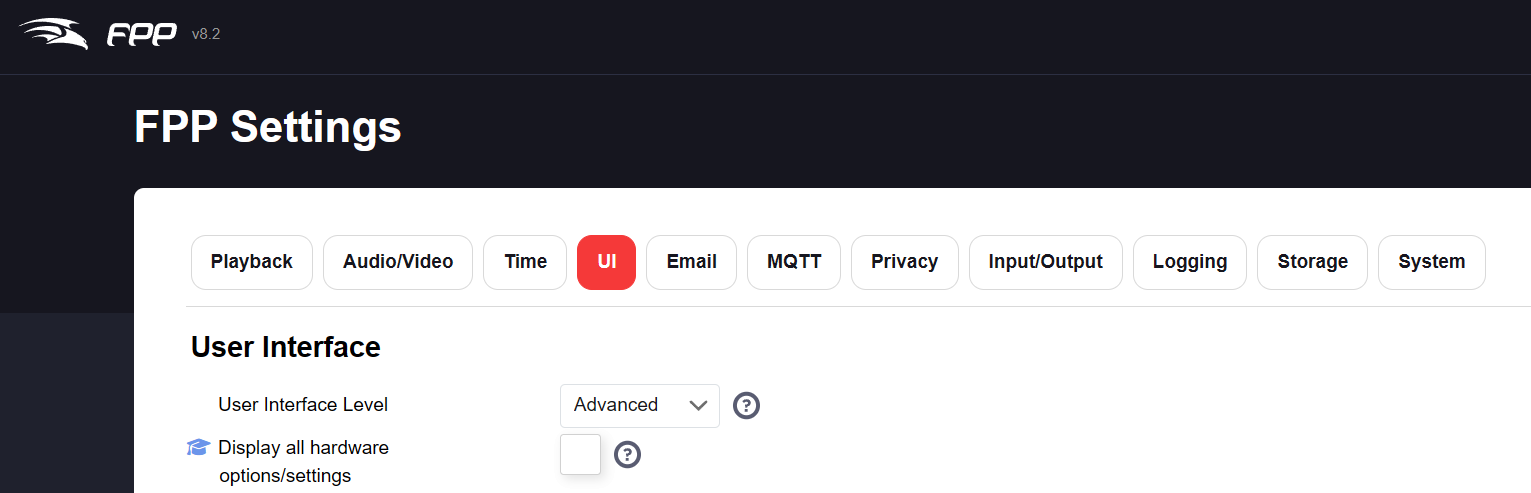
Pour commencer, vérifiez que votre interface FPP est réglée en mode avancé.
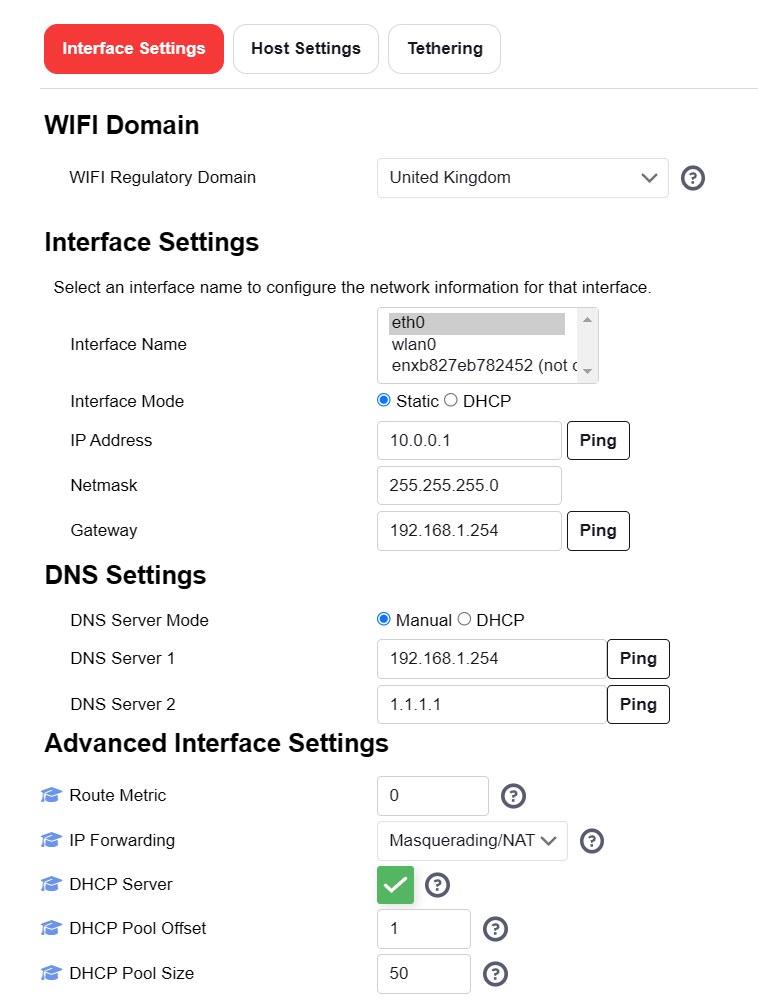
Ensuite, sous Network Configuration (eth0), donnez-lui une IP fixe en dehors de votre plage habituelle, avec comme Gateway et DNS votre box WiFi habituelle. J'ai réglé IP Forwarding sur Masquerading/NAT et activé le DHCP server :
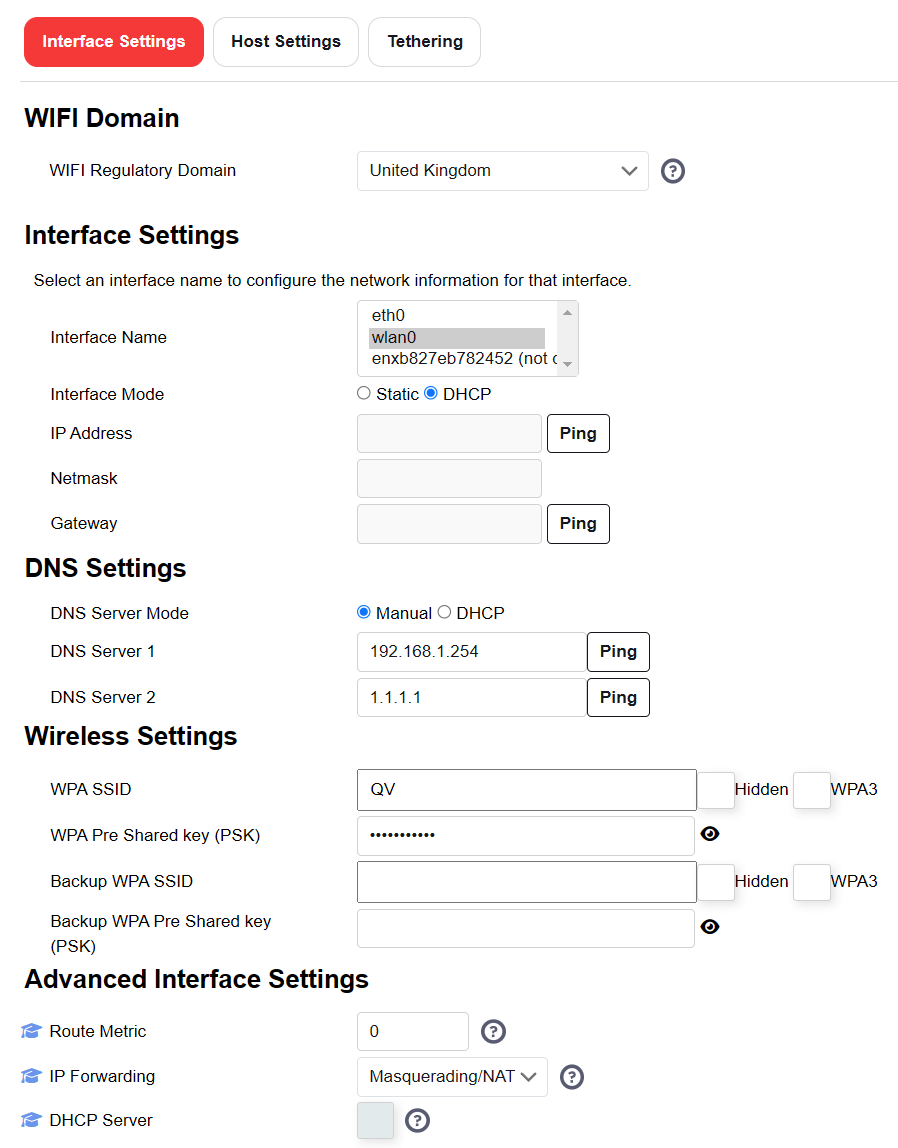
Puis, dans Network Settings (wlan0), je l'ai laissé en DHCP, en veillant à ce que le DNS reste en manuel avec les mêmes réglages que ci-dessus. J'ai de nouveau réglé IP Forwarding sur Masquerading/NAT.
Une fois que c'est fait, j'enregistre et je redémarre le Pi (le mien n'est pas revenu la première fois et j'ai dû le débrancher et le rebrancher). J'ai ensuite branché la Baldrick dessus et je l'ai mise sous tension.
Quelques instants plus tard, j'ai vérifié Network Settings / Eth0 : il avait vu la Baldrick et lui avait attribué une adresse IP. J'ai alors pu cocher la case Enable pour créer une réservation DHCP (pour que son IP ne change pas).
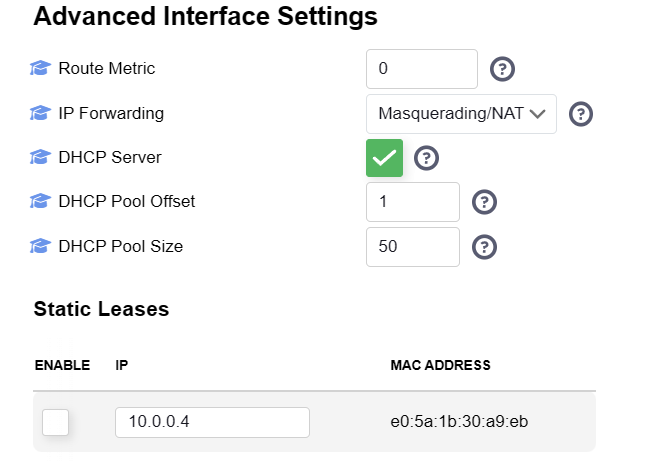
Une fois la réservation active, je suis allé dans Status/Control, Proxy Settings, et sous DHCP hosts, il y avait une ligne pour la Baldrick :
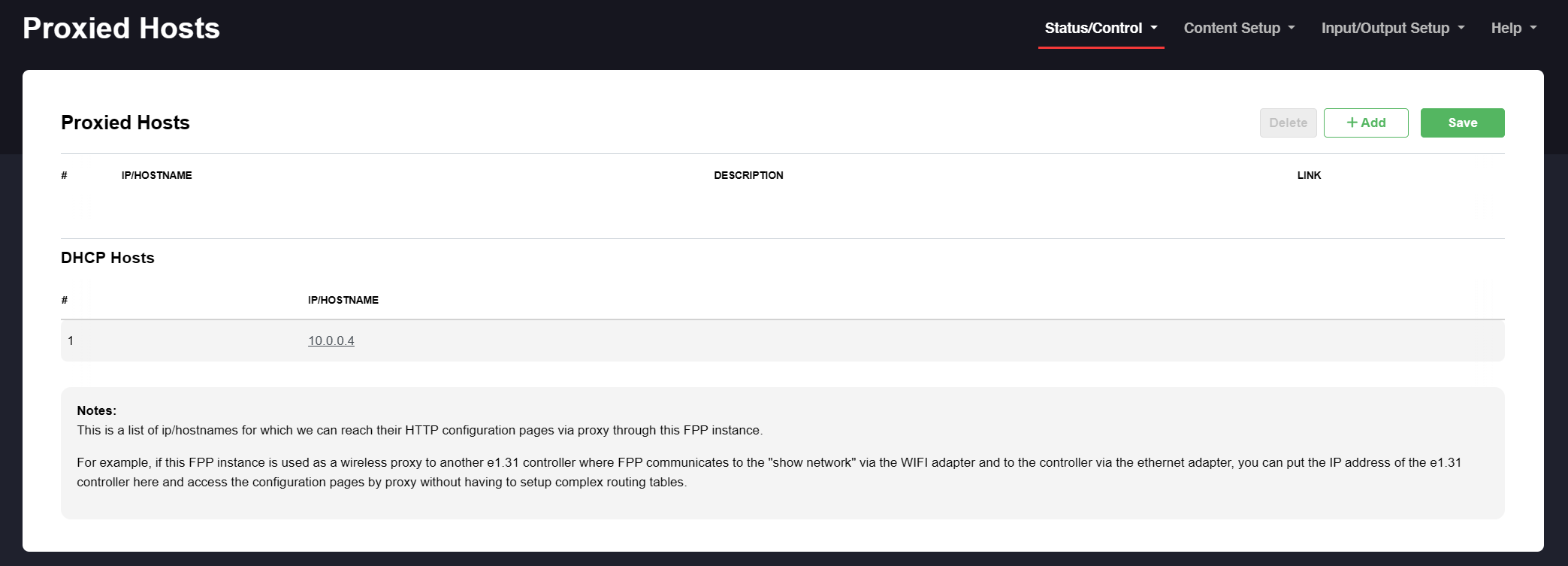
Cliquez sur ce lien et la page web de la Baldrick s'affiche.
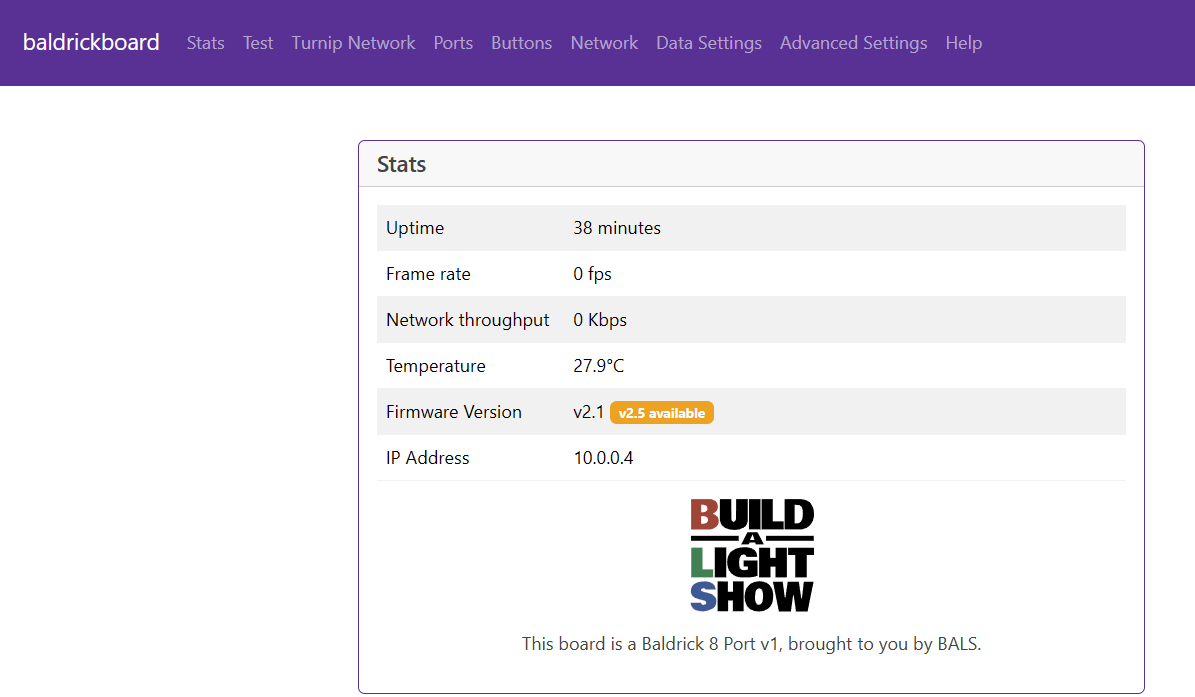
Elle m'indique que la v2.5 est disponible : la preuve qu'elle a bien accès à Internet.
Et voilà. Vous pouvez maintenant la configurer dans xLights avec l'IP indiquée ci-dessus (10.0.0.4 dans mon cas), le proxy étant l'IP WiFi du Pi (192.168.1.57 dans mon cas)
Pourquoi pas d'écran ?
Enfin une question qu'on nous pose vraiment souvent !
Pendant la phase de prototypage, on s'est rendu compte qu'ajouter un écran LCD aux cartes augmentait le coût, mais réduisait aussi les fonctionnalités : l'écran (et ses éventuels boutons) aurait mobilisé des ports, et ces ports, on veut les garder pour l'essentiel.
En général, un écran ne sert qu'à l'installation de la carte, pour savoir quelle adresse IP elle a.
Plutôt qu'un écran, on a ajouté quelques petits conforts pour vous faciliter la tâche.
- La carte répond à l'adresse baldrickboard.local dans la plupart des cas
- La carte détecte les autres cartes du réseau et vous permet de connaître leur nom et leurs détails, et de synchroniser le mode test.
- Si rien de tout ça ne marche, on a un guide pour trouver l'IP qui vous aidera.
Alors, jamais d'écran ?
On a beaucoup d'autres cartes en développement, et les choix et méthodes derrière chacune sont différents : il ne faut jamais dire jamais
Des antennes ?
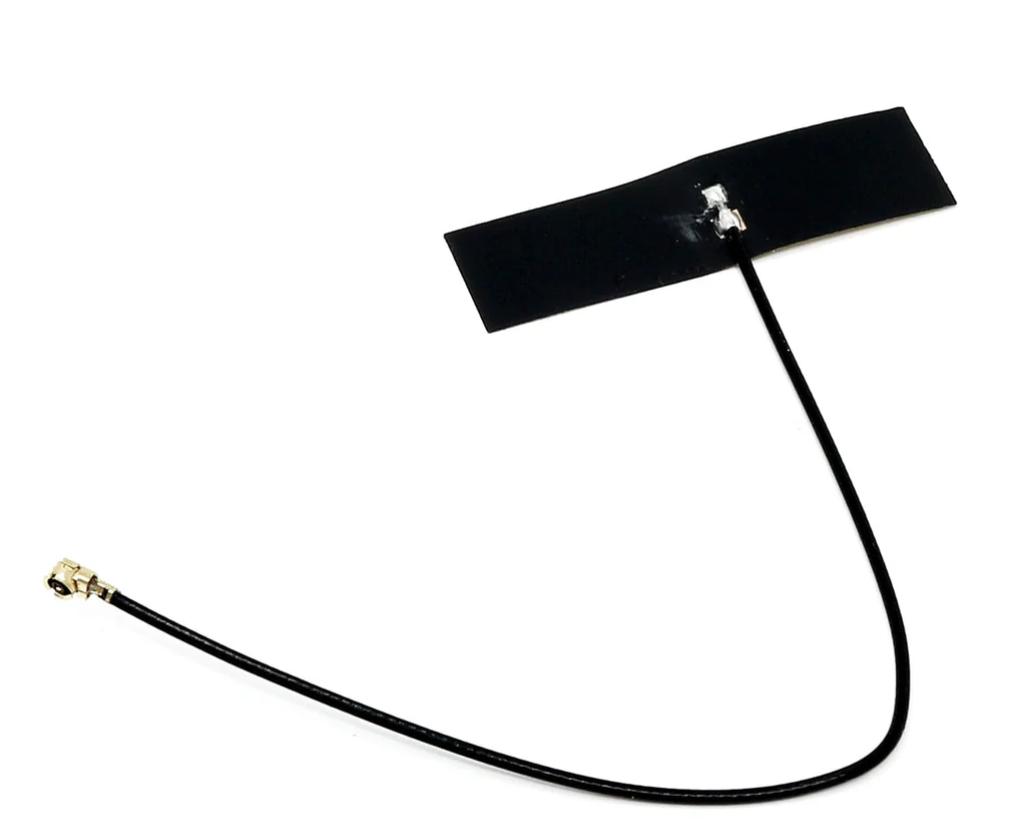
Certaines de nos cartes (BaldrickInput1 et BaldrickSignals) ont besoin d'une antenne pour fonctionner.
Nous fournissons en général une antenne de 3 dBi, qui (selon l'environnement) peut avoir une portée de 10 à 15 m.
Votre revendeur a peut-être des antennes plus grandes en stock, sinon vous pouvez passer par Amazon ou AliExpress.
Le connecteur de notre puce sans fil porte plein de noms différents, uFL/u.FL/IPX/IPEX-1, et ils conviennent tous.
Les réponses propres à chaque carte se trouvent sur sa page FAQ. Pour les vérifications à faire et les informations à fournir, lisez la liste « Demander de l'aide ».