
Encuentra respuestas a las preguntas más habituales sobre los productos Baldrick, su configuración, la resolución de problemas y mucho más.
baldrickboard.local no carga
Usamos algo llamado mDNS para que esa dirección mágica aparezca y responda, pero no funciona en todos los sistemas operativos (y tampoco funciona para los afortunados que tienen más de una Baldrick Board).
Si miras la Baldrick Board, verás que no tiene pantalla. Eso es porque hemos usado todos los puertos para píxeles, así que tendrás que encontrar tú la dirección IP de la placa. Por suerte, no es muy difícil.
Windows
Si tienes xLights instalado, puedes usar el xScanner que trae para ver todos los dispositivos de tu red. Puede salir una lista larga que abruma un poco, pero lo que buscas es un dispositivo llamado BaldrickBoard (o Baldrick8).
Mac
Te recomendamos la app gratuita para Mac IP Scanner, que busca gratis hasta 25 dispositivos en tu red, más que suficiente para la mayoría de las casas.
Linux
Si usas Linux y necesitas un documento de ayuda escrito en tono sarcástico que te diga cómo encontrar la dirección IP de un dispositivo que has añadido a tu red, ¿podemos recomendarte que sigas este tutorial?
Cómo encontrar la información de tu red
A veces necesitas ver la información de tu red o la dirección IP de tu ordenador. Para eso, en la mayoría de los sistemas operativos podemos usar ipconfig o ifconfig.
Windows
Abre el símbolo del sistema y escribe "ipconfig"
Mac
Abre Terminal y escribe "ifconfig"
Linux
Abre una ventana de terminal y escribe "ip addr show" para ver todas las interfaces de red y sus direcciones IP.
Actualizar una Baldrick a través de FPP Proxy
¡A algunos os gusta complicaros la vida y usar FPP en modo tethering o proxy!
Por suerte, nuestro buen amigo Greg Macaree ha escrito una guía para seguir recibiendo actualizaciones con este método, y se la hemos copiado sin ningún pudor.
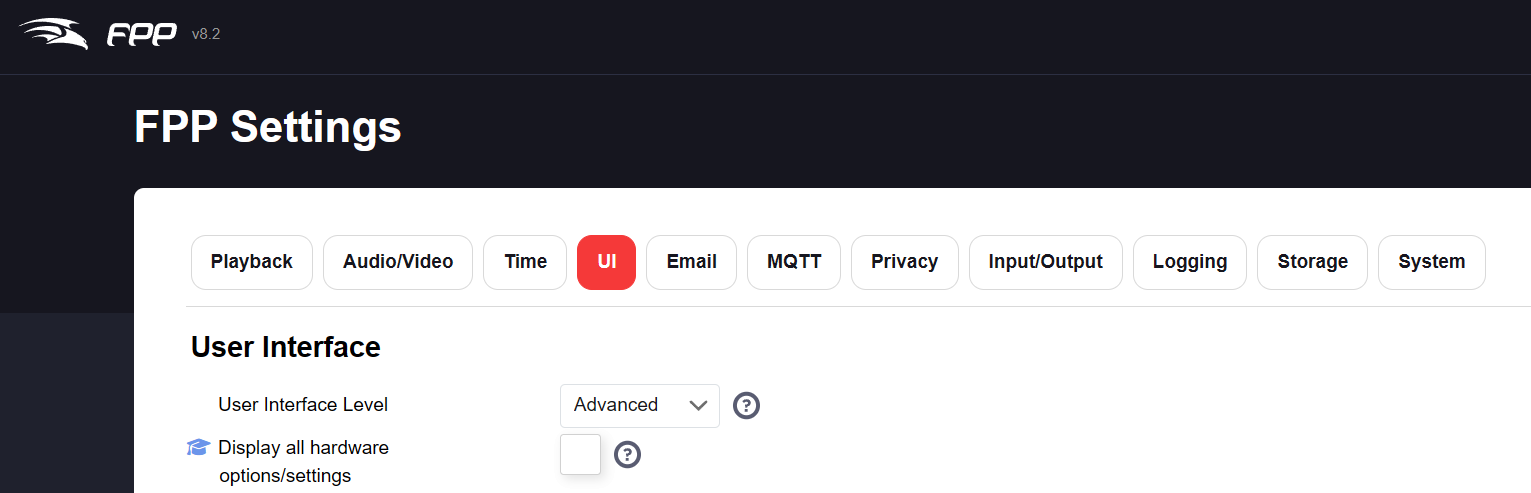
Lo primero es asegurarte de que tu interfaz está en modo avanzado.
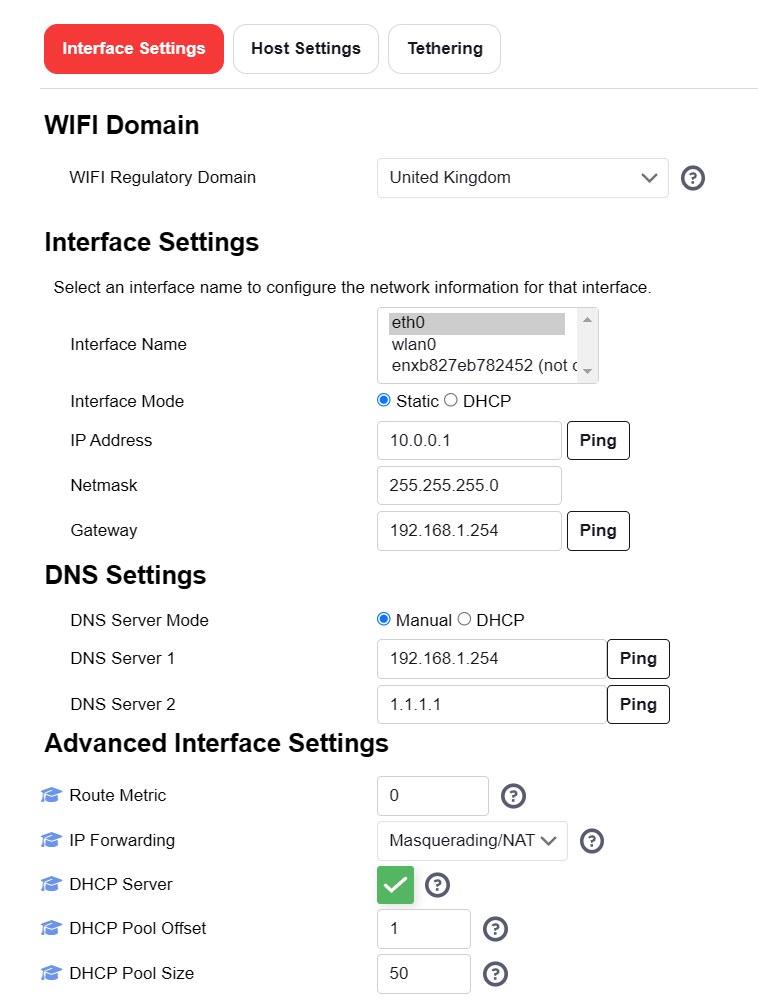
Después, en Network Configuration (eth0), dale una IP fija fuera de tu rango habitual y pon como Gateway y DNS los de tu router Wi-Fi de siempre. Yo puse IP Forwarding en Masquerading/NAT y activé el servidor DHCP:
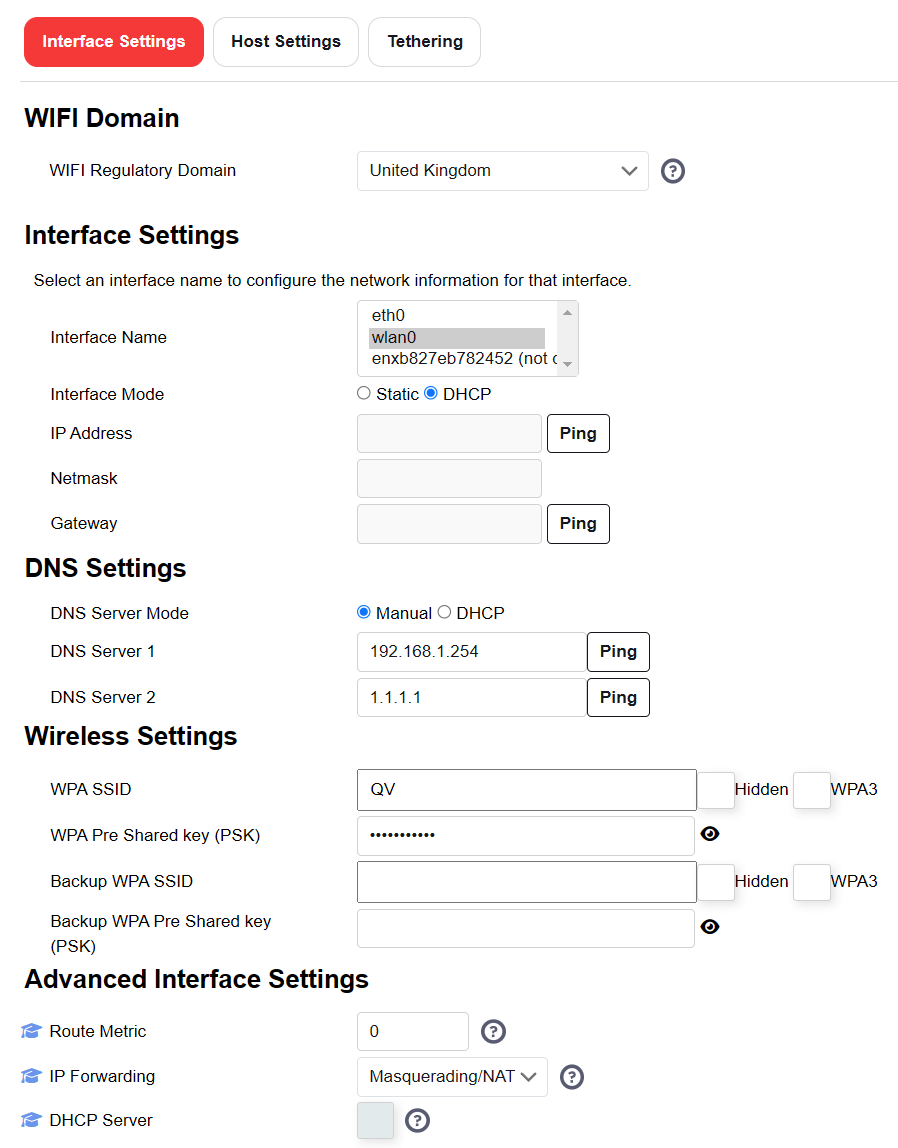
Luego, en Network Settings (wlan0), lo dejé en DHCP, pero me aseguré de que el DNS siguiera en manual con los mismos ajustes de antes. Volví a poner IP Forwarding en Masquerading/NAT.
Una vez hecho, guardo y reinicio la Pi. Tras reiniciarla (la mía no volvió a arrancar la primera vez y tuve que desenchufarla y volver a enchufarla), conecté la Baldrick y la encendí.
Unos momentos después, miré en Network Settings / Eth0 y ya había visto la Baldrick y le había asignado una dirección IP. Entonces pude marcar la casilla Enable para crear una reserva DHCP (para que no cambie de IP).
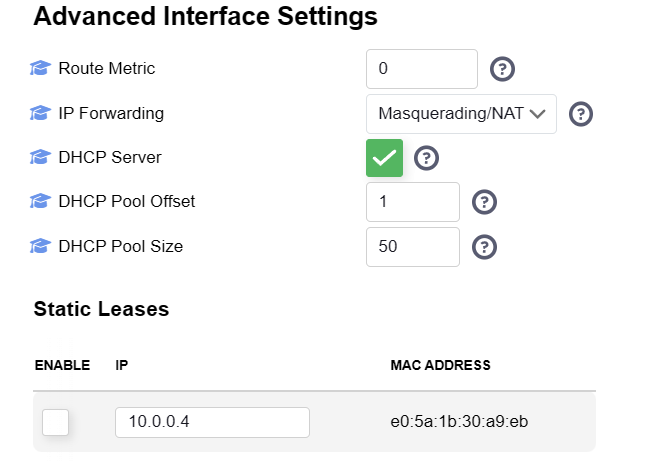
Con eso activado, pude ir a Status/Control, Proxy Settings, y en DHCP hosts había una entrada para la Baldrick:
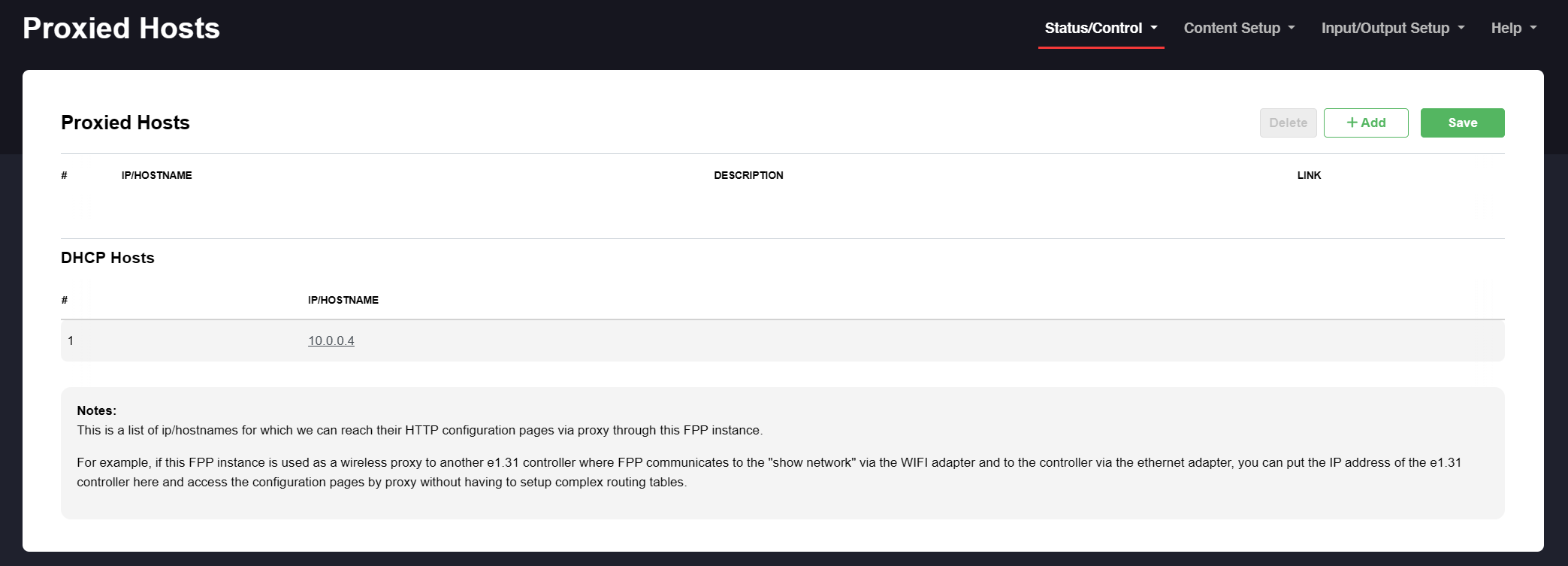
Haz clic en ese enlace y aparecerá la página web de la Baldrick.
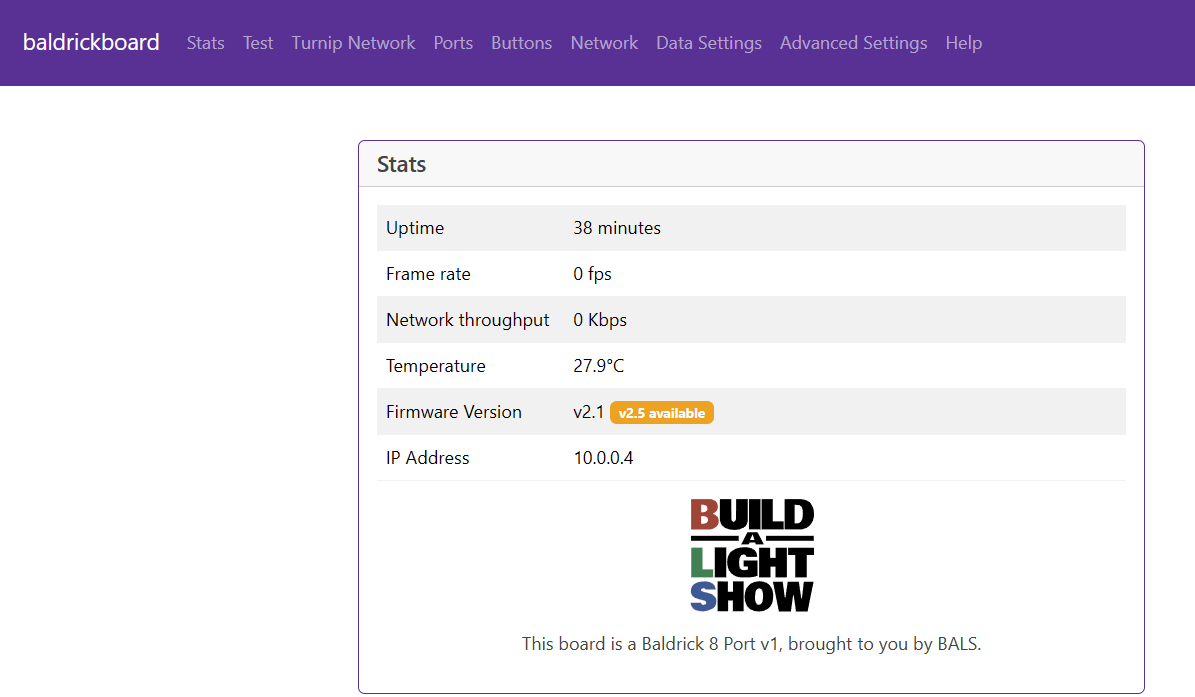
Me dice que la v2.5 está disponible, así que eso demuestra que tiene conexión a internet.
Listo. Ya puedes configurarla en xLights, con la IP que aparece arriba (10.0.0.4 en mi caso) y como proxy la IP Wi-Fi de la Pi (en mi caso 192.168.1.57).
¿Por qué no tiene pantalla?
¡Por fin, una pregunta que nos hacen bastante de verdad!
Durante la fase de prototipos nos dimos cuenta de que poner una pantalla LCD en las placas no solo encarecía el producto, sino que además le quitaba funciones, porque la pantalla (y los botones, si los hubiera) necesitaría más puertos y, bueno, esos los queremos para las funciones principales.
Por lo general, solo necesitas una pantalla al configurar la placa, para saber qué dirección IP tiene.
En lugar de una pantalla, hemos añadido algunas funciones que hacen la vida más fácil para resolver eso.
- En la mayoría de los casos, la placa responde en baldrickboard.local
- La placa detecta otras placas en la red y te deja ver su nombre y sus datos, y sincronizar el modo de prueba.
- Si nada de eso funciona, tenemos una práctica guía para encontrar la IP que te echará una mano.
Entonces, ¿nunca habrá pantallas?
Tenemos muchas más placas en desarrollo, y las decisiones y el enfoque de cada una son distintos, así que nunca digas nunca.
¿Antenas?
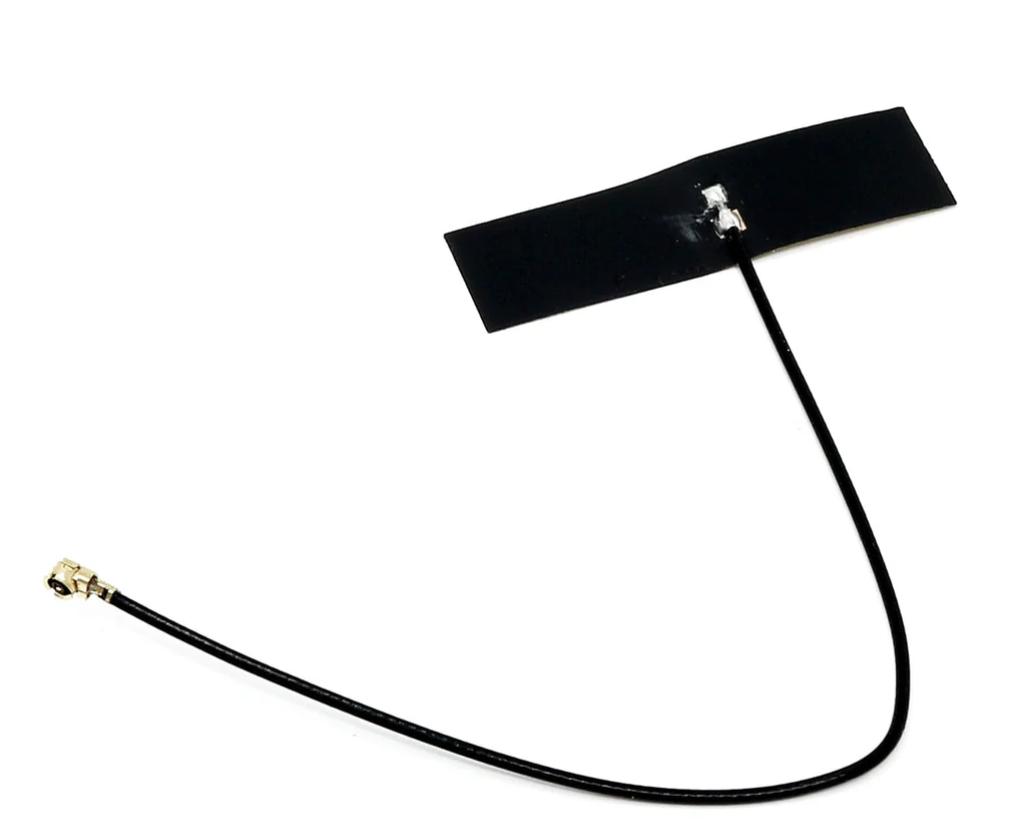
Algunas de nuestras placas (BaldrickInput1 y BaldrickSignals) necesitan una antena para funcionar.
Normalmente incluimos una antena de 3dBi que (según el entorno) tiene un alcance de hasta 10-15m.
Puede que tu tienda tenga antenas más grandes, o puedes buscarlas en Amazon o AliExpress.
El conector de nuestro chip inalámbrico tiene muchos nombres: uFL/u.FL/IPX/IPEX-1. Todos encajan.
Las respuestas de cada placa están en su propia página de preguntas frecuentes. Para saber qué comprobar y qué incluir al publicar, lee la lista «Pedir ayuda».