
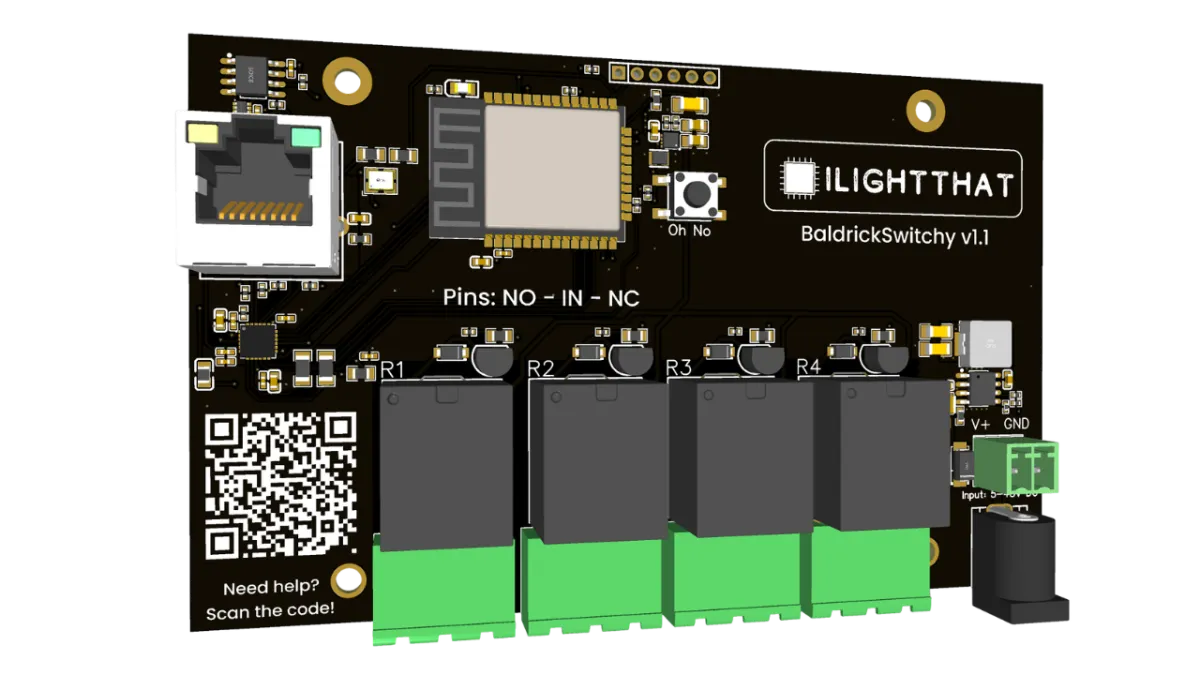
Handleiding BaldrickSwitchy
Bijgewerkt op 25 okt. 2026
Aan de slag
Je board is net met de post gekomen en je wilt dolgraag beginnen! WE WETEN HET, daar hebben we ook gestaan. Met deze eenvoudige stappen ben je binnen een paar minuten aan de slag!
1. Voeding aansluiten
Je controller aansluiten
De BaldrickSwitchy heeft een barrel jack-aansluiting en kan spanningen van 5V tot 24V (5V tot 48V op versie 1.1) aan. Zo kun je de spanning makkelijker afstemmen op wat je aansluit.
Voor de technische gebruikers: barrel connector (plus in het midden), en we gebruiken barrel jacks van 5,5 x 2,1 mm.
Denk eraan: je voedt alleen het board, niet de apparaten.
Steek je controller nooit, maar dan ook NOOIT OOIT OOIT, rechtstreeks in het stopcontact. Dan gaat hij met een knal, moet je een nieuwe kopen en mag je je partner uitleggen wat die brandplek op de keukentafel is.
Je ziet dat een Britse stekker drie draden heeft en onze voedingsaansluitingen maar twee. Dat komt doordat er een voeding tussen moet.
We raden een regelbare voeding aan.
2. Firmware installeren
De firmware installeren
Als je controller aankomt, staat hij in een ‘slaapstand’. Je hoeft hem alleen op je netwerk aan te sluiten en naar http://baldrickswitchy.local te gaan (accepteert je DNS dat niet, zoek hem dan gewoon op je netwerk op).
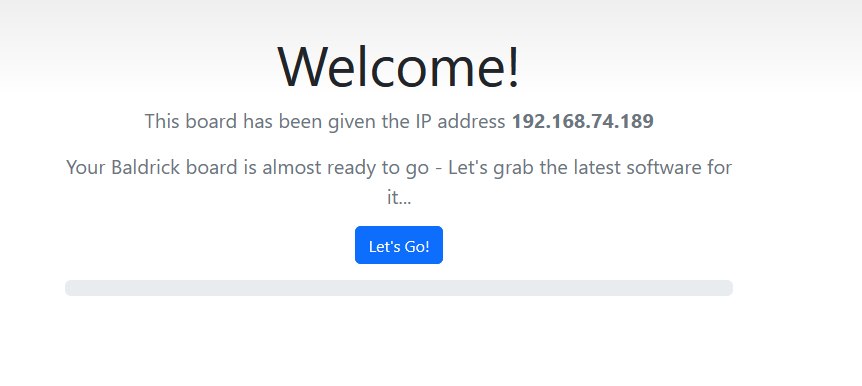
Zo installeer je het
Simpel gezegd: druk op de knop Lets Go en ga een kop thee zetten. De controller maakt verbinding met onze server, downloadt de nieuwste firmware en installeert die automatisch. Als hij klaar is, ververst de pagina en kun je apparaten gaan aansluiten.
Werkt het niet?
Voor de eerste download van de firmware moet je het board rechtstreeks op je netwerk aansluiten (of zorgen dat je computer het een IP-adres en internettoegang kan geven).
Hoe update ik daarna?
Als je naar de webinterface gaat en in het statistiekenvak kijkt, zie je het versienummer. Is er een nieuwe versie, dan kun je daarop klikken en wordt de firmware automatisch bijgewerkt, via een scherm dat lijkt op deze eerste installatie.
3. Apparaten aansluiten
Apparaten aansluiten
De BaldrickSwitchy doet eigenlijk precies wat de naam zegt: het is een schakelaar (of een stel schakelaars!). Hij levert geen stroom, verandert geen spanning en dimt niet. Hij schakelt.
Een schakelaar maakt of verbreekt een circuit, zoals op deze afbeelding:
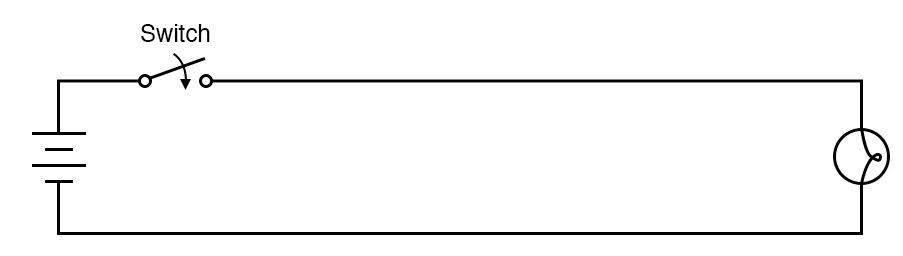
Met dat in gedachten kunnen we onmogelijk alle manieren opnoemen waarop je apparaten kunt aansluiten, maar een heel eenvoudige manier om de BaldrickSwitchy snel in te passen is deze:
Neem een draad, knip hem door en steek elk uiteinde van de doorgeknipte draad in een van de aansluitingen. De BaldrickSwitchy maakt de draad dan weer heel als hij geactiveerd wordt (in rust laat de BaldrickSwitchy het circuit open/onderbroken, en bij activering sluit hij het circuit).
Die doorgeknipte draad kan zijn:
- De fasedraad in een kabel die een snoer lampjes op netspanning voedt
- De voedingsdraad van een “domme” sneeuw-, rook- of bellenblaasmachine
- Een 0V-signaal- of stuurdraad van een apparaat dat je “met een knop activeert”
Hier zijn twee voorbeeldafbeeldingen van het aansluiten op de relaisconnector, de eerste met een apparaat dat via USB gevoed wordt en waarvan de min-draad is doorgeknipt:
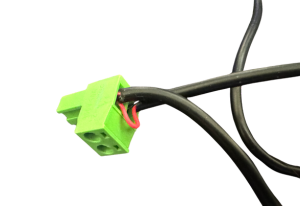
De tweede met een apparaat op netspanning, waarvan beide draden zijn doorgeknipt en de fase via een WAGO is verbonden:
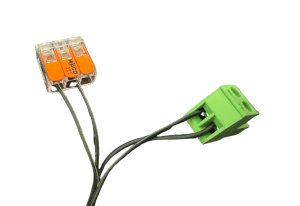
Wil je iets zwaars aansluiten, zoals een sneeuwmachine, zorg dan dat het niet meer dan 8 A trekt (bij 240V is dat ongeveer 2000 W, of bij 100V voor de mensen in de VS ongeveer 800 W). Trek je te veel stroom, dan kunnen de relais op de Baldrick heet worden, smelten of in gesloten stand vastlopen (en dat is slecht nieuws!).
Tijd om een apparaat aan te sluiten. Ik hoef het eigenlijk niet te zeggen, maar ik doe het toch…
PAS OP: DOE DIT NOOIT ALS ER IETS IN HET STOPCONTACT ZIT, EN HAAL DE DARWIN TRAY NIET WEG
4. xLights instellen
xLights instellen
Automatisch vinden
Je kunt rechtstreeks verbinden met xLights: zoek naar BaldrickSwitchy onder ILightThat.
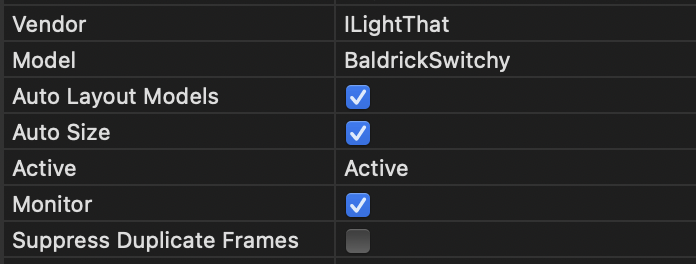
Vanaf hier kun je je modelinstellingen rechtstreeks naar de controller pushen en heel makkelijk naar je lampjes sturen!
Handmatig toevoegen
Je kunt:
- Op Discover klikken, waarna xLights de BaldrickSwitchy vanzelf vindt.
- Het board handmatig toevoegen door ILightThat als vendor en BaldrickSwitchy als Model te kiezen. Dan moet je het IP-adres zelf invullen
Visualizer in xLights
De BaldrickSwitchy heeft in xLights vier poorten, en verrassing: elke poort hoort bij een relais op het board.
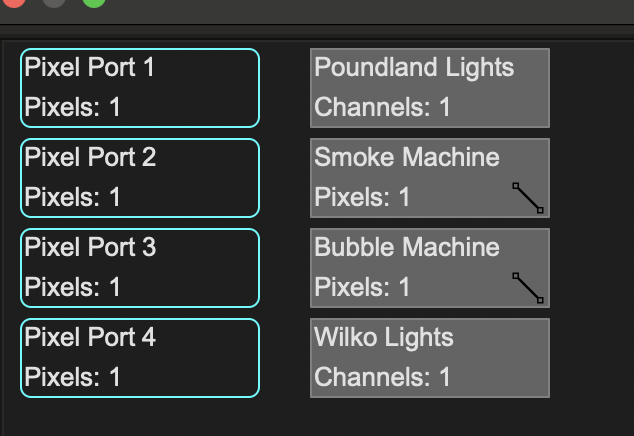
Layout-instellingen
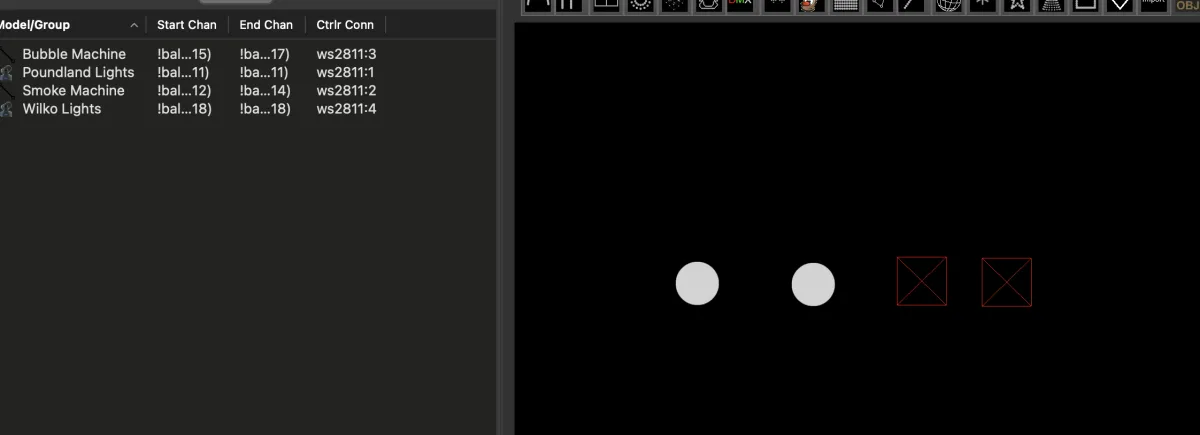
Er zijn twee eenvoudige manieren om een apparaat aan de layout in xLights toe te voegen: als één pixel of als DMX-prop met één kanaal (we raden DMX aan in plaats van een pixel, om later verwarring te voorkomen).
De BaldrickSwitchy sequencen
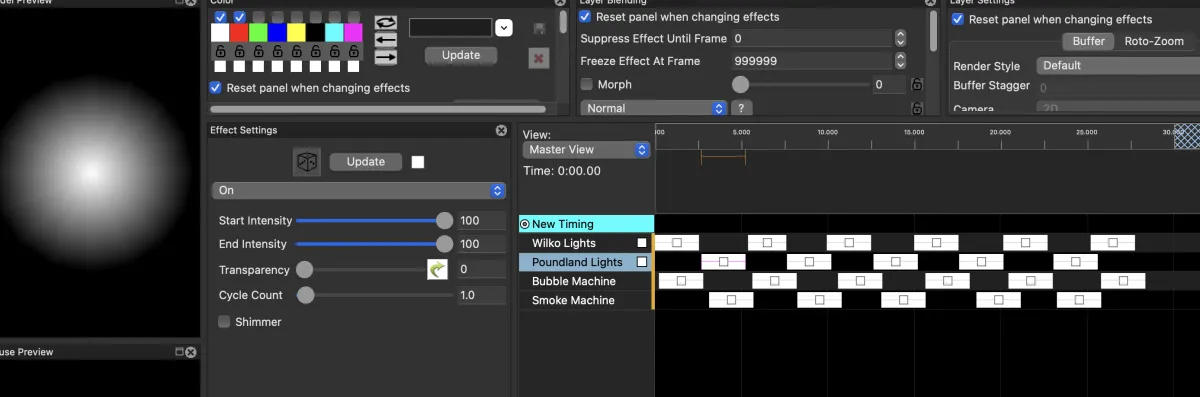
De BaldrickSwitchy sequencen kan niet makkelijker: je zet hem gewoon aan! Natuurlijk kun je mooie dingen doen door hem in je sequence aan en uit te zetten, maar in de basis zet je hem aan en daarna weer uit.
Technische specificaties
At a glance
Onderdelen van het board
<nav>
  <button class="manual-tab active" type="button" data-action="click->tabs#switch" data-tab="v1-1">BaldrickSwitchy v1.1</button>
  <button class="manual-tab" type="button" data-action="click->tabs#switch" data-tab="v1-0">BaldrickSwitchy v1.0</button>
</nav>
<div class="tab-panel" data-tab="v1-1">
  <div class="figure">
    <div class="fimg">
      <img src="baldrickswitchy/breakdown11.png" alt="Overzicht van het BaldrickSwitchy v1.1-board" class="doc-img">
    </div>
  </div>
  <ul>
    <li><strong>1. Voedingsaansluiting —</strong> Je kunt 5V-48V aansluiten via een barrel connector (plus in het midden), en we gebruiken barrel jacks van 5,5 x 2,1 mm. Denk eraan: je voedt alleen het board, niet de apparaten.</li>
    <li><strong>2. Phoenix-connector met 2 polen —</strong> Via deze connector kun je 5V-48V aansluiten. Denk eraan: je voedt alleen het board, niet de apparaten.</li>
    <li><strong>3. Relais met 3 polen —</strong> Sluit hier je apparaat aan om het via de BaldrickSwitchy aan te sturen.</li>
    <li><strong>4. QR-code —</strong> Een makkelijk te scannen QR-code die je naar deze documentatie brengt, zodat je problemen snel kunt oplossen.</li>
    <li><strong>5. Ethernet-poort —</strong> Voor een stabiele verbinding met je apparaten hebben we een 100Mb-Ethernet-poort toegevoegd om op je shownetwerk aan te sluiten.</li>
    <li><strong>6. Oh No-knop —</strong> Heb je ons board stukgemaakt? Houd deze knop bij het opstarten 10 seconden ingedrukt om terug te gaan naar de fabrieksinstellingen.</li>
    <li><strong>7. Montagegaten —</strong> De BaldrickSwitchy hoort bij de familieleden van het formaat Medium.</li>
  </ul>
  <div class="callout warn">
    <svg class="ci" viewBox="0 0 24 24" fill="none" stroke="currentColor" stroke-width="1.8"><path d="M12 9v4m0 4h.01M10.3 3.6 2.6 17a2 2 0 0 0 1.7 3h15.4a2 2 0 0 0 1.7-3L13.7 3.6a2 2 0 0 0-3.4 0z"/></svg>
    <div><b>Montagegaten</b> BOOR deze gaten NIET UIT om ze passend te maken voor de schroeven die je al hebt; daarmee vervalt je garantie.</div>
  </div>
  <div class="callout info">
    <svg class="ci" viewBox="0 0 24 24" fill="none" stroke="currentColor" stroke-width="1.8"><path d="M12 16v-4m0-4h.01M22 12a10 10 0 1 1-20 0 10 10 0 0 1 20 0z"/></svg>
    <div><b>Let op</b> Het board wordt voor je eigen veiligheid geleverd op een <a href="/nl/boards/baldrickswitchy/faq#darwin-tray">Darwin Tray</a>.</div>
  </div>
</div>
<div class="tab-panel hidden" data-tab="v1-0">
  <div class="figure">
    <div class="fimg">
      <img src="baldrickswitchy/breakdown.png" alt="Overzicht van het BaldrickSwitchy v1.0-board" class="doc-img">
    </div>
  </div>
  <ol>
    <li><strong>Voedingsaansluiting —</strong> Je kunt 5V-24V aansluiten via een barrel connector (plus in het midden), en we gebruiken barrel jacks van 5,5 x 2,1 mm. Denk eraan: je voedt alleen het board, niet de apparaten.</li>
    <li><strong>Relais 1 —</strong> Sluit hier je apparaat aan om het via de BaldrickSwitchy aan te sturen.</li>
    <li><strong>Relais 2 —</strong> Sluit hier je apparaat aan om het via de BaldrickSwitchy aan te sturen.</li>
    <li><strong>Relais 3 —</strong> Sluit hier je apparaat aan om het via de BaldrickSwitchy aan te sturen.</li>
    <li><strong>Relais 4 —</strong> Sluit hier je apparaat aan om het via de BaldrickSwitchy aan te sturen.</li>
    <li><strong>QR-code —</strong> Een makkelijk te scannen QR-code die je naar deze documentatie brengt, zodat je problemen snel kunt oplossen.</li>
    <li><strong>Ethernet-poort —</strong> Voor een stabiele verbinding met je apparaten hebben we een 100Mb-Ethernet-poort toegevoegd om op je shownetwerk aan te sluiten.</li>
    <li><strong>ESP32 —</strong> Het brein van ons board. Maak je hier niet te druk om, dat is ons werk, niet het jouwe.</li>
    <li><strong>Bedrijfslogo —</strong> Ons bedrijfslogo. Mooi, hè?</li>
    <li><strong>Montagegaten —</strong> We hebben de BaldrickSwitchy niet alleen zo compact mogelijk gemaakt, we hebben de montagegaten ook gelijk gemaakt aan die van andere gangbare controllers, zodat je houders kunt hergebruiken (in dit geval die van de Falcon SRX2 Receiver).</li>
  </ol>
  <div class="callout warn">
    <svg class="ci" viewBox="0 0 24 24" fill="none" stroke="currentColor" stroke-width="1.8"><path d="M12 9v4m0 4h.01M10.3 3.6 2.6 17a2 2 0 0 0 1.7 3h15.4a2 2 0 0 0 1.7-3L13.7 3.6a2 2 0 0 0-3.4 0z"/></svg>
    <div><b>Montagegaten</b> BOOR deze gaten NIET UIT om ze passend te maken voor de schroeven die je al hebt; daarmee vervalt je garantie.</div>
  </div>
  <div class="callout info">
    <svg class="ci" viewBox="0 0 24 24" fill="none" stroke="currentColor" stroke-width="1.8"><path d="M12 16v-4m0-4h.01M22 12a10 10 0 1 1-20 0 10 10 0 0 1 20 0z"/></svg>
    <div><b>Let op</b> Het board wordt voor je eigen veiligheid geleverd op een <a href="/nl/boards/baldrickswitchy/faq#darwin-tray">Darwin Tray</a>.</div>
  </div>
</div>
Webinterface
De webinterface is zo eenvoudig mogelijk gehouden
Statistiekendashboard
Systeeminformatie
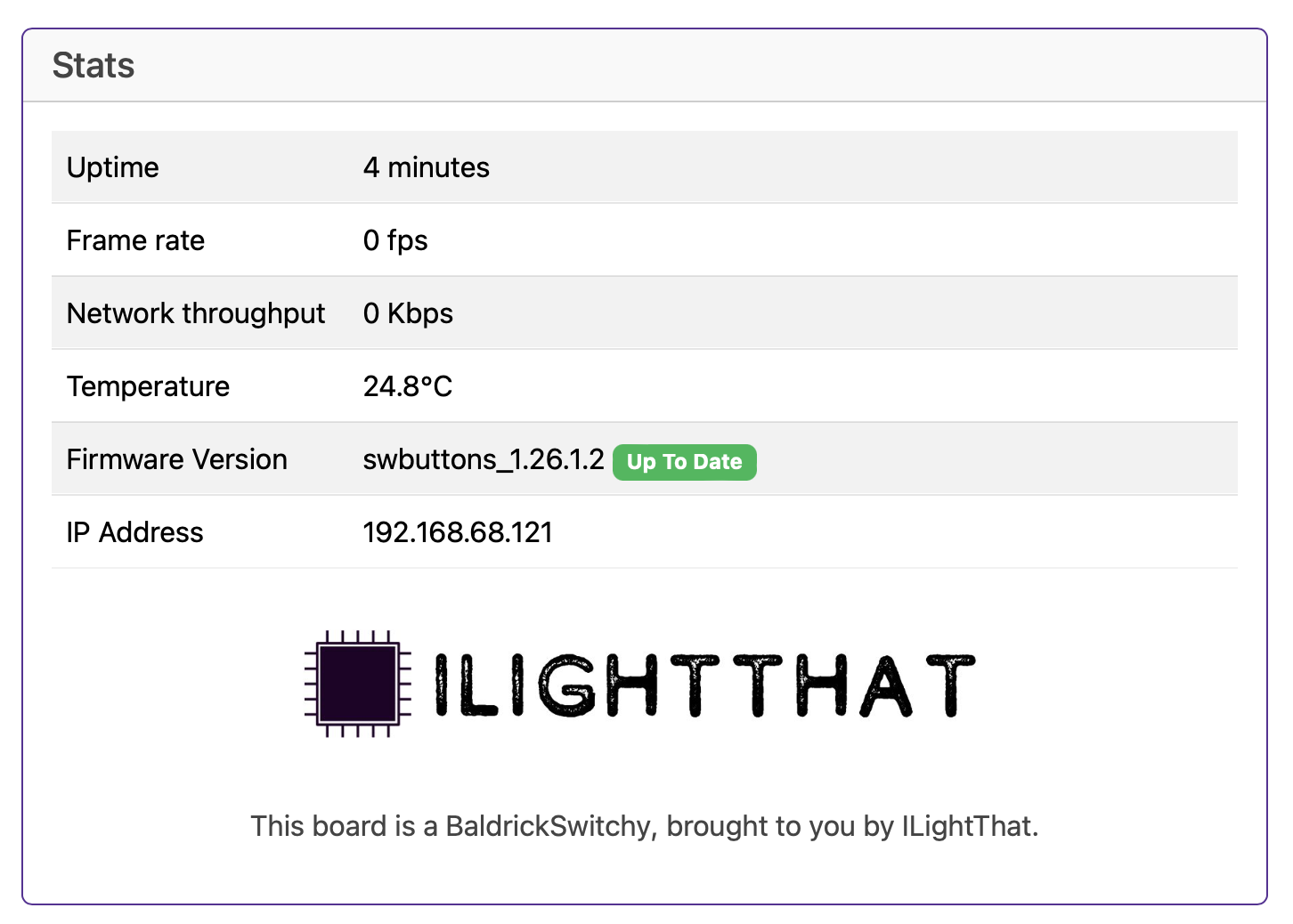
Het statistiekenvak laat je in één oogopslag zien wat er met je controller aan de hand is.
Uptime
Vertelt je hoe lang je controller al aanstaat (handig in juni, om je eraan te herinneren dat je hem na kerst bent vergeten uit te zetten)
Frame Rate
Laat zien met welke FPS (frames per seconde) de controller op dit moment uitstuurt (waarom je dat nodig hebt op een relaisboard, vraag je je misschien af? Daar mag je zelf nog even over nadenken)
Network Throughput
Net als de FPS geeft dit een idee van hoeveel netwerkverkeer er door de controller gaat. Dat helpt bij het opsporen van problemen.
Temperature
Met een sensor naast de Ethernet-aansluiting geeft dit een indicatie van de temperatuur van het board (in Celsius, want water bevriest bij 0, niet bij 32… hoe logisch is dat?)
Over het algemeen kunnen printplaten en onderdelen tegen -40 tot +85°C. Alles onder 60°C is op dit board prima en niets om je zorgen over te maken. Is de temperatuur hoger, probeer er dan eens op te blazen, zoals je bij een hete friet uit de oven doet.
Firmware Version
Laat zien welke firmwareversie er op dit moment op je BaldrickSwitchy draait.
(als je op de nieuwe versie klikt, wordt hij ter plekke geüpdatet en daarna herstart de controller)
IP Address
Vertelt je het huidige IP-adres van de BaldrickSwitchy.
Testmodus
Snel testen en problemen oplossen
De testmodus is een van de belangrijkste functies van het Baldrick Board. Als het twee uur voor de eerste inschakeling is en er iets misgaat, HEB JE SNEL DUIDELIJKE INFORMATIE NODIG.
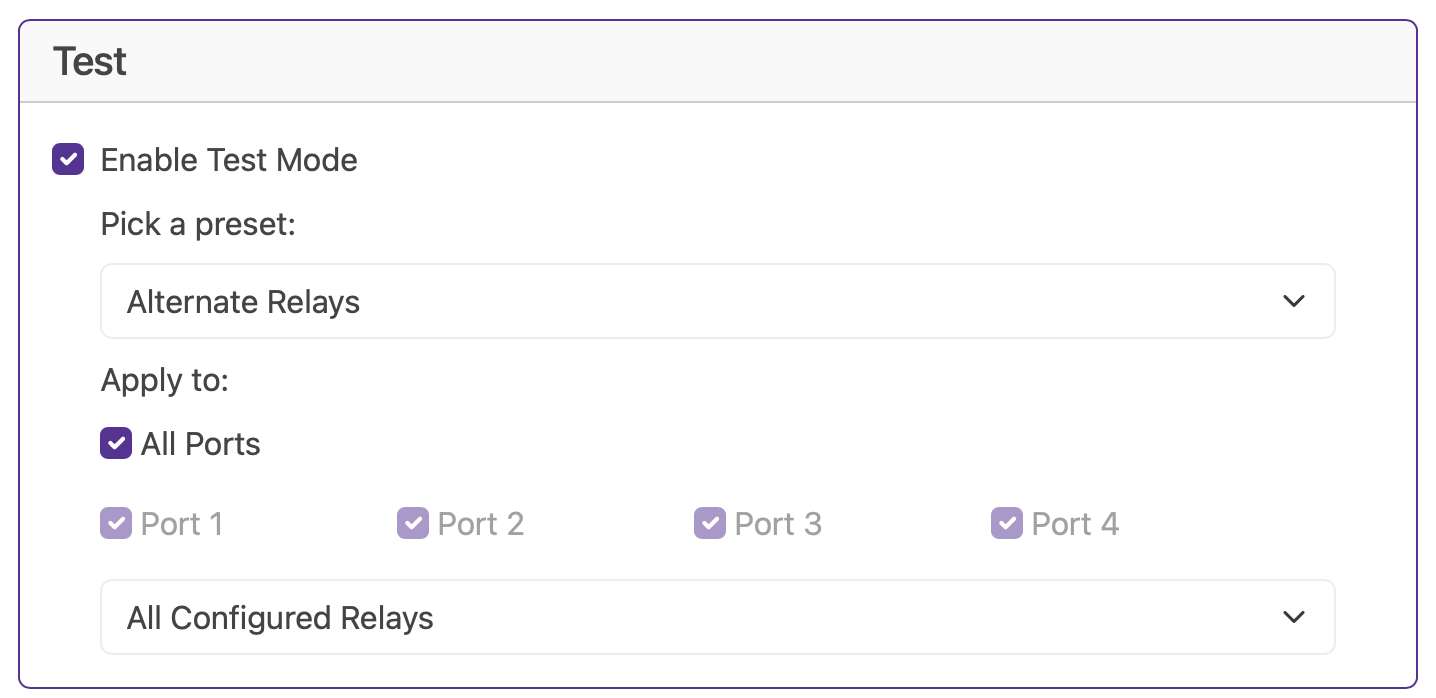
Presets
Op dit moment hebben we maar één preset, Alternate Relay, die elke seconde afwisselt tussen aan en uit. Maar zoals je ziet hebben we van het vak Presets een keuzelijst gemaakt, want we weten dat we er later nog meer gaan verzinnen.
Toepassen op
Kies de poort (of alle poorten) waarop je het effect wilt toepassen.
Relaisconfiguratie
Relais handmatig instellen
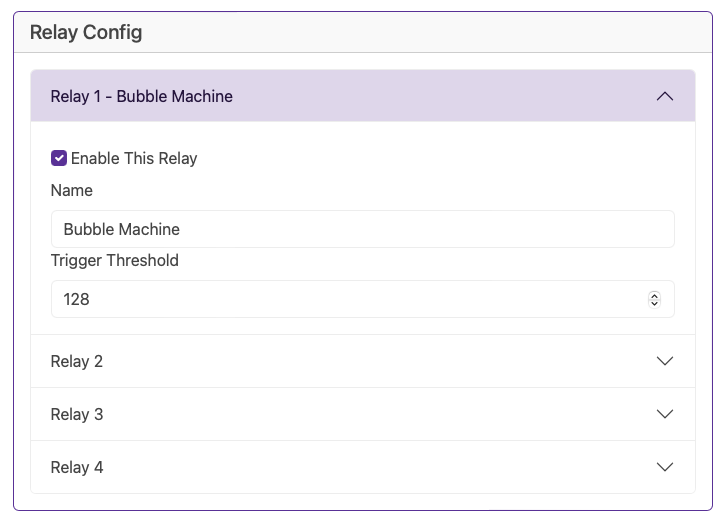
We verwachten dat het meeste van de configuratie vanuit xLights gepusht wordt, maar in dit deel kun je je apparaten ook rechtstreeks aan de BaldrickSwitchy toevoegen.
Het is een eenvoudige interface met alleen een naam en een triggerdrempel.
Netwerkconfiguratie
Goede standaardinstellingen, makkelijk te configureren
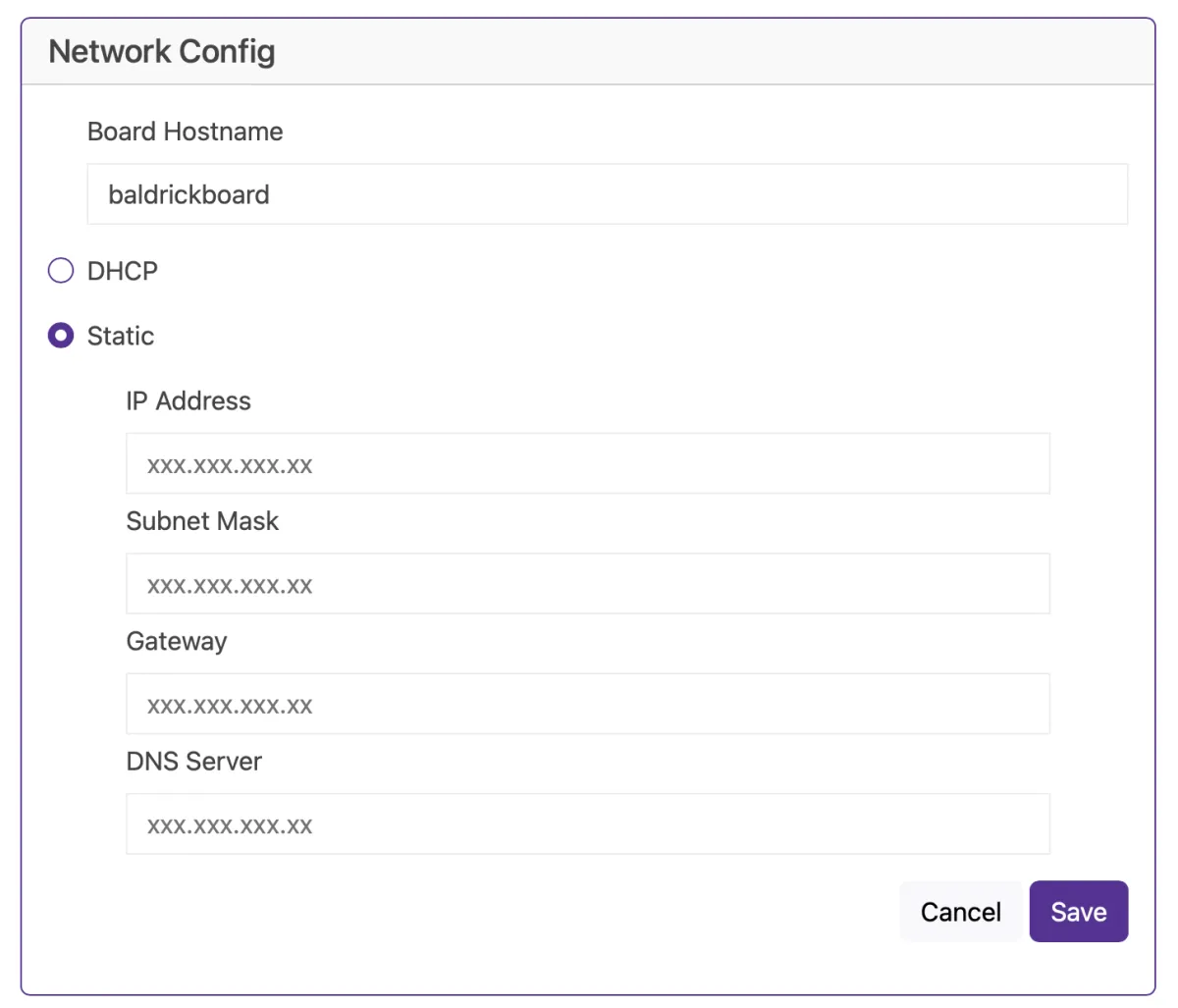
Hostname
De standaard hostnaam is baldrickswitchy (vandaar baldrickswitchy.local). Heb je één BaldrickSwitchy, dan kun je dit prima zo laten. Wil je er net als wij een paar verzamelen, dan raden we aan dit te veranderen in iets als voortuin of dakboven
(Even ter herinnering: hostnamen bestaan uit kleine letters, zonder spaties)
DHCP / STATIC
De standaardoptie is DHCP (dat staat voor Dynamic Host Configuration Protocol, maar dat hoef je niet te weten). Dat betekent eigenlijk dat je router of computer het board een IP-adres geeft. Dat is prima voor de eerste installatie, maar als je een show gaat draaien, kun je het beter op STATIC (statisch) zetten. Dan vertelt je controller de router / computer: “Dit is mijn IP-adres”.
IP Address
Vul hier het IP-adres in waarop je de controller vast wilt zetten.
Subnet Mask & Gateway
Hoogstwaarschijnlijk kun je het subnetmasker (de grootte van je netwerk) en de standaardgateway (het uitgangspunt van je netwerk) overnemen uit de uitvoer van een ipconfig-controle.
DNS Server
Wat DNS betreft is je standaardgateway meestal het IP-adres van je router, en die kan je netwerk vaak ook van DNS voorzien. Sommige mensen gebruiken liever DNS van “externe partijen”, zoals die van Google of Cloudflare. Weet je hier niets van, dan kun je waarschijnlijk het best gewoon bij DHCP blijven.
The Turnip Network
Boards op het netwerk vinden
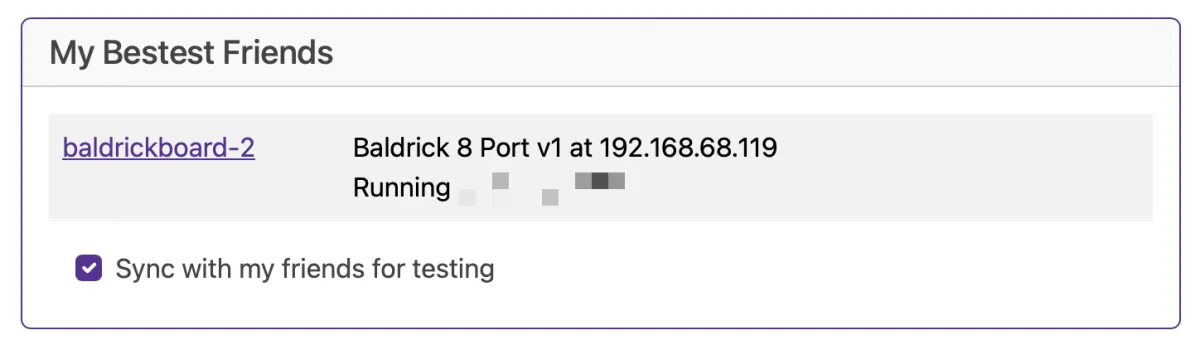
De Baldrick Boards houden het netwerk in de gaten voor andere Baldricks en laten je weten hoe het met ze gaat (handig, want we zetten geen lcd-scherm op het board).
Vanuit deze interface spring je direct naar hun configuratiepagina, en zodra ze in deze lijst verschijnen, komen er meer functies van het board beschikbaar.
Data-instellingen
Protocolconfiguratie
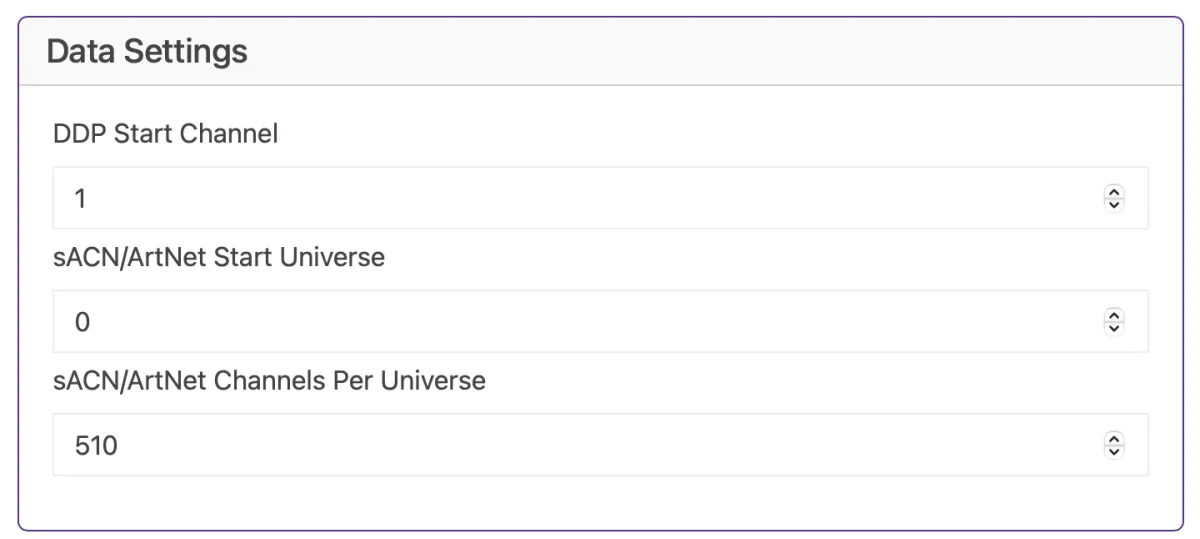
DDP Start Channel
Stel het startkanaal in voor communicatie via DDP (Distributed Display Protocol).
sACN/ArtNet Start Universe
Stel de start-universe in voor de protocollen sACN (Streaming ACN) en ArtNet.
sACN/ArtNet Channels Per Universe
Stel in hoeveel kanalen er per universe worden gebruikt voor de protocollen sACN en ArtNet.