
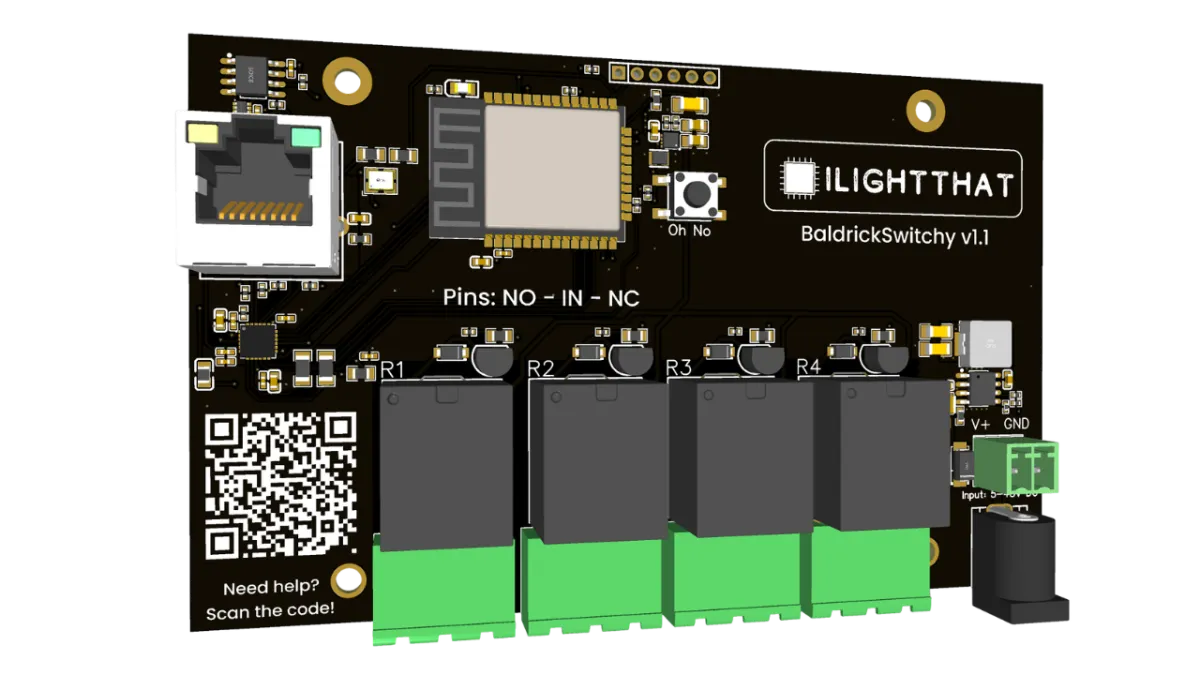
BaldrickSwitchy-Handbuch
Zuletzt aktualisiert am 25 Okt. 2026
Erste Schritte
Dein Board ist gerade mit der Post gekommen und du kannst es kaum erwarten loszulegen! WISSEN WIR, ging uns genauso. Mit diesen einfachen Schritten bist du in wenigen Minuten startklar!
1. Stromanschluss
Den Controller anschließen
Das BaldrickSwitchy hat eine Hohlstecker-Buchse und verträgt Spannungen von 5V bis 24V (5V bis 48V bei Version 1.1), damit du es leichter an das anpassen kannst, was du sowieso anschließt.
Für Technikfans: Hohlstecker (Plus innen), wir verwenden Hohlstecker-Buchsen mit 5,5 x 2,1 mm.
Denk dran: Du versorgst damit nur das Board, nicht die Geräte.
Steck deinen Controller niemals, niemals, NIEMALS NIEMALS NIEMALS direkt in die Steckdose. Es knallt, du musst einen neuen kaufen und deinem Partner erklären, woher der Brandfleck auf dem Küchentisch kommt.
Dir wird auffallen, dass ein britischer Stecker drei Adern hat, unsere Strombuchsen aber nur zwei Anschlüsse. Das liegt daran, dass dazwischen ein Netzteil gehört.
Wir empfehlen ein Netzteil mit einstellbarer Spannung.
2. Firmware installieren
Die Firmware installieren
Wenn dein Controller ankommt, ist er im „Schlafzustand“. Du musst ihn nur an dein Netzwerk anschließen und http://baldrickswitchy.local öffnen (wenn dein DNS das nicht mitmacht, such ihn einfach in deinem Netzwerk)
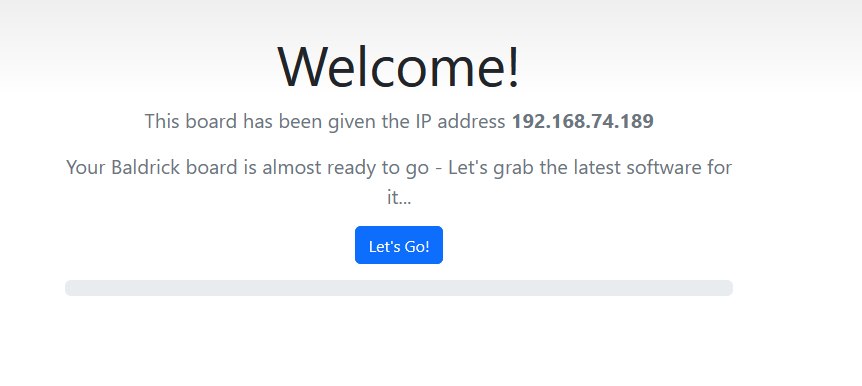
So installierst du
Ganz einfach: Drück den Button Lets Go und mach dir einen Tee. Der Controller verbindet sich mit unserem Server, lädt die neueste Firmware herunter und installiert sie automatisch. Wenn er fertig ist, lädt die Seite neu und du kannst Geräte anschließen.
Es funktioniert nicht?
Für den ersten Firmware-Download musst du das Board direkt an dein Netzwerk anschließen (oder dafür sorgen, dass dein Computer ihm eine IP-Adresse und Internetzugang geben kann).
Wie aktualisiere ich danach?
Wenn du die Weboberfläche öffnest und dir den Bereich mit den Statistiken anschaust, siehst du die Versionsnummer. Gibt es eine neue Version, kannst du sie anklicken, und sie wird automatisch installiert, mit einer ähnlichen Oberfläche wie bei der ersten Installation.
3. Geräte anschließen
Geräte anschließen
Das BaldrickSwitchy ist ziemlich genau das, was der Name sagt: ein Schalter (oder ein paar Schalter!). Es liefert keinen Strom, es ändert keine Spannungen, es dimmt nicht. Es schaltet.
Ein Schalter schließt oder unterbricht einen Stromkreis, wie auf diesem Bild:
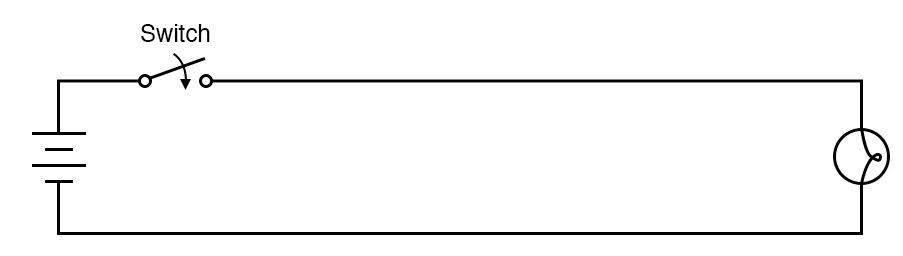
Deshalb können wir unmöglich alle Wege aufzählen, wie du Geräte anschließen kannst. Ein ganz einfacher Weg, das BaldrickSwitchy schnell einzubinden, ist aber dieser:
Du nimmst eine Leitung, schneidest sie durch und steckst jedes Ende der durchtrennten Leitung in einen der Anschlüsse. Das BaldrickSwitchy verbindet die Leitung dann wieder, wenn es aktiviert wird (im Ruhezustand lässt das BaldrickSwitchy den Stromkreis offen/unterbrochen, beim Aktivieren schließt es ihn).
Die durchtrennte Leitung könnte sein:
- Die Phase in einem Kabel, das eine Lichterkette mit Netzspannung versorgt
- Die Stromleitung zu einer „dummen“ Schnee-/Nebel-/Seifenblasenmaschine
- Eine 0-V-Signal- oder Steuerleitung an einem Gerät, das „per Knopfdruck auslöst“
Hier zwei Beispielbilder, wie der Relais-Anschluss eingebunden wird. Eins mit einem Gerät, das über USB versorgt wird, mit durchtrennter Minusleitung:
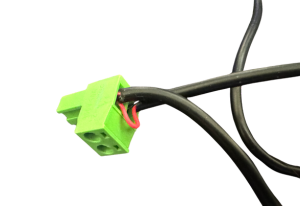
Eins mit einem Gerät an Netzspannung, bei dem beide Leitungen durchtrennt sind und die Phase über eine WAGO-Klemme verbunden ist:
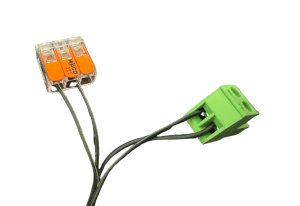
Wenn du etwas Leistungsstarkes wie eine Schneemaschine anschließen willst, sorg dafür, dass sie nicht mehr als 8 A zieht (bei 240V sind das etwa 2000W, bei 100V für unsere Freunde in den USA etwa 800W). Ziehst du zu viel Strom, können die Relais auf dem Baldrick heiß werden, schmelzen oder im geschlossenen Zustand hängen bleiben (das ist schlecht!).
Zeit, ein Gerät anzuschließen. Eigentlich muss ich es nicht sagen, aber ich sag’s trotzdem …
SEI VORSICHTIG, MACH NICHTS DAVON, WÄHREND IRGENDETWAS EINGESTECKT IST, UND ENTFERN DEN DARWIN TRAY NICHT
4. Einrichtung in xLights
Einrichtung in xLights
Automatische Erkennung
Du kannst dich direkt mit xLights verbinden. Such unter ILightThat nach dem BaldrickSwitchy.
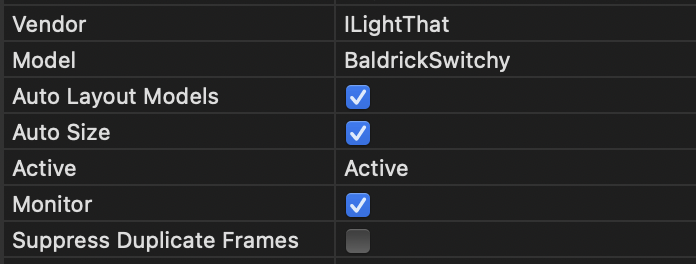
Von hier aus kannst du deine Model-Einstellungen direkt auf den Controller übertragen und ganz bequem an die Lichter ausgeben!
Manuell hinzufügen
Du kannst entweder:
- Auf Discover klicken, dann findet xLights das BaldrickSwitchy wie von Zauberhand.
- Das Board manuell hinzufügen, indem du ILightThat als Vendor und BaldrickSwitchy als Model auswählst. Die IP-Adresse musst du dann von Hand eintragen
xLights Visualizer
Das BaldrickSwitchy hat in xLights vier Ports, und – Überraschung – jeder davon gehört zu einem Relais auf dem Board.
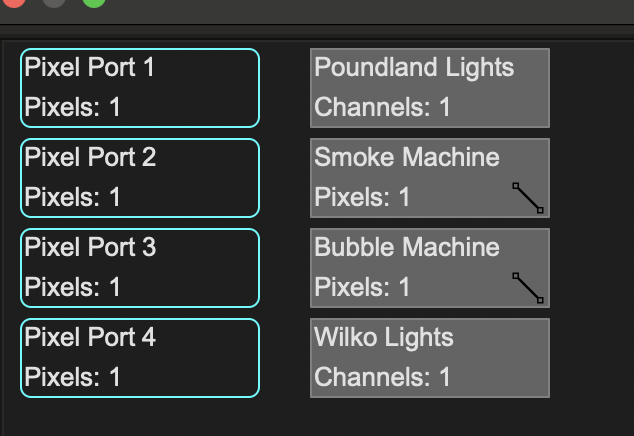
Layout-Einstellungen
Es gibt zwei einfache Wege, ein Gerät im Layout von xLights hinzuzufügen: als einzelnes Pixel oder als DMX-Prop mit einem Kanal (wir empfehlen DMX statt Pixel, damit es später keine Verwirrung gibt).
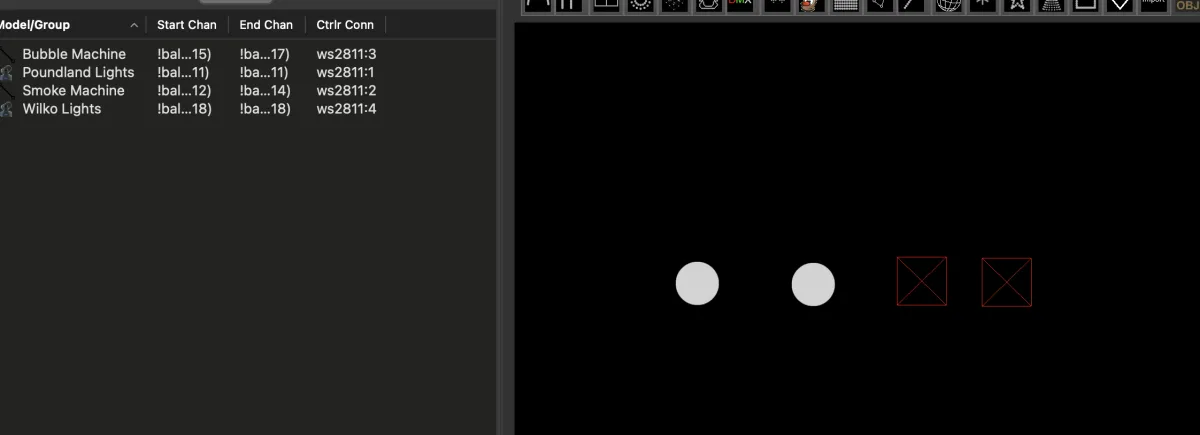
Das BaldrickSwitchy sequenzieren
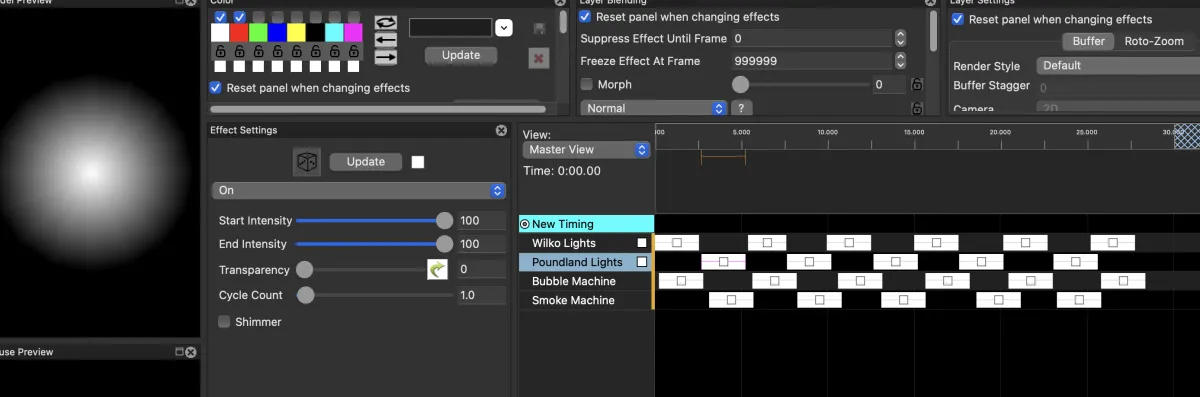
Einfacher als das BaldrickSwitchy zu sequenzieren geht’s nicht: Du schaltest es einfach ein! Klar, du kannst raffinierte Sachen machen, indem du es im Takt ein- und ausschaltest, aber im Grunde gilt: einschalten, dann ausschalten.
Technische Daten
At a glance
Board-Komponenten
<nav>
  <button class="manual-tab active" type="button" data-action="click->tabs#switch" data-tab="v1-1">BaldrickSwitchy v1.1</button>
  <button class="manual-tab" type="button" data-action="click->tabs#switch" data-tab="v1-0">BaldrickSwitchy v1.0</button>
</nav>
<div class="tab-panel" data-tab="v1-1">
  <div class="figure">
    <div class="fimg">
      <img src="baldrickswitchy/breakdown11.png" alt="Übersicht über das BaldrickSwitchy v1.1" class="doc-img">
    </div>
  </div>
  <ul>
    <li><strong>1. Strombuchse —</strong> Über einen Hohlstecker (Plus innen) kannst du 5V–48V anlegen, wir verwenden Hohlstecker-Buchsen mit 5,5 x 2,1 mm. Denk dran: Du versorgst damit nur das Board, nicht die Geräte.</li>
    <li><strong>2. 2-poliger Phoenix-Stecker —</strong> Über diesen Anschluss kannst du 5V–48V anlegen. Denk dran: Du versorgst damit nur das Board, nicht die Geräte.</li>
    <li><strong>3. 3-polige Relais —</strong> Schließ hier dein Gerät an, damit du es über das BaldrickSwitchy steuern kannst.</li>
    <li><strong>4. QR-Code —</strong> Ein leicht scannbarer QR-Code, der dich für die schnelle Fehlersuche zu dieser Doku bringt.</li>
    <li><strong>5. Ethernet-Port —</strong> Für eine zuverlässige Verbindung zu deinen Geräten haben wir einen 100-Mb-Ethernet-Port eingebaut, über den du das Board an dein Shownetzwerk anschließt.</li>
    <li><strong>6. Oh-No-Taster —</strong> Hast du unser Board kaputt gemacht? Halt ihn beim Einschalten 10 Sekunden gedrückt, um das Board auf Werkseinstellungen zurückzusetzen.</li>
    <li><strong>7. Montagelöcher —</strong> Das BaldrickSwitchy gehört zu den Familienmitgliedern der Größe Medium.</li>
  </ul>
  <div class="callout warn">
    <svg class="ci" viewBox="0 0 24 24" fill="none" stroke="currentColor" stroke-width="1.8"><path d="M12 9v4m0 4h.01M10.3 3.6 2.6 17a2 2 0 0 0 1.7 3h15.4a2 2 0 0 0 1.7-3L13.7 3.6a2 2 0 0 0-3.4 0z"/></svg>
    <div><b>Montagelöcher</b> Bohr diese Löcher NICHT auf, damit die Schrauben passen, die du gerade da hast. Damit erlischt jede Garantie.</div>
  </div>
  <div class="callout info">
    <svg class="ci" viewBox="0 0 24 24" fill="none" stroke="currentColor" stroke-width="1.8"><path d="M12 16v-4m0-4h.01M22 12a10 10 0 1 1-20 0 10 10 0 0 1 20 0z"/></svg>
    <div><b>Hinweis</b> Zu deinem Schutz kommt das Board außerdem fest auf einem <a href="/de/boards/baldrickswitchy/faq#darwin-tray">Darwin Tray</a> montiert.</div>
  </div>
</div>
<div class="tab-panel hidden" data-tab="v1-0">
  <div class="figure">
    <div class="fimg">
      <img src="baldrickswitchy/breakdown.png" alt="Übersicht über das BaldrickSwitchy v1.0" class="doc-img">
    </div>
  </div>
  <ol>
    <li><strong>Strombuchse —</strong> Über einen Hohlstecker (Plus innen) kannst du 5V–24V anlegen, wir verwenden Hohlstecker-Buchsen mit 5,5 x 2,1 mm. Denk dran: Du versorgst damit nur das Board, nicht die Geräte.</li>
    <li><strong>Relais 1 —</strong> Schließ hier dein Gerät an, damit du es über das BaldrickSwitchy steuern kannst.</li>
    <li><strong>Relais 2 —</strong> Schließ hier dein Gerät an, damit du es über das BaldrickSwitchy steuern kannst.</li>
    <li><strong>Relais 3 —</strong> Schließ hier dein Gerät an, damit du es über das BaldrickSwitchy steuern kannst.</li>
    <li><strong>Relais 4 —</strong> Schließ hier dein Gerät an, damit du es über das BaldrickSwitchy steuern kannst.</li>
    <li><strong>QR-Code —</strong> Ein leicht scannbarer QR-Code, der dich für die schnelle Fehlersuche zu dieser Doku bringt.</li>
    <li><strong>Ethernet-Port —</strong> Für eine zuverlässige Verbindung zu deinen Geräten haben wir einen 100-Mb-Ethernet-Port eingebaut, über den du das Board an dein Shownetzwerk anschließt.</li>
    <li><strong>ESP32 —</strong> Das Gehirn unseres Boards. Mach dir darüber nicht zu viele Gedanken, das ist unser Job, nicht deiner.</li>
    <li><strong>Firmenlogo —</strong> Unser Firmenlogo. Ist es nicht toll?</li>
    <li><strong>Montagelöcher —</strong> Wir haben das BaldrickSwitchy nicht nur so kompakt wie möglich gebaut, sondern die Montagelöcher auch an andere gängige Controller angepasst, damit du Halterungen weiterverwenden kannst (in diesem Fall den Falcon SRX2 Receiver).</li>
  </ol>
  <div class="callout warn">
    <svg class="ci" viewBox="0 0 24 24" fill="none" stroke="currentColor" stroke-width="1.8"><path d="M12 9v4m0 4h.01M10.3 3.6 2.6 17a2 2 0 0 0 1.7 3h15.4a2 2 0 0 0 1.7-3L13.7 3.6a2 2 0 0 0-3.4 0z"/></svg>
    <div><b>Montagelöcher</b> Bohr diese Löcher NICHT auf, damit die Schrauben passen, die du gerade da hast. Damit erlischt jede Garantie.</div>
  </div>
  <div class="callout info">
    <svg class="ci" viewBox="0 0 24 24" fill="none" stroke="currentColor" stroke-width="1.8"><path d="M12 16v-4m0-4h.01M22 12a10 10 0 1 1-20 0 10 10 0 0 1 20 0z"/></svg>
    <div><b>Hinweis</b> Zu deinem Schutz kommt das Board außerdem fest auf einem <a href="/de/boards/baldrickswitchy/faq#darwin-tray">Darwin Tray</a> montiert.</div>
  </div>
</div>
Weboberfläche
Die Weboberfläche ist so einfach wie möglich gehalten
Statistik-Dashboard
Systeminformationen
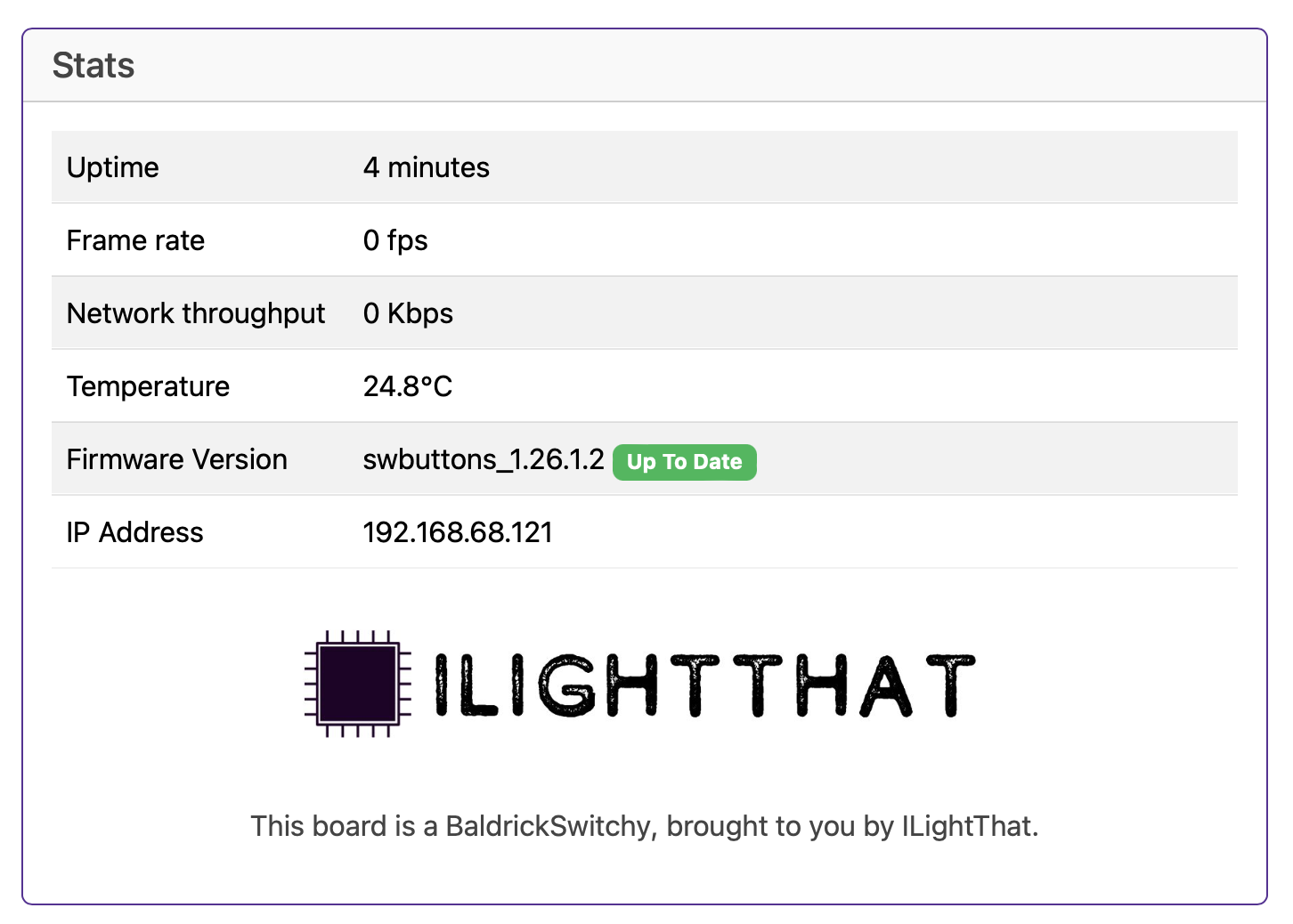
Die Statistiken zeigen dir auf einen Blick, was mit deinem Controller los ist.
Uptime
Zeigt, wie lange dein Controller schon eingeschaltet ist (praktisch im Juni, um dich daran zu erinnern, dass du vergessen hast, ihn nach Weihnachten auszuschalten)
Frame Rate
Zeigt dir, wie viele FPS (Frames pro Sekunde) der Controller gerade ausgibt (Wozu brauche ich das bei einem Relais-Board, fragst du? Das lassen wir dich ruhig weiter raten)
Network Throughput
Wie die FPS gibt dir das einen Eindruck davon, wie viel Netzwerkverkehr durch den Controller läuft. Das sollte bei der Fehlersuche helfen.
Temperature
Ein Sensor neben dem Ethernet-Anschluss gibt dir einen Anhaltspunkt für die Temperatur des Boards (in Celsius, weil Wasser bei 0 gefriert und nicht bei 32 … wer hat sich das bitte ausgedacht?)
Platinen und Bauteile vertragen in der Regel -40 bis +85°C. Alles unter 60°C ist bei diesem Board in Ordnung und kein Grund zur Sorge. Ist es wärmer, puste mal drauf, wie auf eine heiße Pommes frisch aus dem Ofen.
Firmware Version
Zeigt dir, welche Firmware-Version dein BaldrickSwitchy gerade hat.
(Ein Klick auf die neue Version aktualisiert das Board direkt und startet den Controller dann neu)
IP Address
Zeigt dir die aktuelle IP-Adresse des BaldrickSwitchy.
Testmodus
Schnelles Testen & Fehlersuche
Der Testmodus ist eine der wichtigsten Funktionen des Baldrick Boards. Wenn in zwei Stunden die Show losgeht und etwas schiefläuft, BRAUCHST DU SCHNELL KLARE INFORMATIONEN.
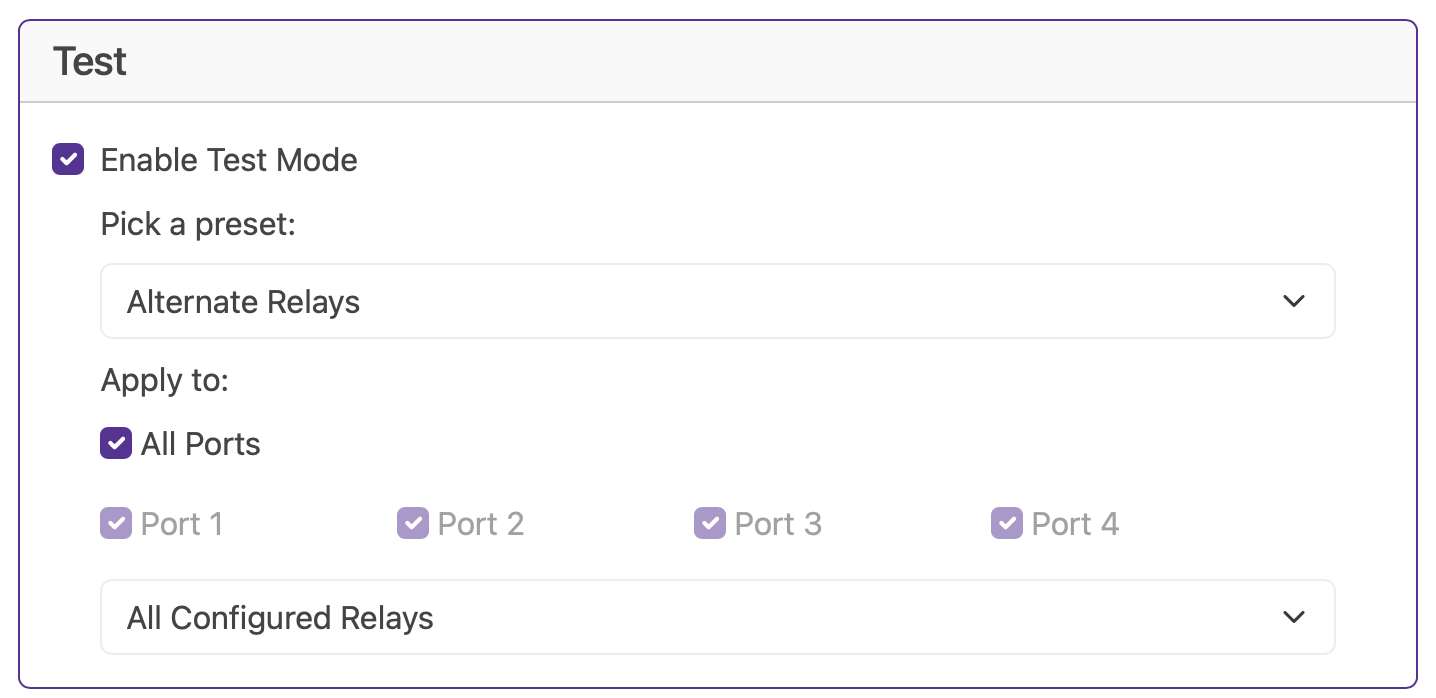
Presets
Im Moment gibt es nur ein Preset, Alternate Relay, das jede Sekunde zwischen an und aus wechselt. Wie du siehst, haben wir das Feld Presets aber schon als Dropdown gebaut, denn uns fallen bestimmt noch welche ein.
Anwenden auf
Wähl den Port (oder alle Ports), auf den der Effekt angewendet werden soll.
Relais-Konfiguration
Relais manuell einrichten
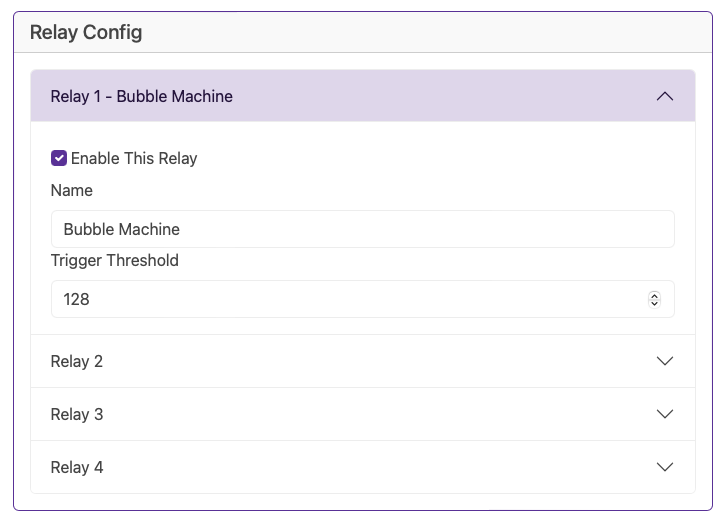
Wir gehen zwar davon aus, dass der Großteil der Konfiguration aus xLights übertragen wird, du kannst deine Geräte in diesem Bereich aber auch direkt im BaldrickSwitchy anlegen.
Die Oberfläche ist einfach: nur ein Name und ein Schwellwert zum Auslösen.
Netzwerkeinstellungen
Gute Standardwerte, einfache Einrichtung
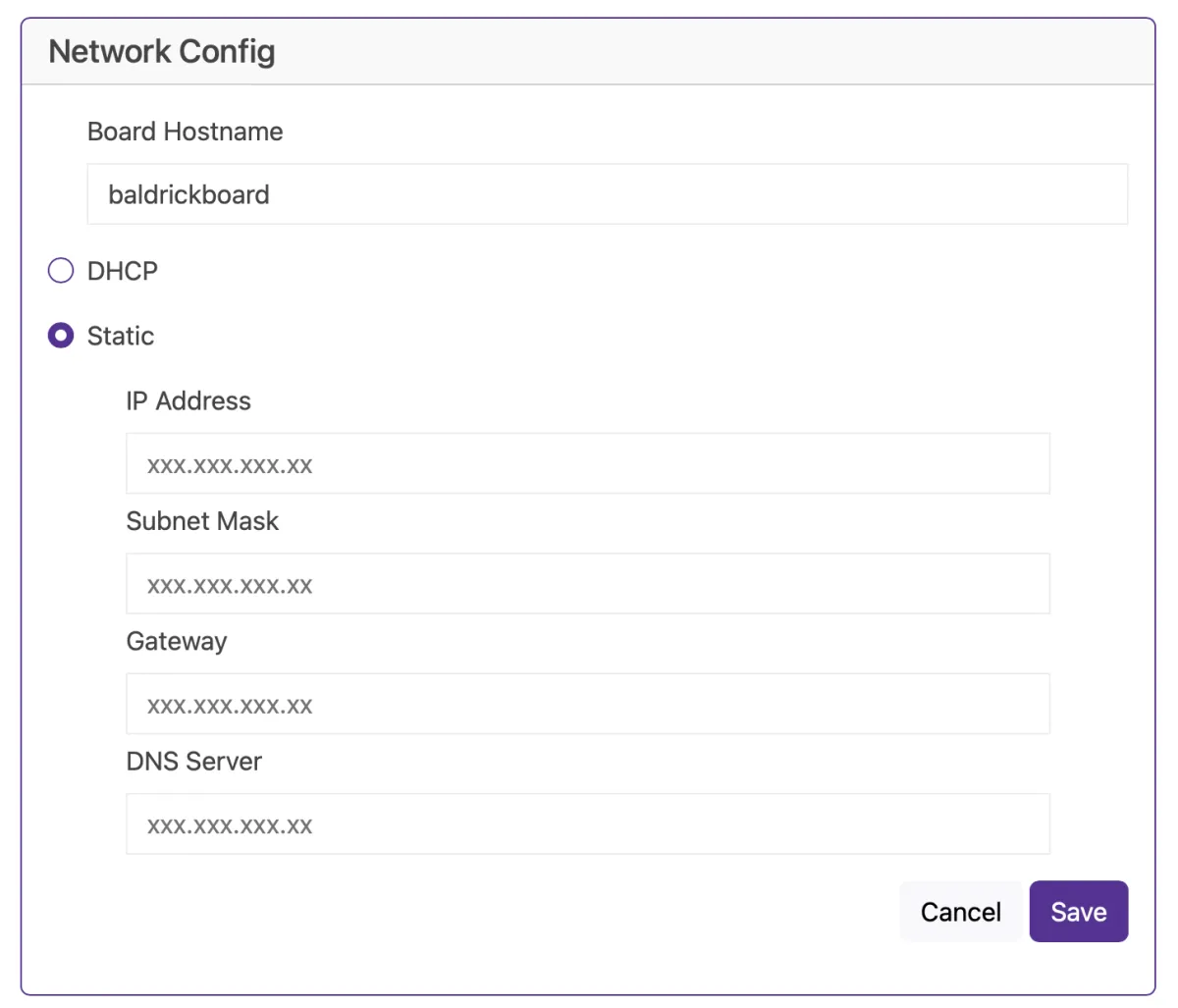
Hostname
Der Standard-Hostname ist baldrickswitchy (daher baldrickswitchy.local). Wenn du ein BaldrickSwitchy hast, kannst du ihn ruhig so lassen. Wenn du aber wie wir gern ein paar davon sammelst, empfehlen wir, ihn in etwas wie vorgarten oder dachoben zu ändern.
(Zur Erinnerung: Hostnamen sollten kleingeschrieben sein und keine Leerzeichen oder Umlaute enthalten)
DHCP / STATIC
Standardmäßig ist DHCP eingestellt (das steht für Dynamic Host Configuration Protocol, aber das musst du nicht wissen). Das heißt im Grunde, dass dein Router oder Computer dem Board eine IP-Adresse gibt. Für die erste Einrichtung ist das super, aber wenn eine Show läuft, stellst du am besten auf STATIC um. Dann sagt dein Controller dem Router / Computer: „Das ist meine IP.“
IP Address
Trag hier die IP-Adresse ein, die der Controller fest haben soll.
Subnet Mask & Gateway
Höchstwahrscheinlich kannst du die Subnetzmaske (die Größe deines Netzwerks) und das Standard-Gateway (den Ausgang aus deinem Netzwerk) aus der Ausgabe von ipconfig übernehmen.
DNS Server
Beim DNS ist dein Standard-Gateway normalerweise die IP deines Routers, und der stellt deinem Netzwerk meistens auch DNS bereit. Manche nutzen aber lieber DNS von „externen Anbietern“ wie Google oder Cloudflare. Wenn dir das nichts sagt, bleibst du am besten einfach bei DHCP.
The Turnip Network
Geräte im Netzwerk finden
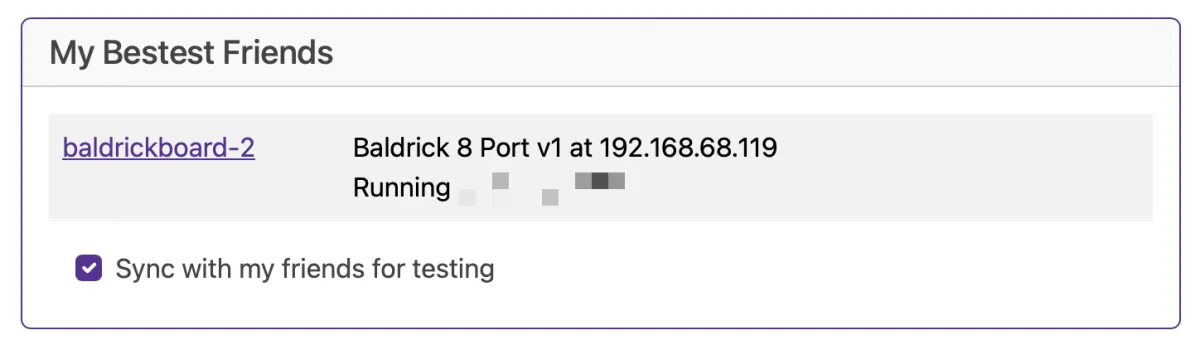
Baldrick Boards halten im Netzwerk Ausschau nach anderen Baldricks und zeigen dir, wie es ihnen geht (praktisch, weil wir kein LCD-Display aufs Board bauen).
Von hier aus kommst du direkt zu ihrem Control Panel, und sobald sie in dieser Liste auftauchen, stehen dir weitere Funktionen des Boards zur Verfügung.
Dateneinstellungen
Protokoll-Konfiguration
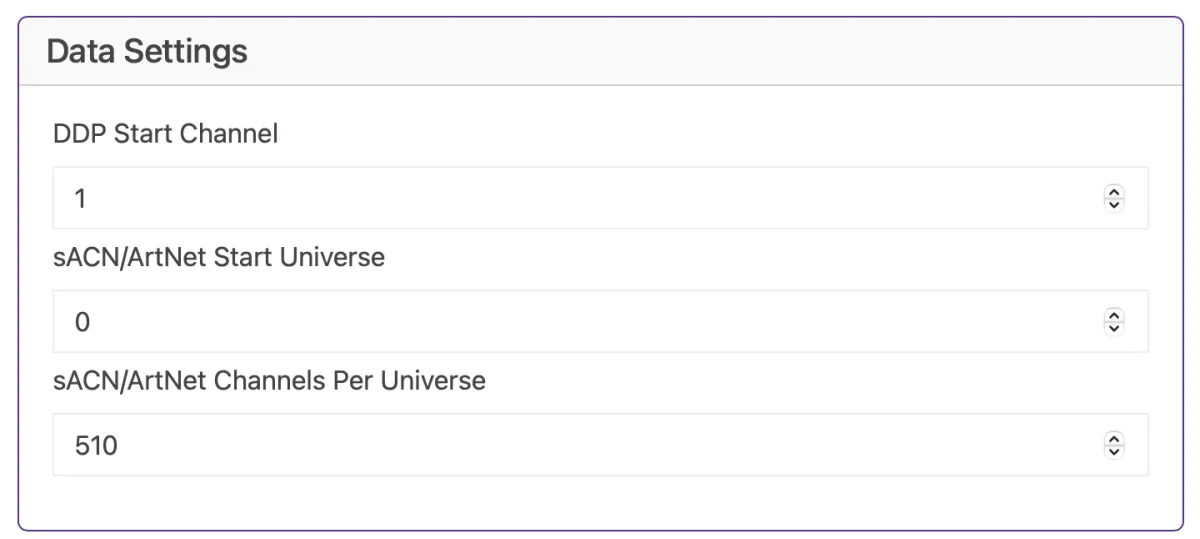
DDP Start Channel
Legt den Startkanal für die Kommunikation per DDP (Distributed Display Protocol) fest.
sACN/ArtNet Start Universe
Legt das Start-Universe für die Protokolle sACN (Streaming ACN) und ArtNet fest.
sACN/ArtNet Channels Per Universe
Legt fest, wie viele Kanäle pro Universe bei sACN und ArtNet genutzt werden.