
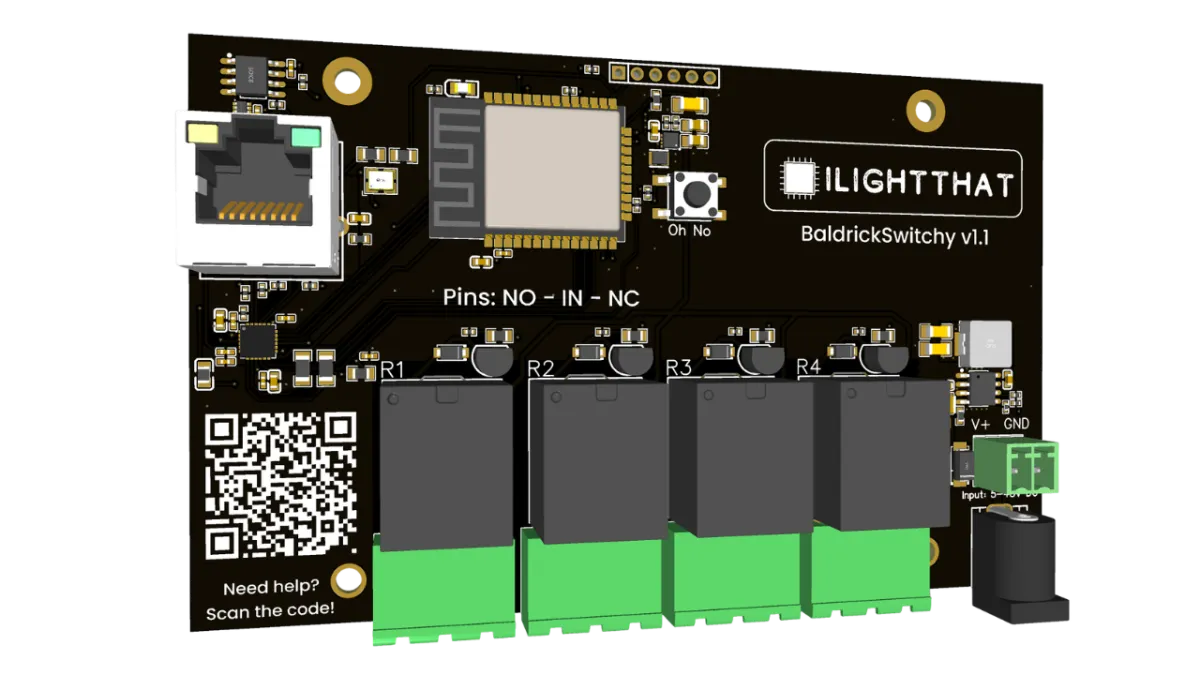
Manuel de la BaldrickSwitchy
Mis à jour le 25 oct. 2026
Prise en main
Votre carte vient d’arriver par la poste et vous avez hâte de commencer ! ON SAIT, on est passés par là. Ces étapes faciles à suivre vous lanceront en quelques minutes !
1. Branchement de l’alimentation
Brancher votre contrôleur
La BaldrickSwitchy se branche par une prise jack et accepte une tension de 5v à 24v (5v à 48v sur la version 1.1), pour s’adapter plus facilement à ce que vous avez sous la main.
Pour les techniciens : prise jack (centre positif), au format 5,5 x 2,1 mm.
N’oubliez pas que vous alimentez uniquement la carte, pas les appareils.
Ne branchez jamais, au grand JAMAIS, votre contrôleur directement sur une prise murale : ça va faire bang, vous devrez en racheter un et expliquer à votre moitié d’où vient cette trace de brûlé sur la table de la cuisine.
Vous remarquerez qu’une prise britannique a trois fils alors que nos entrées d’alimentation n’en ont que deux : c’est parce qu’il faut une alimentation entre les deux.
Nous recommandons d’utiliser une alimentation à tension réglable.
2. Installation du firmware
Installer le firmware
À la livraison, votre contrôleur est « en sommeil » : il suffit de le brancher sur votre réseau et d’aller sur http://baldrickswitchy.local (si votre DNS ne l’accepte pas, cherchez-le simplement sur votre réseau)
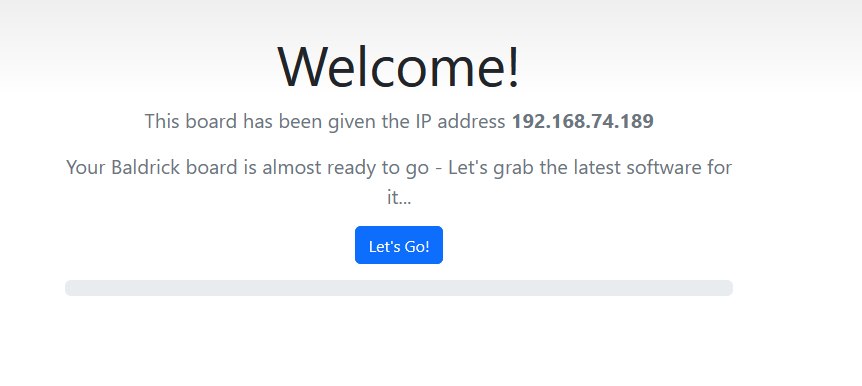
Comment l’installer
Pour faire simple, appuyez sur le bouton Lets Go puis allez vous faire un thé : le contrôleur se connecte à notre serveur, télécharge le dernier firmware et l’installe automatiquement. Une fois terminé, la page se rafraîchit et vous pouvez commencer à brancher des appareils.
Ça ne marche pas ?
Pour le premier téléchargement du firmware, vous devez brancher la carte directement sur votre réseau (ou vous assurer que votre ordinateur peut lui donner une adresse IP et un accès à Internet).
Comment faire les mises à jour ensuite ?
Dans l’interface web, la section des statistiques affiche le numéro de version. S’il existe une nouvelle version, cliquez dessus : la mise à jour se fait automatiquement, dans une interface semblable à celle de la première installation.
3. Brancher des appareils
Brancher des appareils
La BaldrickSwitchy fait à peu près exactement ce que son nom indique : c’est un interrupteur (ou plutôt un ensemble d’interrupteurs !). Elle ne fournit pas de courant, ne change pas de tension, ne fait pas varier l’intensité : elle commute.
Un interrupteur ferme ou ouvre un circuit, comme sur cette image :
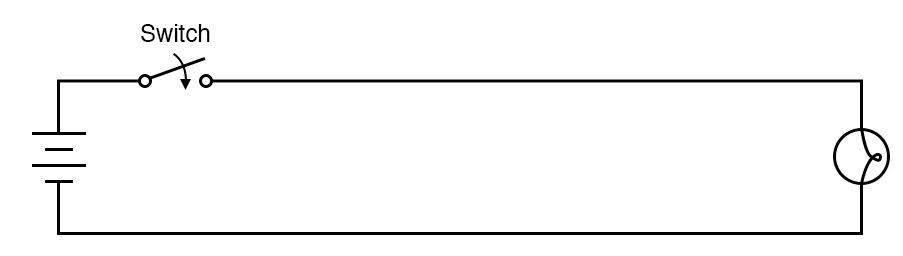
Partant de là, il nous serait impossible de lister toutes les façons de brancher des appareils, mais voici une façon très simple d’intégrer rapidement la BaldrickSwitchy :
Prenez un fil, coupez-le, mettez chaque extrémité du fil coupé dans l’un des connecteurs, puis laissez la BaldrickSwitchy refermer le fil quand elle est activée (au repos, la BaldrickSwitchy laisse le circuit ouvert/coupé, et elle ferme le circuit quand elle est activée).
Ce fil coupé peut être :
- La phase d’un câble qui alimente une guirlande de lumières sur secteur
- Le fil d’alimentation d’une machine à neige, à fumée ou à bulles « basique »
- Un fil de signal 0v ou de commande sur un appareil qui s’active par un bouton
Voici deux exemples d’intégration avec le connecteur de relais, l’un avec un appareil alimenté en USB dont on a coupé le fil négatif :
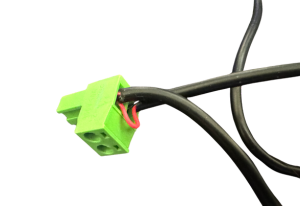
L’autre avec un appareil sur secteur dont les deux fils sont coupés et la phase raccordée avec un WAGO :
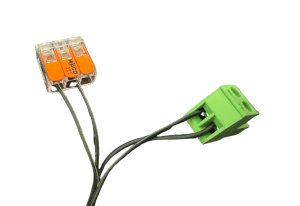
Si vous comptez brancher quelque chose de puissant, comme une machine à neige, vérifiez qu’il ne consomme pas plus de 8 A (en 240v, cela fait environ 2000 W, ou environ 800 W en 100v pour nos amis américains), car les relais de la Baldrick risquent de chauffer, de fondre ou de rester bloqués en position fermée si vous tirez trop de courant (et ça, c’est une mauvaise nouvelle !).
Place au branchement d’un appareil. Pas besoin de le dire, mais je vais le dire quand même…
ATTENTION : NE FAITES RIEN DE TOUT CELA AVEC QUOI QUE CE SOIT DE BRANCHÉ, ET NE RETIREZ PAS LE DARWIN TRAY
4. Configuration dans xLights
Configuration dans xLights
Détection automatique
Vous pouvez vous connecter directement avec xLights : cherchez BaldrickSwitchy sous ILightThat.
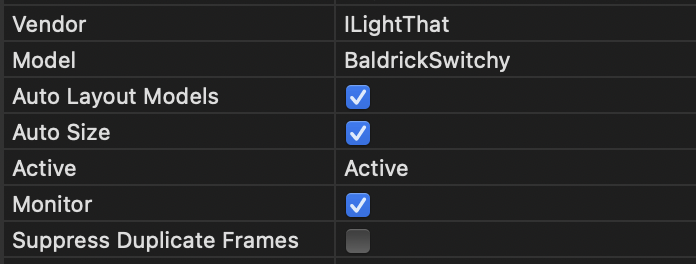
De là, vous pouvez pousser les réglages de vos modèles directement vers le contrôleur et envoyer le tout aux lumières, tout simplement !
Ajout manuel
Vous pouvez au choix :
- Cliquer sur Discover : xLights trouvera la BaldrickSwitchy comme par magie.
- Ajouter la carte manuellement en choisissant ILightThat comme fabricant (Vendor) et BaldrickSwitchy comme modèle (Model). Vous devrez alors saisir l’adresse IP à la main
Visualizer de xLights
La BaldrickSwitchy a quatre ports dans xLights et, surprise, chacun correspond à un relais de la carte.
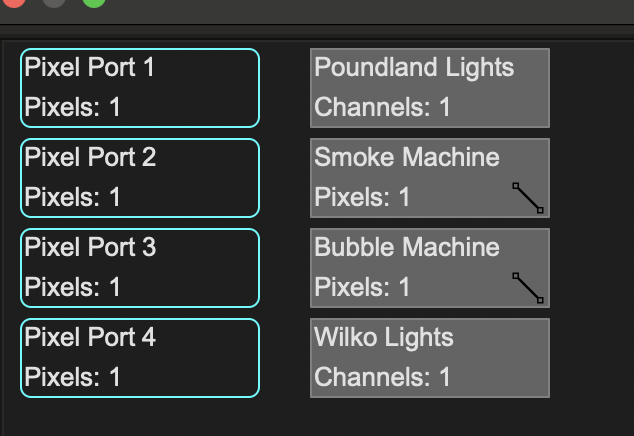
Réglages du layout
Il y a deux façons simples d’ajouter un appareil au layout de xLights : soit comme un pixel unique, soit comme un DMX Prop à un seul canal (nous recommandons le DMX plutôt que le pixel pour éviter les confusions plus tard).
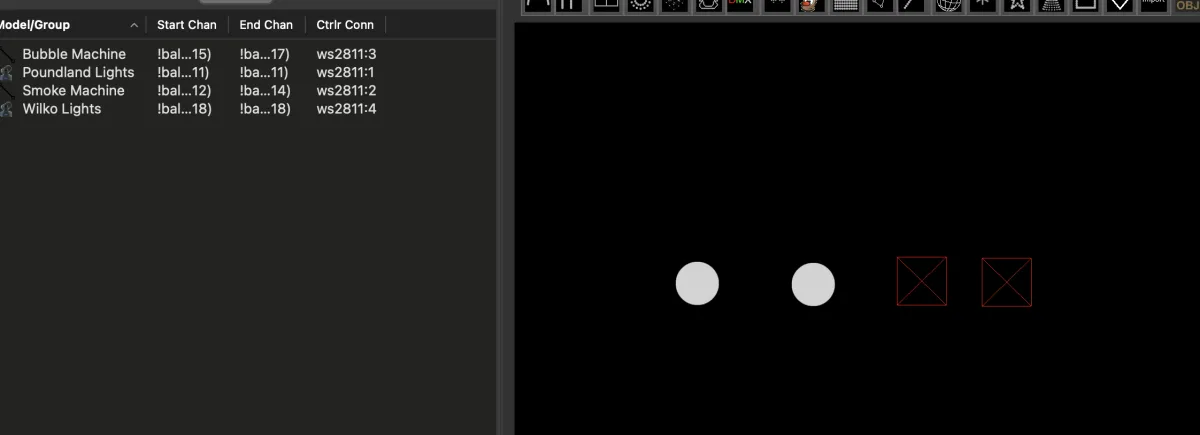
Séquencer la BaldrickSwitchy
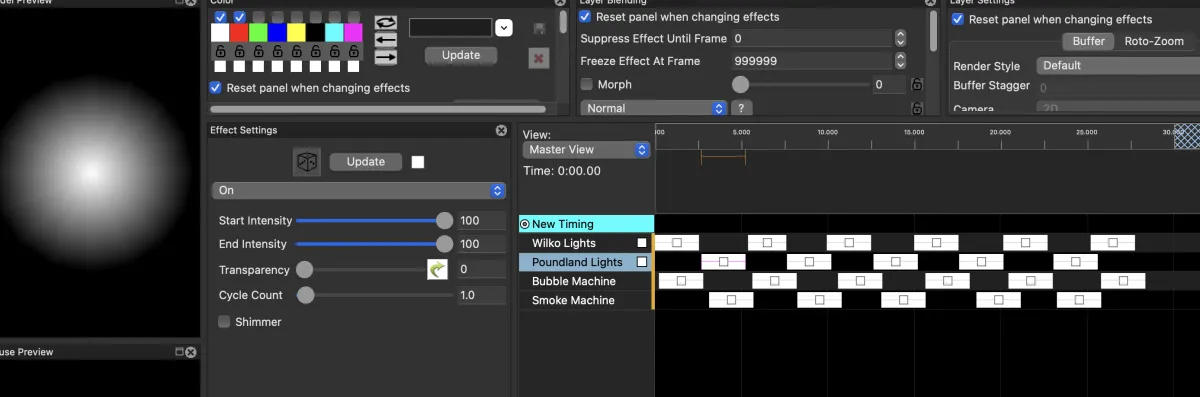
Séquencer la BaldrickSwitchy, c’est on ne peut plus simple : il suffit de l’allumer ! Bien sûr, on peut faire des choses sophistiquées en l’allumant et en l’éteignant au fil de la séquence, mais à la base, vous l’allumez, puis vous l’éteignez.
Caractéristiques techniques
At a glance
Composants de la carte
<nav>
  <button class="manual-tab active" type="button" data-action="click->tabs#switch" data-tab="v1-1">BaldrickSwitchy v1.1</button>
  <button class="manual-tab" type="button" data-action="click->tabs#switch" data-tab="v1-0">BaldrickSwitchy v1.0</button>
</nav>
<div class="tab-panel" data-tab="v1-1">
  <div class="figure">
    <div class="fimg">
      <img src="baldrickswitchy/breakdown11.png" alt="Vue d'ensemble de la carte BaldrickSwitchy v1.1" class="doc-img">
    </div>
  </div>
  <ul>
    <li><strong>1. Prise jack d'alimentation —</strong> Vous pouvez envoyer du 5v-48v par une prise jack (centre positif), au format 5,5 x 2,1 mm. N'oubliez pas que vous alimentez uniquement la carte, pas les appareils.</li>
    <li><strong>2. Connecteur Phoenix 2 broches —</strong> Vous pouvez envoyer du 5v-48v par ce connecteur. N'oubliez pas que vous alimentez uniquement la carte, pas les appareils.</li>
    <li><strong>3. Relais 3 broches —</strong> Branchez-y votre appareil pour le piloter avec la BaldrickSwitchy.</li>
    <li><strong>4. QR code —</strong> Un QR code facile à scanner qui vous amène sur cette documentation pour un dépannage rapide.</li>
    <li><strong>5. Port Ethernet —</strong> Pour garantir une connexion stable avec vos appareils, nous avons mis un port Ethernet 100Mb pour la relier au réseau de votre spectacle.</li>
    <li><strong>6. Bouton Oh No —</strong> Vous avez cassé notre carte ? Maintenez ce bouton enfoncé pendant 10 secondes au démarrage pour revenir aux réglages d'usine.</li>
    <li><strong>7. Trous de fixation —</strong> La BaldrickSwitchy fait partie des membres de taille Medium de la famille.</li>
  </ul>
  <div class="callout warn">
    <svg class="ci" viewBox="0 0 24 24" fill="none" stroke="currentColor" stroke-width="1.8"><path d="M12 9v4m0 4h.01M10.3 3.6 2.6 17a2 2 0 0 0 1.7 3h15.4a2 2 0 0 0 1.7-3L13.7 3.6a2 2 0 0 0-3.4 0z"/></svg>
    <div><b>Trous de fixation</b> NE PERCEZ PAS ces trous pour les adapter aux vis que vous avez déjà : cela annule toute garantie.</div>
  </div>
  <div class="callout info">
    <svg class="ci" viewBox="0 0 24 24" fill="none" stroke="currentColor" stroke-width="1.8"><path d="M12 16v-4m0-4h.01M22 12a10 10 0 1 1-20 0 10 10 0 0 1 20 0z"/></svg>
    <div><b>Remarque</b> Pour votre protection, la carte est aussi livrée fixée sur un <a href="/fr/boards/baldrickswitchy/faq#darwin-tray">Darwin Tray</a>.</div>
  </div>
</div>
<div class="tab-panel hidden" data-tab="v1-0">
  <div class="figure">
    <div class="fimg">
      <img src="baldrickswitchy/breakdown.png" alt="Vue d'ensemble de la carte BaldrickSwitchy v1.0" class="doc-img">
    </div>
  </div>
  <ol>
    <li><strong>Prise jack d'alimentation —</strong> Vous pouvez envoyer du 5v-24v par une prise jack (centre positif), au format 5,5 x 2,1 mm. N'oubliez pas que vous alimentez uniquement la carte, pas les appareils.</li>
    <li><strong>Relais 1 —</strong> Branchez-y votre appareil pour le piloter avec la BaldrickSwitchy.</li>
    <li><strong>Relais 2 —</strong> Branchez-y votre appareil pour le piloter avec la BaldrickSwitchy.</li>
    <li><strong>Relais 3 —</strong> Branchez-y votre appareil pour le piloter avec la BaldrickSwitchy.</li>
    <li><strong>Relais 4 —</strong> Branchez-y votre appareil pour le piloter avec la BaldrickSwitchy.</li>
    <li><strong>QR code —</strong> Un QR code facile à scanner qui vous amène sur cette documentation pour un dépannage rapide.</li>
    <li><strong>Port Ethernet —</strong> Pour garantir une connexion stable avec vos appareils, nous avons mis un port Ethernet 100Mb pour la relier au réseau de votre spectacle.</li>
    <li><strong>ESP32 —</strong> Le cerveau de notre carte. Ne vous en souciez pas trop : c'est notre boulot, pas le vôtre.</li>
    <li><strong>Logo de l'entreprise —</strong> Notre logo. Il est beau, non ?</li>
    <li><strong>Trous de fixation —</strong> Nous avons non seulement conçu la BaldrickSwitchy pour qu'elle soit aussi compacte que possible, mais nous avons aussi aligné ses trous de fixation sur ceux d'autres contrôleurs courants pour pouvoir réutiliser les supports (ici, ceux du récepteur Falcon SRX2).</li>
  </ol>
  <div class="callout warn">
    <svg class="ci" viewBox="0 0 24 24" fill="none" stroke="currentColor" stroke-width="1.8"><path d="M12 9v4m0 4h.01M10.3 3.6 2.6 17a2 2 0 0 0 1.7 3h15.4a2 2 0 0 0 1.7-3L13.7 3.6a2 2 0 0 0-3.4 0z"/></svg>
    <div><b>Trous de fixation</b> NE PERCEZ PAS ces trous pour les adapter aux vis que vous avez déjà : cela annule toute garantie.</div>
  </div>
  <div class="callout info">
    <svg class="ci" viewBox="0 0 24 24" fill="none" stroke="currentColor" stroke-width="1.8"><path d="M12 16v-4m0-4h.01M22 12a10 10 0 1 1-20 0 10 10 0 0 1 20 0z"/></svg>
    <div><b>Remarque</b> Pour votre protection, la carte est aussi livrée fixée sur un <a href="/fr/boards/baldrickswitchy/faq#darwin-tray">Darwin Tray</a>.</div>
  </div>
</div>
Interface web
L’interface web a été conçue pour être aussi simple que possible
Tableau de bord des statistiques
Informations système
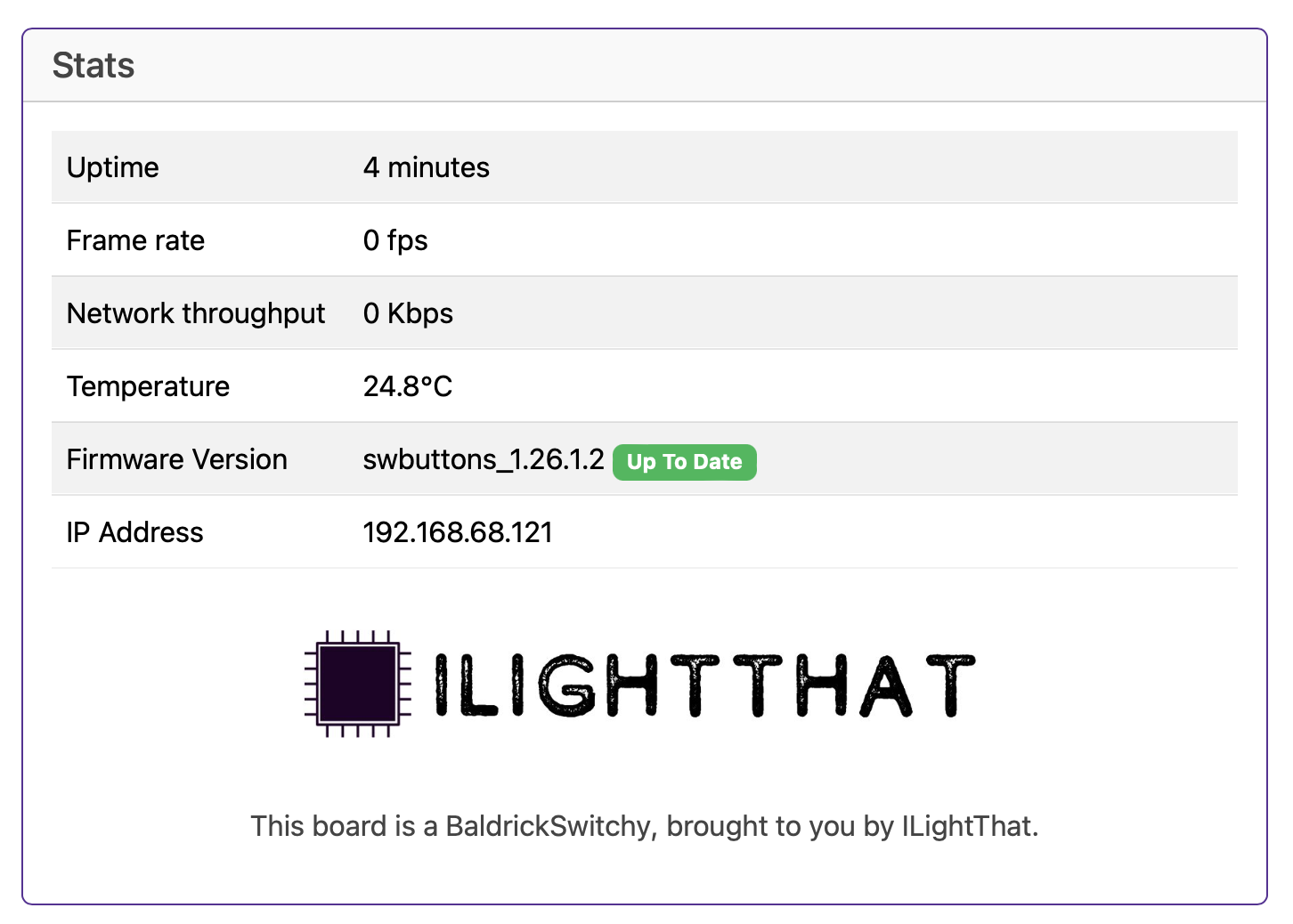
Le tableau des statistiques vous donne un aperçu de ce qui se passe sur votre contrôleur.
Uptime
Indique depuis combien de temps votre contrôleur est sous tension (pratique en juin pour vous rappeler que vous avez oublié de l’éteindre après Noël)
Frame Rate
Vous indique le FPS (images par seconde) que le contrôleur envoie en ce moment (Pourquoi aurais-je besoin de ça sur une carte à relais, vous demandez-vous ? On vous laisse deviner)
Network Throughput
Comme le FPS, cette valeur vous donne une idée du volume de trafic réseau qui passe par le contrôleur, ce qui aide au dépannage.
Temperature
Grâce à un capteur placé à côté du connecteur Ethernet, vous avez une indication de la température de la carte (en Celsius, parce que l’eau gèle à 0, pas à 32… quelle logique là-dedans ?)
En général, les circuits imprimés et les composants supportent de -40 à +85 °C. Sur cette carte, tout ce qui est en dessous de 60 °C est normal et sans inquiétude. Si la température dépasse ce seuil, essayez de souffler dessus comme sur une frite qui sort du four.
Firmware Version
Vous indique la version du firmware qui tourne actuellement sur votre BaldrickSwitchy.
(cliquer sur la nouvelle version lance la mise à jour sur place, puis redémarre le contrôleur)
IP Address
Vous indique l’adresse IP actuelle de la BaldrickSwitchy.
Mode test
Tests et dépannage rapides
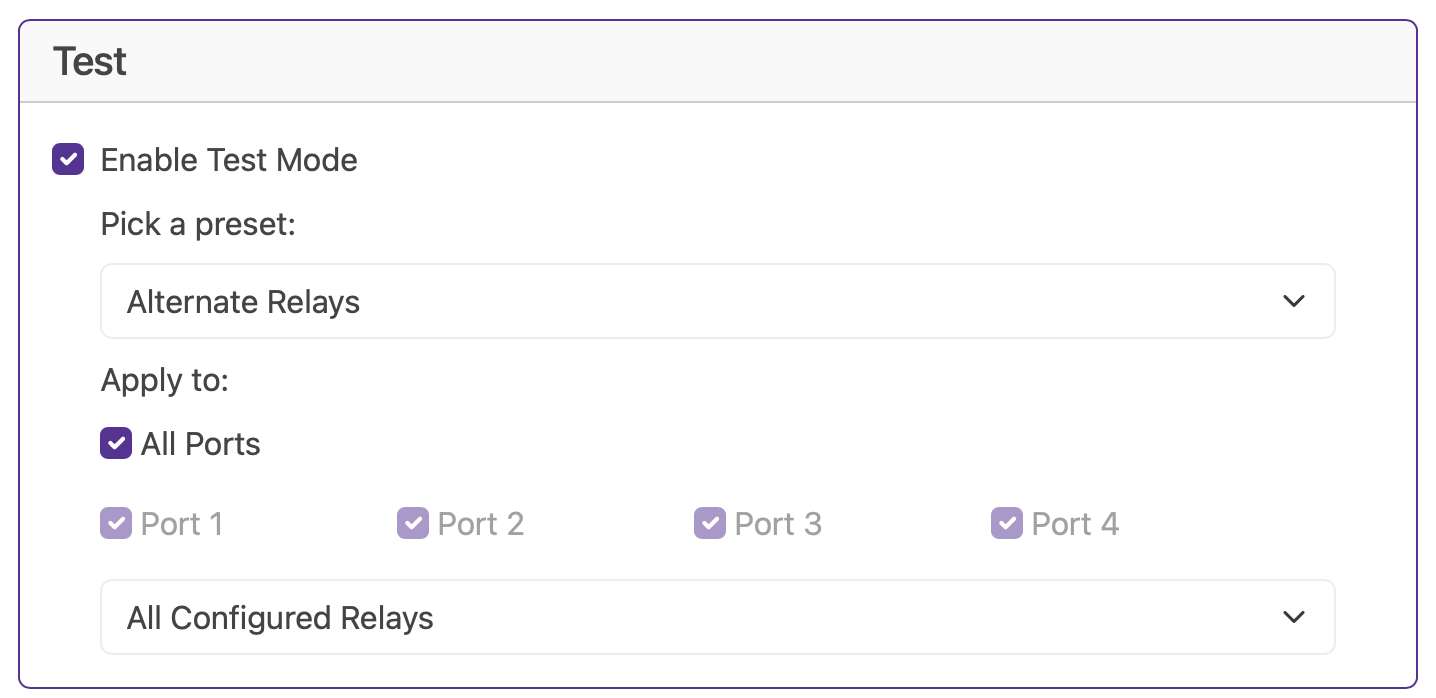
Le mode test est l’une des fonctions les plus importantes de la carte Baldrick. Quand il reste deux heures avant l’allumage et que quelque chose cloche, IL VOUS FAUT DES INFORMATIONS CLAIRES, ET VITE.
Préréglages (Presets)
Pour l’instant, il n’y a qu’un seul préréglage, Alternate Relay, qui alterne entre marche et arrêt toutes les secondes. Mais vous voyez que nous avons fait de la case Presets une liste déroulante : on sait qu’on finira par en imaginer d’autres.
Appliquer à (Apply to)
Choisissez le port (ou tous les ports) auquel appliquer l’effet.
Configuration des relais
Configuration manuelle des relais
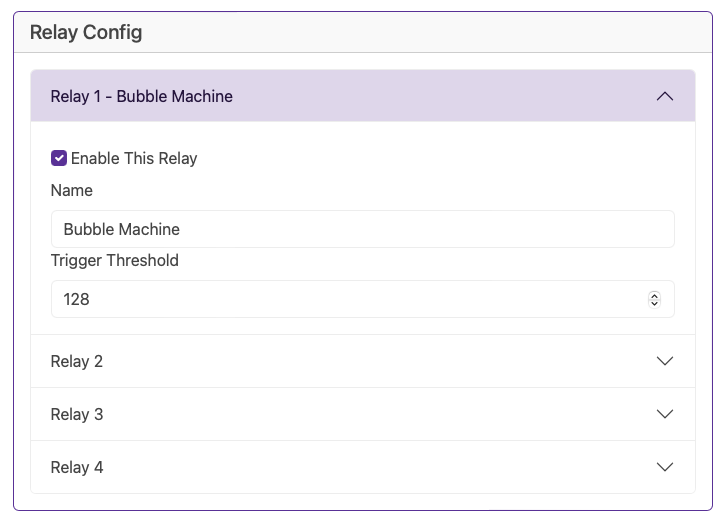
Même si nous nous attendons à ce que l’essentiel de la configuration soit poussé depuis xLights, vous pouvez ajouter directement vos appareils à la BaldrickSwitchy depuis cette section.
L’interface est simple : juste un nom et un seuil de déclenchement.
Configuration réseau
De bons réglages par défaut, une configuration facile
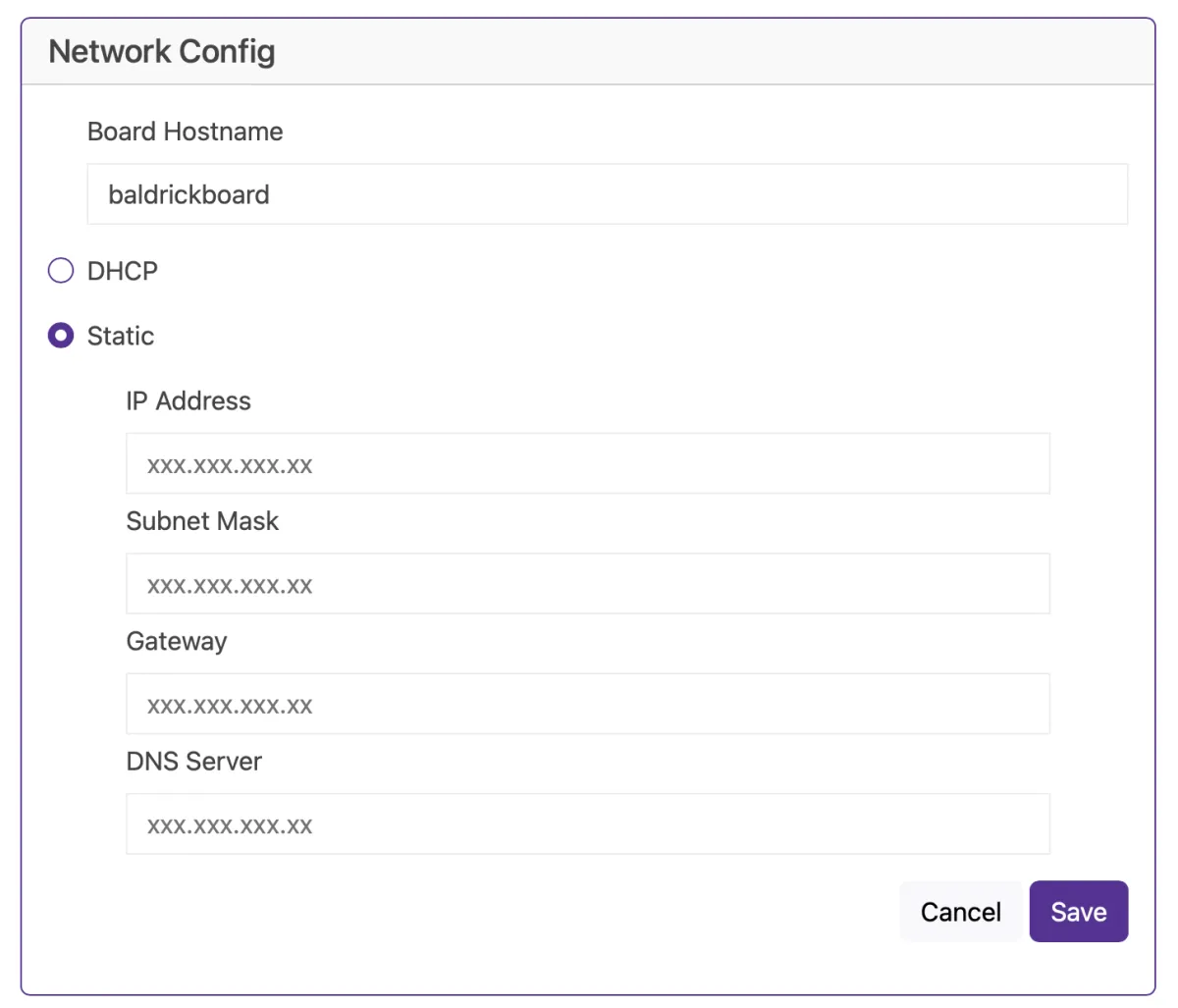
Hostname
Le nom d’hôte par défaut est baldrickswitchy (d’où baldrickswitchy.local). Si vous n’avez qu’une BaldrickSwitchy, vous pouvez tout à fait le garder tel quel ; mais si, comme nous, vous comptez en collectionner quelques-unes, nous vous conseillons de le changer pour quelque chose comme frontgarden ou upstairsroof
(Pour rappel, les noms d’hôte s’écrivent en minuscules et sans espaces)
DHCP / STATIC
L’option par défaut est DHCP (pour Dynamic Host Configuration Protocol, mais pas besoin de le savoir), ce qui veut simplement dire que votre box ou votre ordinateur donne une adresse IP à la carte. C’est parfait pour la première configuration, mais pour faire tourner un spectacle, mieux vaut passer en STATIC (IP fixe) : c’est alors votre contrôleur qui dit à la box / à l’ordinateur « Voici mon IP ».
IP Address
Indiquez l’adresse IP fixe que vous voulez donner au contrôleur.
Subnet Mask & Gateway
Il y a de fortes chances que vous puissiez recopier le masque de sous-réseau (la taille de votre réseau) et la passerelle par défaut (la sortie de votre réseau) depuis le résultat d’une commande ipconfig.
DNS Server
Côté DNS, votre passerelle par défaut est en général l’IP de votre box, et elle peut le plus souvent fournir le DNS à votre réseau. Certains préfèrent toutefois un DNS « externe », comme celui de Google ou de Cloudflare. Si tout ça ne vous dit rien, mieux vaut sans doute rester en DHCP.
The Turnip Network
Découverte du réseau
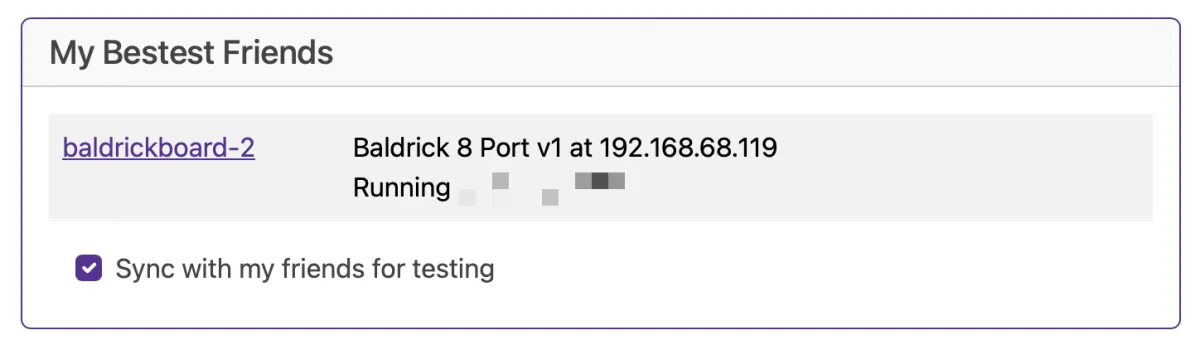
Les cartes Baldrick surveillent le réseau pour repérer les autres Baldrick et vous dire comment elles vont (pratique, puisque nous ne mettons pas d’écran LCD sur la carte).
Depuis cette interface, vous pouvez accéder directement à leur panneau de contrôle, et quand elles apparaissent dans cette liste, de nouvelles fonctions de la carte deviennent disponibles.
Réglages des données
Configuration des protocoles
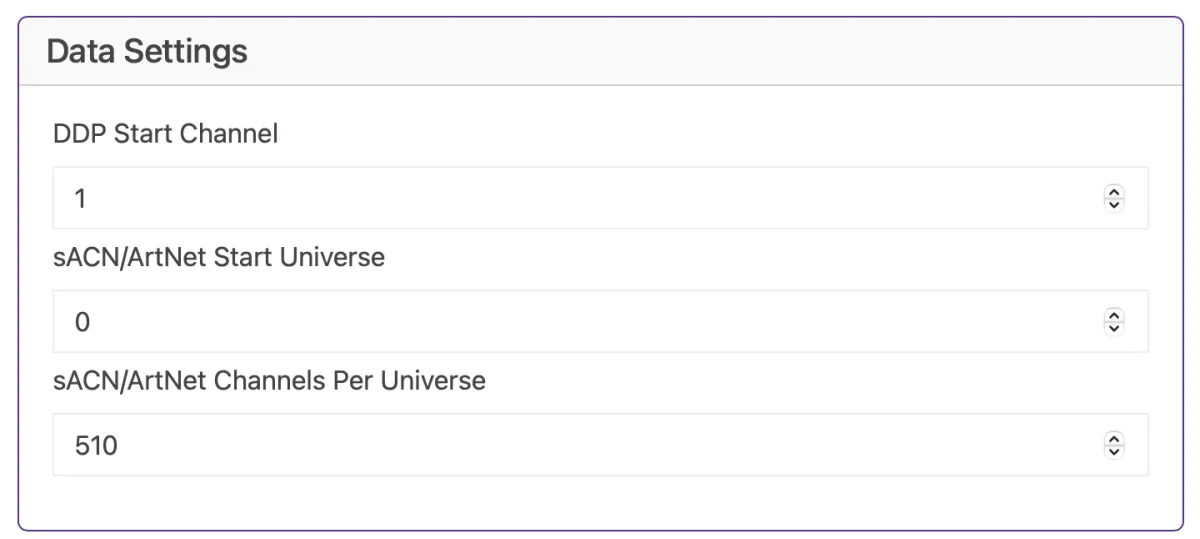
DDP Start Channel
Définit le canal de départ pour la communication DDP (Distributed Display Protocol).
sACN/ArtNet Start Universe
Définit l’univers de départ pour les protocoles sACN (Streaming ACN) et ArtNet.
sACN/ArtNet Channels Per Universe
Définit le nombre de canaux utilisés par univers pour les protocoles sACN et ArtNet.