
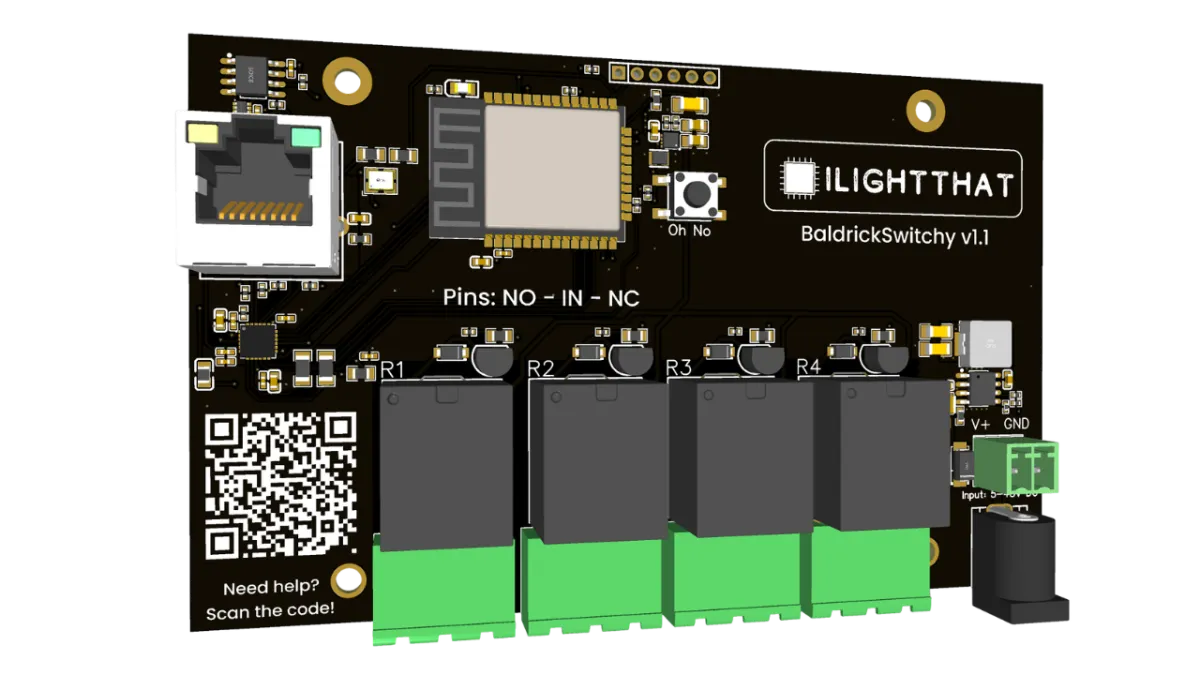
Manual de la BaldrickSwitchy
Actualizado el 25 oct. 2026
Primeros pasos
¡Te acaba de llegar la placa por correo y estás deseando ponerte manos a la obra! LO SABEMOS, a nosotros también nos ha pasado. ¡Con estos pasos tan fáciles de seguir la tendrás funcionando en minutos!
1. Conexión de alimentación
Conectar el controlador
La BaldrickSwitchy tiene una conexión de conector jack y acepta voltajes de 5v a 24v (de 5v a 48v en la versión 1.1), para que te resulte más fácil adaptarla a lo que vayas a enchufar.
Para los usuarios técnicos: conector jack (centro positivo); usamos jacks de 5.5x2.1mm.
Recuerda que solo estás alimentando la placa, no los dispositivos.
Nunca, jamás, JAMÁS DE LOS JAMASES enchufes el controlador directamente a la toma de corriente de la pared: hará pum, tendrás que comprar otro y explicarle a tu pareja qué es esa quemadura en la mesa de la cocina.
Te habrás fijado en que un enchufe británico tiene tres cables y nuestras entradas de alimentación solo tienen dos: eso es porque entre los dos tienes que poner una fuente de alimentación.
Recomendamos usar una fuente de alimentación regulable.
2. Instalar el firmware
Instalar el firmware
Cuando te llegue, el controlador estará en “modo dormido”: solo tienes que conectarlo a tu red e ir a http://baldrickswitchy.local (si tu DNS no lo reconoce, búscalo en tu red)
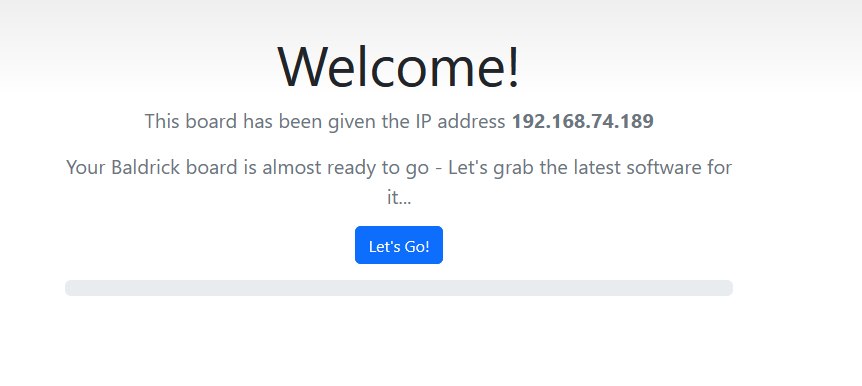
Cómo instalarlo
Dicho de forma sencilla: pulsa el botón que pone Lets Go y vete a prepararte un té. El controlador se conectará a nuestro servidor, descargará el firmware más reciente y lo instalará automáticamente. Cuando termine, la página se recargará y podrás empezar a conectar dispositivos.
¿No funciona?
Para la primera descarga del firmware tienes que conectar la placa directamente a tu red (o asegurarte de que tu ordenador puede darle una dirección IP y acceso a internet).
¿Cómo lo actualizo después?
Si vas a la interfaz web y miras la sección de estadísticas, verás el número de versión. Si hay una versión nueva, puedes hacer clic en ella y se actualizará automáticamente, con una interfaz parecida a la de esta primera instalación.
3. Conectar dispositivos
Conectar dispositivos
La BaldrickSwitchy es justo lo que dice su nombre: es un interruptor (¡o un conjunto de interruptores!). No da corriente, no cambia voltajes, no regula la intensidad: conmuta.
Un interruptor cierra o abre un circuito, como se ve en esta imagen:
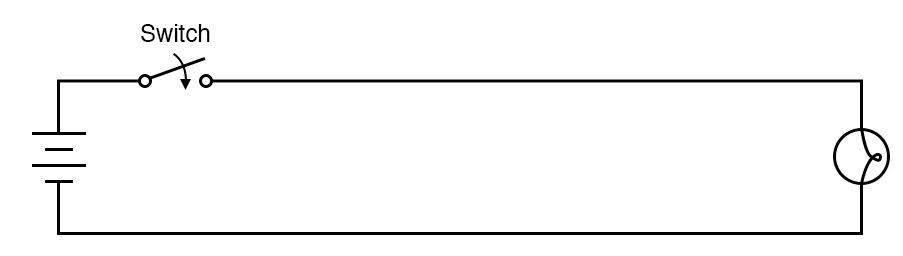
Teniendo esto en cuenta, sería imposible enumerar todas las formas de conectar dispositivos, pero una forma muy sencilla de integrar rápidamente la BaldrickSwitchy es esta:
Coge un cable, córtalo y mete cada extremo del corte en uno de los conectores; luego usa la BaldrickSwitchy para volver a unir el cable cuando se active (en reposo, la BaldrickSwitchy deja el circuito abierto/cortado, y lo cierra cuando se activa).
Ese cable que cortas podría ser:
- La fase de un cable que alimenta una tira de luces conectadas a la red eléctrica
- El cable de alimentación de una máquina de nieve/humo/burbujas “tonta”
- Un cable de señal o de control de 0v en un dispositivo que tiene un “botón para activarlo”
Aquí tienes dos imágenes de ejemplo de cómo integrar el conector del relé, una con un dispositivo alimentado por USB y el negativo cortado:
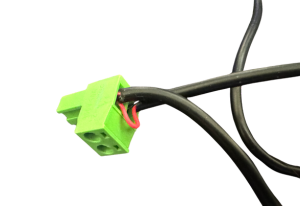
Y otra con un dispositivo conectado a la red eléctrica, con los dos cables cortados y la fase conectada mediante un WAGO:
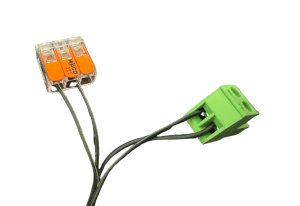
Si piensas conectar algo potente, como una máquina de nieve, asegúrate de que no consuma más de 8 amperios (a 240v son unos 2000w, y a 100v, para la gente de EE. UU., unos 800w), porque los relés de la Baldrick pueden calentarse, fundirse o quedarse pegados en cerrado si les pides demasiada corriente (¡y eso es una mala noticia!).
Es hora de conectar un dispositivo. No hace falta que lo diga, pero lo voy a decir igualmente…
TEN CUIDADO: NO HAGAS NADA DE ESTO CON NADA ENCHUFADO Y NO QUITES LA DARWIN TRAY
4. Configuración en xLights
Configuración en xLights
Detección automática
Puedes conectarla directamente con xLights: busca BaldrickSwitchy dentro de ILightThat.
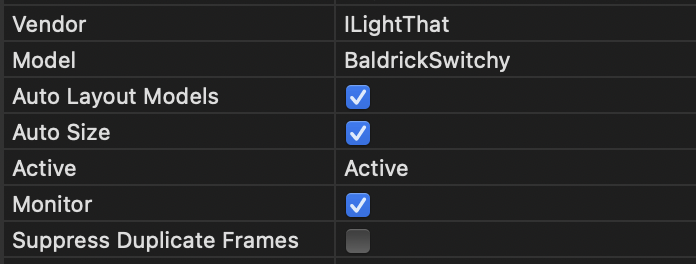
¡Desde ahí puedes enviar la configuración de tus modelos directamente al controlador y sacar la señal a las luces de forma fácil y cómoda!
Añadirla a mano
Puedes hacer una de estas dos cosas:
- Haz clic en Discover y xLights encontrará la BaldrickSwitchy como por arte de magia.
- Añade la placa a mano seleccionando ILightThat como fabricante (Vendor) y BaldrickSwitchy como modelo (Model). Después tendrás que escribir la dirección IP a mano
Visualizer de xLights
La BaldrickSwitchy tendrá cuatro puertos en xLights y, sorpresa, cada uno corresponde a un relé de la placa.
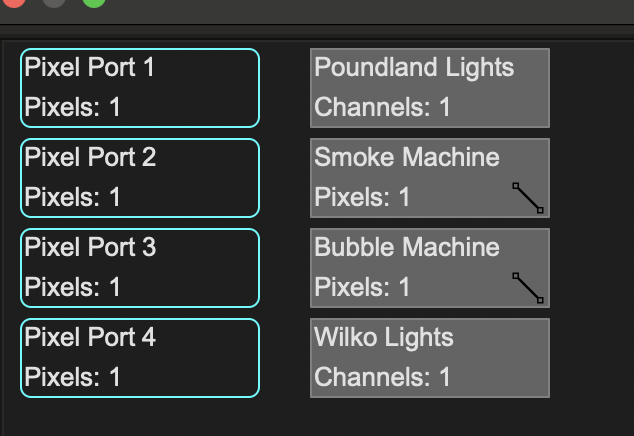
Ajustes del Layout
Hay dos formas sencillas de añadir un dispositivo en el Layout de xLights: como un único píxel o como un DMX Prop de un solo canal (recomendamos DMX en vez de píxel para evitar líos más adelante).
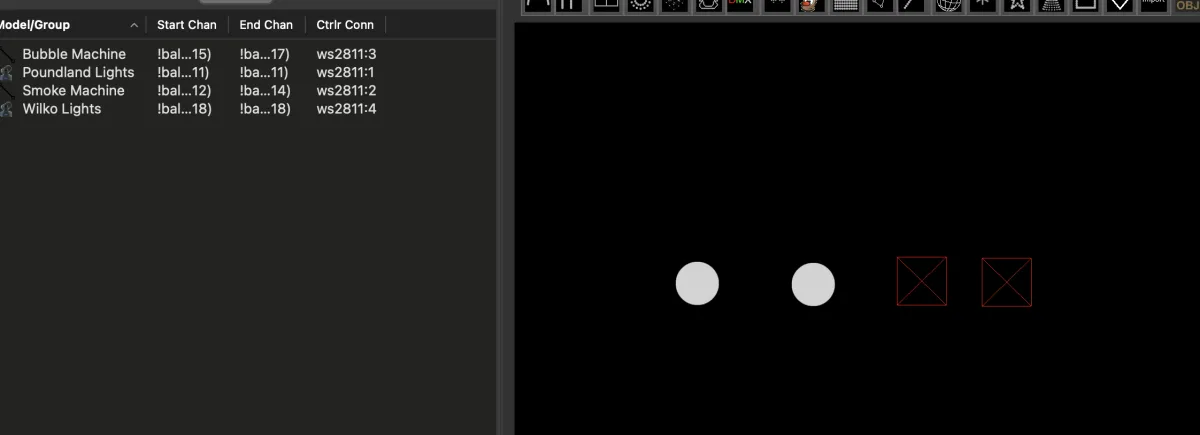
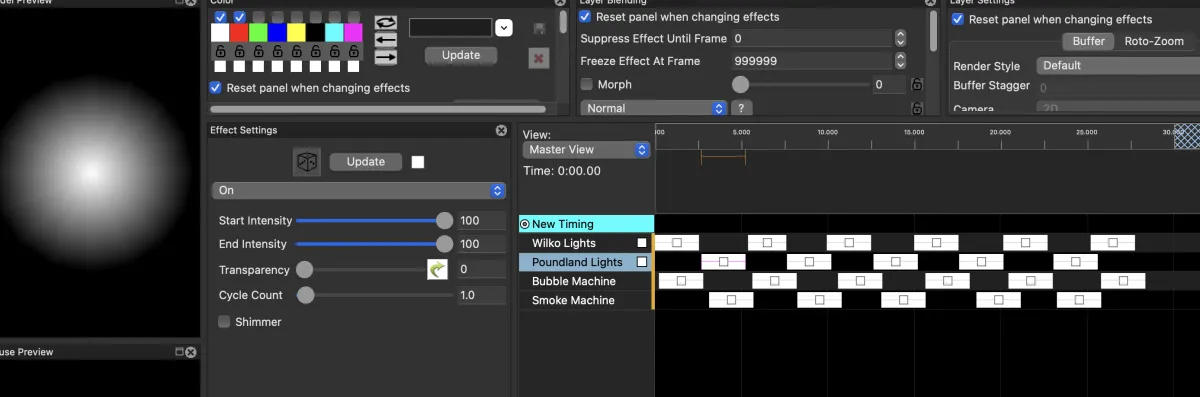
Secuenciar la BaldrickSwitchy
Secuenciar la BaldrickSwitchy no podría ser más fácil: ¡solo tienes que encenderla! Vale, puedes hacer cosas muy vistosas encendiéndola y apagándola siguiendo la secuencia, pero en lo más básico es encender y luego apagar.
Especificaciones técnicas
At a glance
Componentes de la placa
<nav>
  <button class="manual-tab active" type="button" data-action="click->tabs#switch" data-tab="v1-1">BaldrickSwitchy v1.1</button>
  <button class="manual-tab" type="button" data-action="click->tabs#switch" data-tab="v1-0">BaldrickSwitchy v1.0</button>
</nav>
<div class="tab-panel" data-tab="v1-1">
  <div class="figure">
    <div class="fimg">
      <img src="baldrickswitchy/breakdown11.png" alt="Vista general de la placa BaldrickSwitchy v1.1" class="doc-img">
    </div>
  </div>
  <ul>
    <li><strong>1. Conector de alimentación —</strong> Puedes meter de 5v a 48v por un conector jack (centro positivo); usamos jacks de 5.5x2.1mm. Recuerda que solo estás alimentando la placa, no los dispositivos.</li>
    <li><strong>2. Conector Phoenix de 2 pines —</strong> Puedes meter de 5v a 48v por este conector. Recuerda que solo estás alimentando la placa, no los dispositivos.</li>
    <li><strong>3. Relés de 3 pines —</strong> Conecta tu dispositivo para poder controlarlo con la BaldrickSwitchy.</li>
    <li><strong>4. Código QR —</strong> Un código QR fácil de escanear que te lleva a esta documentación para resolver problemas rápidamente.</li>
    <li><strong>5. Puerto Ethernet —</strong> Para garantizar una conexión estable con tus dispositivos, le hemos puesto un puerto Ethernet de 100Mb para conectarla a la red de tu espectáculo.</li>
    <li><strong>6. Botón Oh No —</strong> ¿Nos has roto la placa? Mantenlo pulsado durante 10 segundos al arrancar para hacer un reset de fábrica.</li>
    <li><strong>7. Agujeros de montaje —</strong> La BaldrickSwitchy pertenece a la familia de tamaño medio (Medium).</li>
  </ul>
  <div class="callout warn">
    <svg class="ci" viewBox="0 0 24 24" fill="none" stroke="currentColor" stroke-width="1.8"><path d="M12 9v4m0 4h.01M10.3 3.6 2.6 17a2 2 0 0 0 1.7 3h15.4a2 2 0 0 0 1.7-3L13.7 3.6a2 2 0 0 0-3.4 0z"/></svg>
    <div><b>Agujeros de montaje</b> NO AGRANDES estos agujeros con el taladro para que entren los tornillos que ya tienes: si lo haces, pierdes la garantía.</div>
  </div>
  <div class="callout info">
    <svg class="ci" viewBox="0 0 24 24" fill="none" stroke="currentColor" stroke-width="1.8"><path d="M12 16v-4m0-4h.01M22 12a10 10 0 1 1-20 0 10 10 0 0 1 20 0z"/></svg>
    <div><b>Nota</b> Para tu protección, la placa también viene fijada a una <a href="/es/boards/baldrickswitchy/faq#darwin-tray">Darwin Tray</a>.</div>
  </div>
</div>
<div class="tab-panel hidden" data-tab="v1-0">
  <div class="figure">
    <div class="fimg">
      <img src="baldrickswitchy/breakdown.png" alt="Vista general de la placa BaldrickSwitchy v1.0" class="doc-img">
    </div>
  </div>
  <ol>
    <li><strong>Conector de alimentación —</strong> Puedes meter de 5v a 24v por un conector jack (centro positivo); usamos jacks de 5.5x2.1mm. Recuerda que solo estás alimentando la placa, no los dispositivos.</li>
    <li><strong>Relé 1 —</strong> Conecta tu dispositivo para poder controlarlo con la BaldrickSwitchy.</li>
    <li><strong>Relé 2 —</strong> Conecta tu dispositivo para poder controlarlo con la BaldrickSwitchy.</li>
    <li><strong>Relé 3 —</strong> Conecta tu dispositivo para poder controlarlo con la BaldrickSwitchy.</li>
    <li><strong>Relé 4 —</strong> Conecta tu dispositivo para poder controlarlo con la BaldrickSwitchy.</li>
    <li><strong>Código QR —</strong> Un código QR fácil de escanear que te lleva a esta documentación para resolver problemas rápidamente.</li>
    <li><strong>Puerto Ethernet —</strong> Para garantizar una conexión estable con tus dispositivos, le hemos puesto un puerto Ethernet de 100Mb para conectarla a la red de tu espectáculo.</li>
    <li><strong>ESP32 —</strong> El cerebro de nuestra placa. No te preocupes mucho por él: eso es cosa nuestra, no tuya.</li>
    <li><strong>Logo de la empresa —</strong> El logo de nuestra empresa. ¿A que es genial?</li>
    <li><strong>Agujeros de montaje —</strong> No solo hemos diseñado la BaldrickSwitchy para que sea lo más compacta posible: también hemos hecho coincidir los agujeros de montaje con los de otros controladores habituales para que puedas reutilizar los soportes (en este caso, el receptor Falcon SRX2).</li>
  </ol>
  <div class="callout warn">
    <svg class="ci" viewBox="0 0 24 24" fill="none" stroke="currentColor" stroke-width="1.8"><path d="M12 9v4m0 4h.01M10.3 3.6 2.6 17a2 2 0 0 0 1.7 3h15.4a2 2 0 0 0 1.7-3L13.7 3.6a2 2 0 0 0-3.4 0z"/></svg>
    <div><b>Agujeros de montaje</b> NO AGRANDES estos agujeros con el taladro para que entren los tornillos que ya tienes: si lo haces, pierdes la garantía.</div>
  </div>
  <div class="callout info">
    <svg class="ci" viewBox="0 0 24 24" fill="none" stroke="currentColor" stroke-width="1.8"><path d="M12 16v-4m0-4h.01M22 12a10 10 0 1 1-20 0 10 10 0 0 1 20 0z"/></svg>
    <div><b>Nota</b> Para tu protección, la placa también viene fijada a una <a href="/es/boards/baldrickswitchy/faq#darwin-tray">Darwin Tray</a>.</div>
  </div>
</div>
Interfaz web
Hemos diseñado la interfaz web para que sea lo más sencilla posible
Panel de estadísticas
Información del sistema
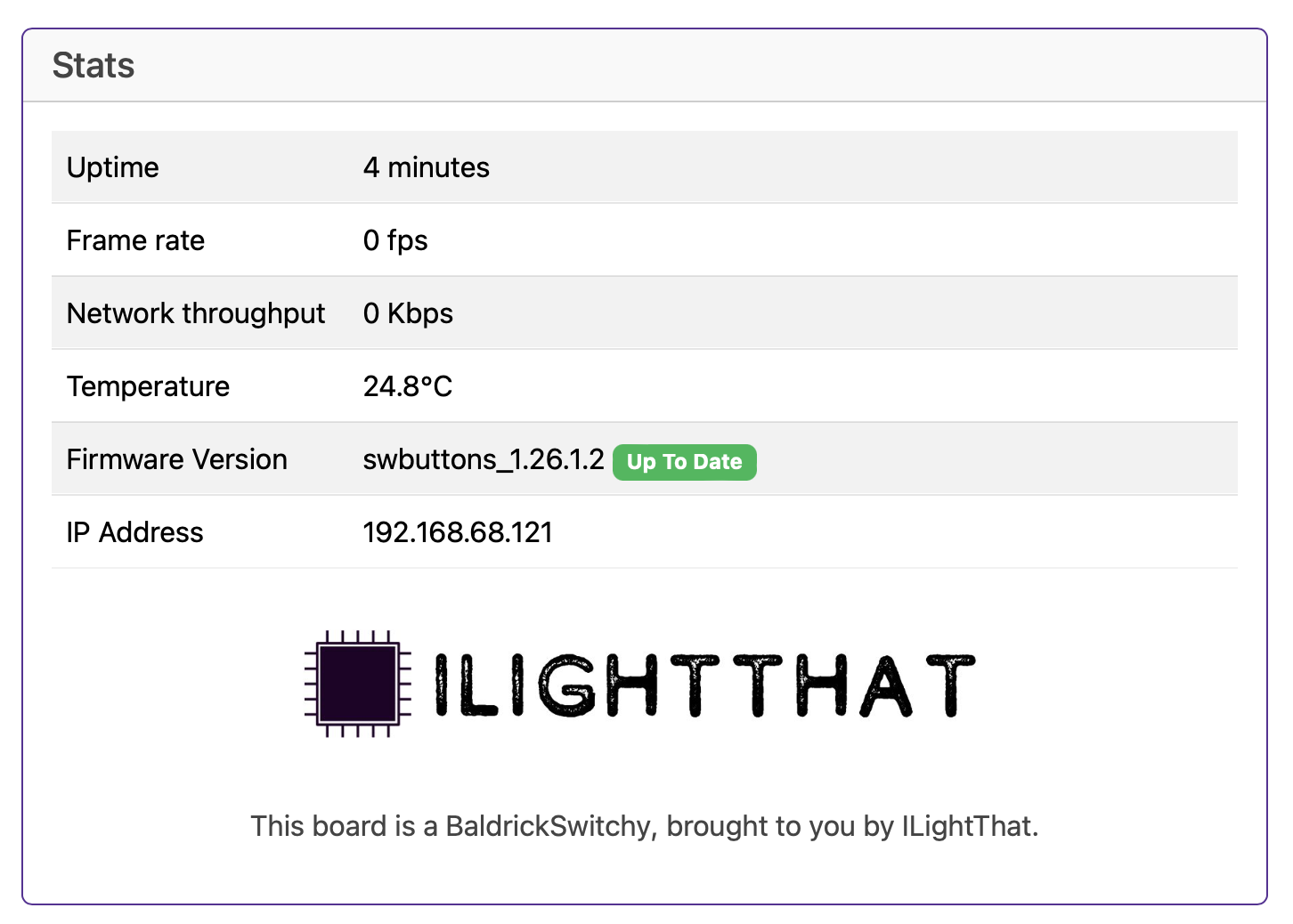
El panel de estadísticas te da una idea rápida de lo que está pasando en tu controlador.
Uptime
Te dice cuánto tiempo lleva encendido el controlador (muy útil en junio para recordarte que te olvidaste de apagarlo después de Navidad)
Frame Rate
Te indica cuántos FPS (fotogramas por segundo) está sacando el controlador en este momento (¿Y para qué necesito esto en una placa de relés?, te preguntarás. Te dejamos con la intriga)
Network Throughput
Igual que los FPS, te da una idea del volumen de tráfico de red que pasa por el controlador, lo que te ayudará a depurar problemas.
Temperature
Con un sensor junto al conector Ethernet, te da una idea de la temperatura de la placa (en grados Celsius, porque el agua se congela a 0, no a 32… ¿quién lo entiende?)
Por lo general, las placas de circuito y los componentes aguantan de -40 a +85 °C. Cualquier cosa por debajo de 60 °C en esta placa está bien y no tienes de qué preocuparte. Si la temperatura pasa de ahí, prueba a soplarle como harías con una patata frita recién salida del horno.
Firmware Version
Te dice qué versión de firmware tiene ahora mismo tu BaldrickSwitchy.
(si haces clic en la versión nueva, se actualiza ahí mismo y luego se reinicia el controlador)
IP Address
Te dice la dirección IP actual de la BaldrickSwitchy.
Modo de prueba
Pruebas rápidas y resolución de problemas
El modo de prueba es una de las funciones más importantes de la Baldrick Board. Si faltan dos horas para el encendido y algo va mal, NECESITAS INFORMACIÓN CLARA Y RÁPIDO.
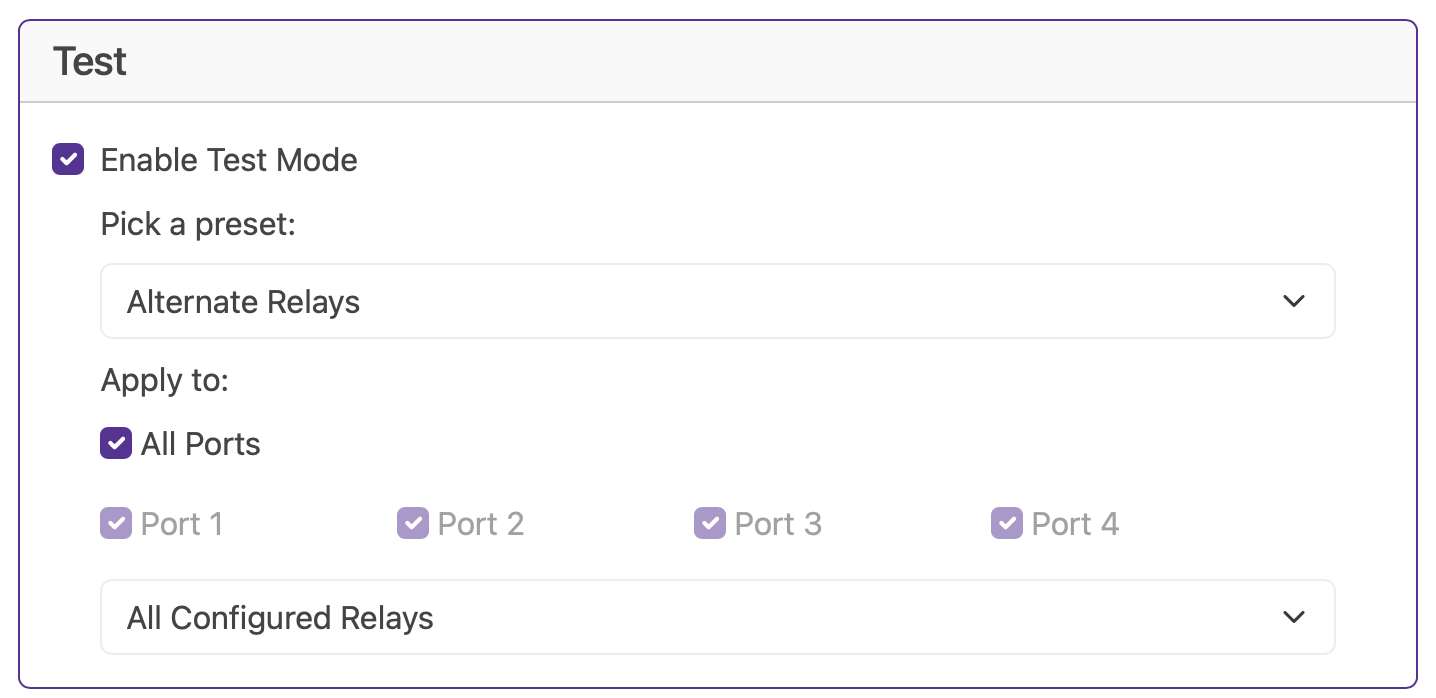
Presets
De momento solo tenemos un preset, Alternate Relay, que alterna entre encendido y apagado cada segundo, pero ya ves que hemos convertido el recuadro Presets en un desplegable, porque sabemos que más adelante se nos ocurrirán otros.
Aplicar a
Elige el puerto (o todos los puertos) al que quieres aplicar el efecto.
Configuración de relés
Configurar los relés a mano
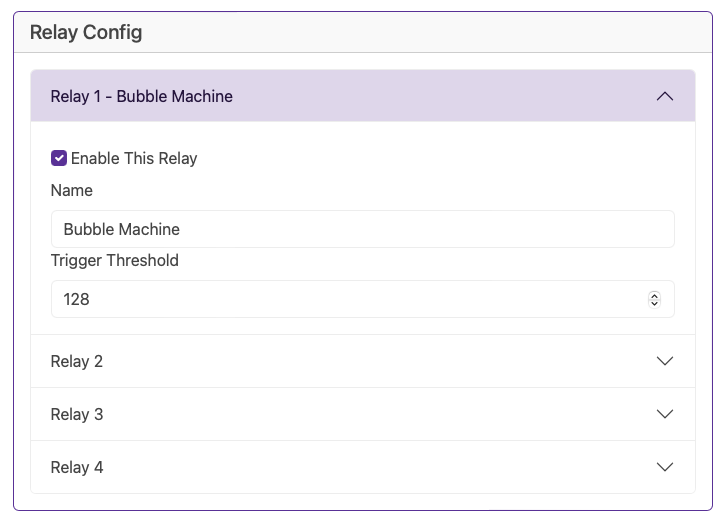
Aunque esperamos que gran parte de la configuración se envíe desde xLights, desde esta sección puedes añadir tus dispositivos directamente a la BaldrickSwitchy.
Es una interfaz sencilla, con solo un nombre y un umbral de activación.
Configuración de red
Buenos valores por defecto, configuración fácil
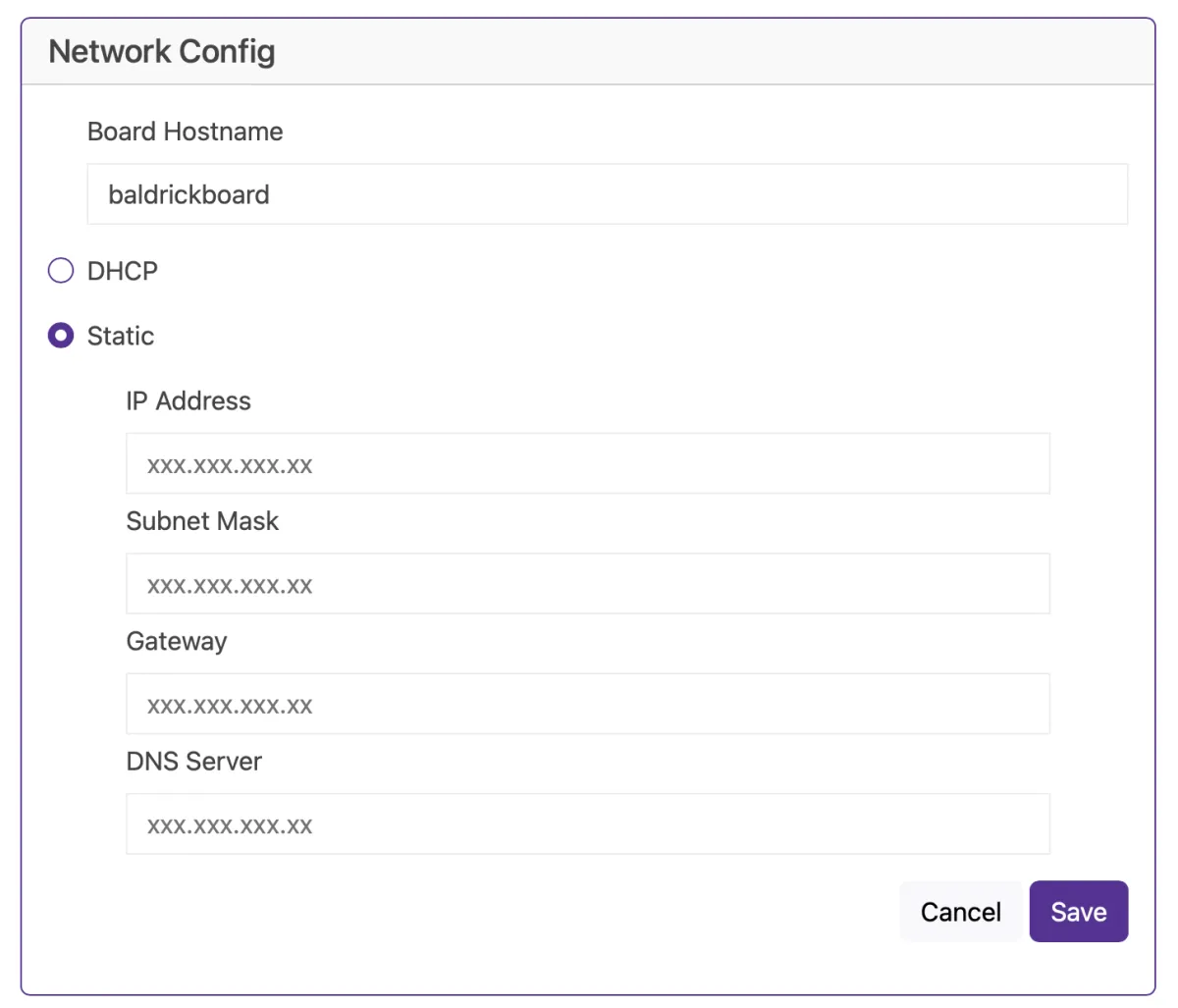
Hostname
El nombre de host por defecto es baldrickswitchy (de ahí baldrickswitchy.local). Si tienes una sola BaldrickSwitchy, no pasa nada por dejarlo así, pero si, como nosotros, quieres hacerte con unas cuantas, te recomendamos cambiarlo por algo como jardindelantero o tejadoarriba
(Te recordamos que los nombres de host deben ir en minúsculas, sin espacios ni tildes)
DHCP / STATIC
La opción por defecto es DHCP (Dynamic Host Configuration Protocol, aunque no necesitas saberlo), que básicamente significa que tu router u ordenador le da a la placa una dirección IP. Es genial para la configuración inicial, pero cuando quieras hacer un espectáculo es mejor pasarla a STATIC (fija): así es tu controlador el que le dice al router / ordenador “Esta es mi IP”.
IP Address
Pon aquí la dirección IP que quieres que tenga fija el controlador.
Subnet Mask & Gateway
Lo más probable es que puedas copiar la máscara de subred (el tamaño de tu red) y la puerta de enlace predeterminada (el punto de salida de tu red) del resultado de un ipconfig.
DNS Server
En cuanto al DNS, normalmente tu puerta de enlace predeterminada es la IP de tu router, y la mayoría de las veces el router puede dar DNS a tu red. Aun así, hay gente que prefiere usar DNS “de terceros”, como el de Google o el de Cloudflare. Si no sabes de qué va esto, probablemente lo mejor es que te quedes con DHCP.
The Turnip Network
Detección en la red
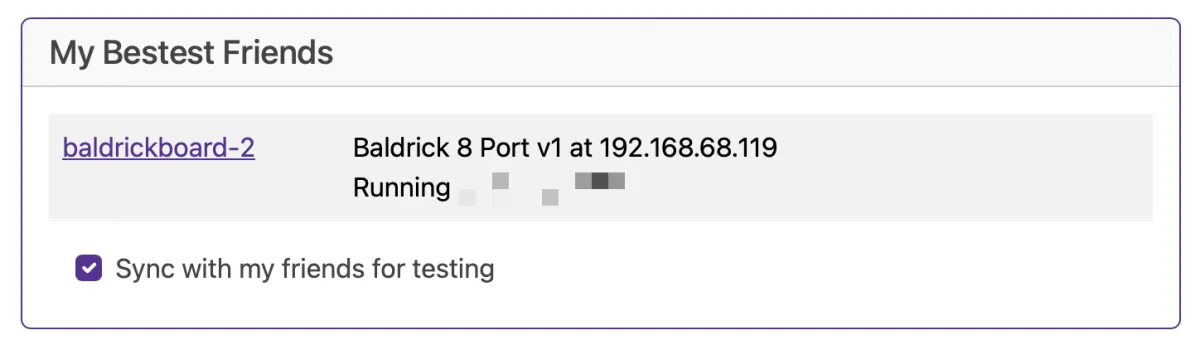
Las Baldrick Boards vigilan la red en busca de otras Baldrick y te cuentan cómo están (algo muy útil, porque la placa no lleva pantalla LCD).
Desde esta interfaz puedes saltar directamente a su panel de control, y cuando aparecen en esta lista, se activan más funciones de la placa.
Ajustes de datos
Configuración de protocolos
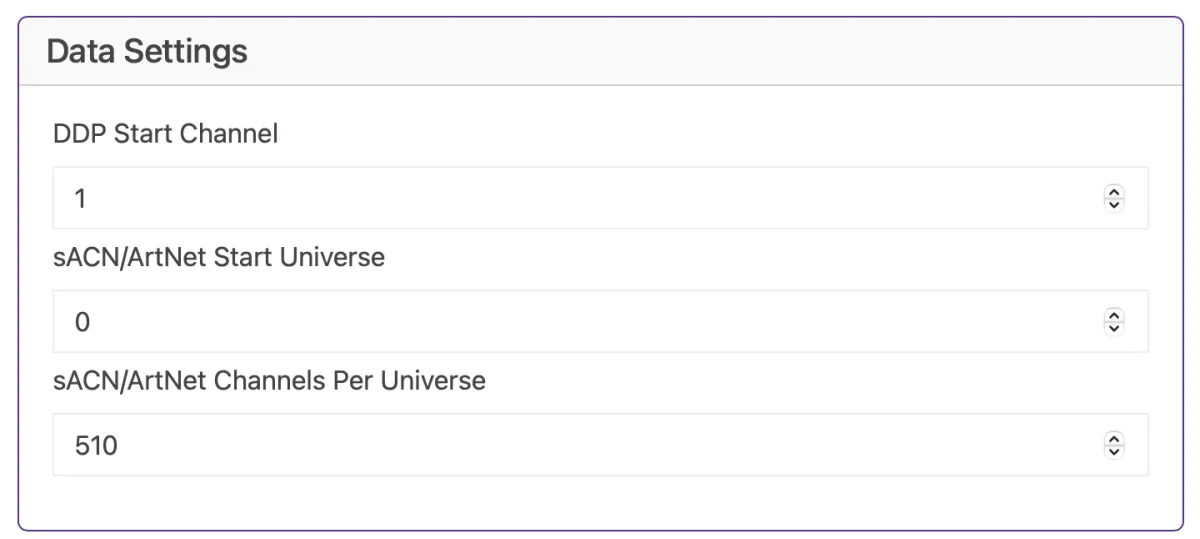
DDP Start Channel
Configura el canal inicial para la comunicación DDP (Distributed Display Protocol).
sACN/ArtNet Start Universe
Fija el universo inicial para los protocolos sACN (Streaming ACN) y ArtNet.
sACN/ArtNet Channels Per Universe
Configura cuántos canales se usan por universo en los protocolos sACN y ArtNet.